Anslut webbplats
Publiceringsplattform
Osäker? Chatta med oss på support eller maila [email protected]
Osäker på hur du kopplar? Vi kan drifta din blogg åt dig — gratis.
Lägg till en DNS-post så sköter vi resten — dina expertartiklar publiceras automatiskt och börjar driva kunder från AI och Google.
- Artiklar publicerade och värd för dig automatiskt
- Enkel uppsättning — inga tillägg, ingen kod, inga tekniska kunskaper behövs
- Inkluderad i din plan utan extra kostnad
Vad är din WordPress-webbplats URL?
Vi verifierar att WordPress körs på din webbplats
Du kan ange med eller utan https://
WordPress hittades inte
Saker att kontrollera:
- Se till att du angav rätt URL
- Kontrollera att din webbplats är offentligt tillgänglig
- Verifiera att WordPress är installerat (inte i underhållsläge)
Installera AutoSEO-plugin
Vi tar dig till din WordPress-plugin-sida. Installera AutoSEO därifrån.
WordPress Upptäckte!
Här är vad du kommer att se:
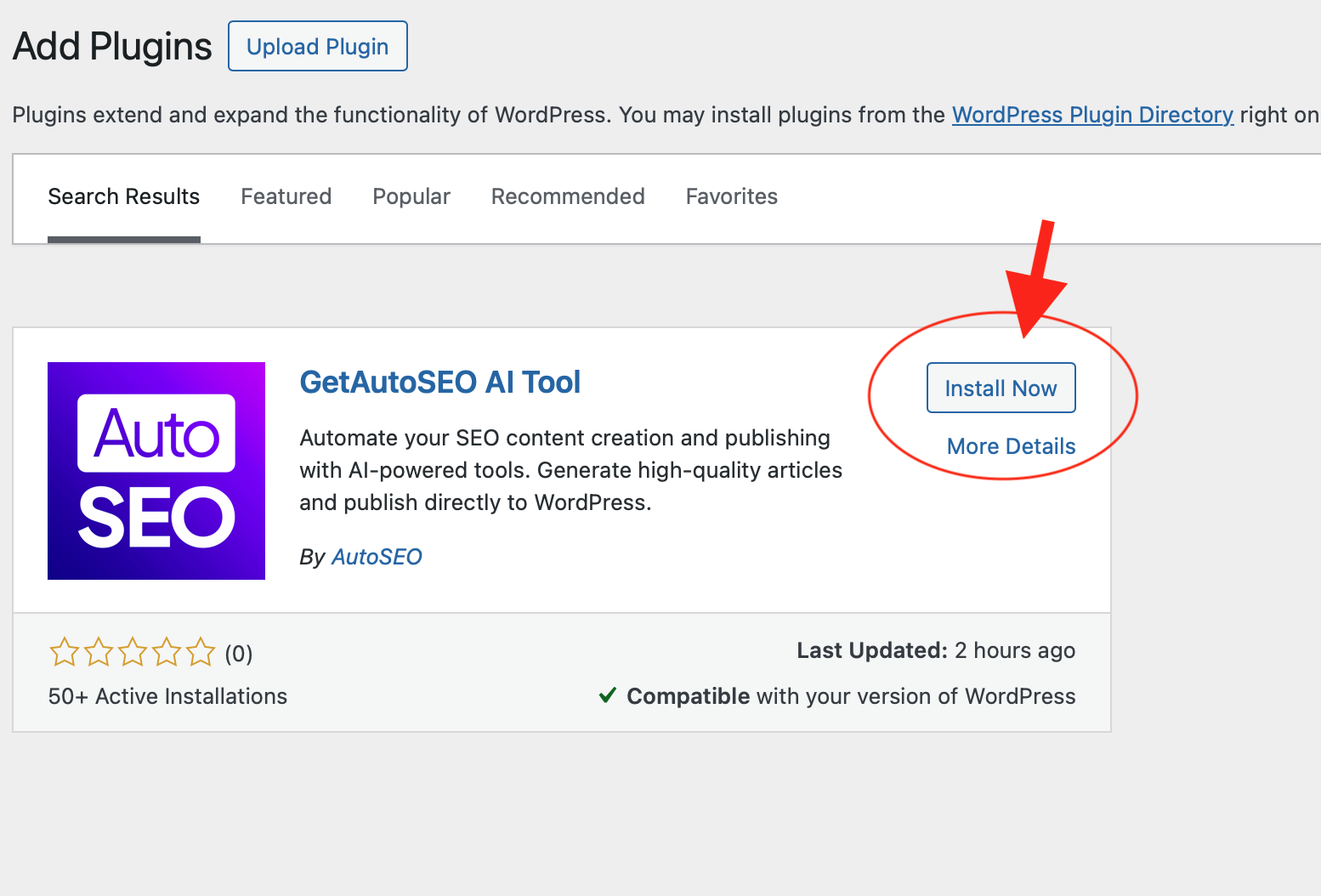
Pluginet AutoSEO i dina WordPress-plugin sökresultat
Efter att ha klickat på knappen nedan:
- 1 Hitta "AutoSEO - AI Content Publisher" i sökresultaten
- 2 Klicka på "Installera nu" och sedan "Aktivera"
- 3 Kom tillbaka hit för din API-nyckel
Ansluter till din WordPress-webbplats...
Vi verifierar plugin-installationen automatiskt.
Tips: Se till att du har aktiverat AutoSEO-pluginet i WordPress.
Anslutningen är klar!
Din WordPress-webbplats är nu kopplad till AutoSEO. Ingen API-nyckel behövs!
Dina artiklar kommer automatiskt att publiceras på din WordPress-webbplats.
Ange din API-nyckel
Auto-anslutning var inte tillgänglig. Kopiera din API-nyckel till plugin-inställningarna.
Håll denna nyckel säker. Du kan regenerera den när som helst från integrationssidan.
I din WordPress-admin:
- 1 Gå till AutoSEO i din WordPress sidopanel (eller klicka på installationsmeddelandet)
- 2 Klistra in din API-nyckel i fältet "API-nyckel"
- 3 Klicka "Complete Setup" — klart!
Föredrar att installera pluginet manuellt?
Vissa värdar och IT-team tillåter inte installationer från WordPress-plugin-katalogen. Ladda ner ZIP-filen här och ladda upp den direkt i Plugins → Lägg till ny → Ladda upp plugin.
getautoseo-ai-tool.zip
demo-key-hidden
Klistra in detta i plugin-inställningarna efter aktivering.
Hur man laddar upp den till WordPress
- 1 I din WordPress-admin, gå till Tillägg → Lägg till nytt tillägg.
-
2
Klicka på Ladda upp plugin högst upp, välj sedan filen
getautoseo-ai-tool.zipsom du just laddade ner. - 3 Klicka på Installera nu, klicka sedan på Aktivera plugin.
- 4 Klistra in API-nyckeln ovan i plugin-inställningarna och klicka sedan på Slutför inställning.
Webflow CMS
Anslut din Webflow-webbplats för att publicera artiklar direkt till dina CMS-samlingar

Anslut med API-token
Generera en token i dina Webflow-webbplatsinställningar och klistra in den nedan. Tar cirka 2 minuter.
Hur man får din API-token
Följ dessa steg i din Webflow-kontrollpanel. Klicka på vilken bild som helst för att förstora.
Öppna dina webbplatsinställningar
Gå till webflow.com/dashboard, hitta din webbplats och klicka på Inställningar (växel) ikonen.
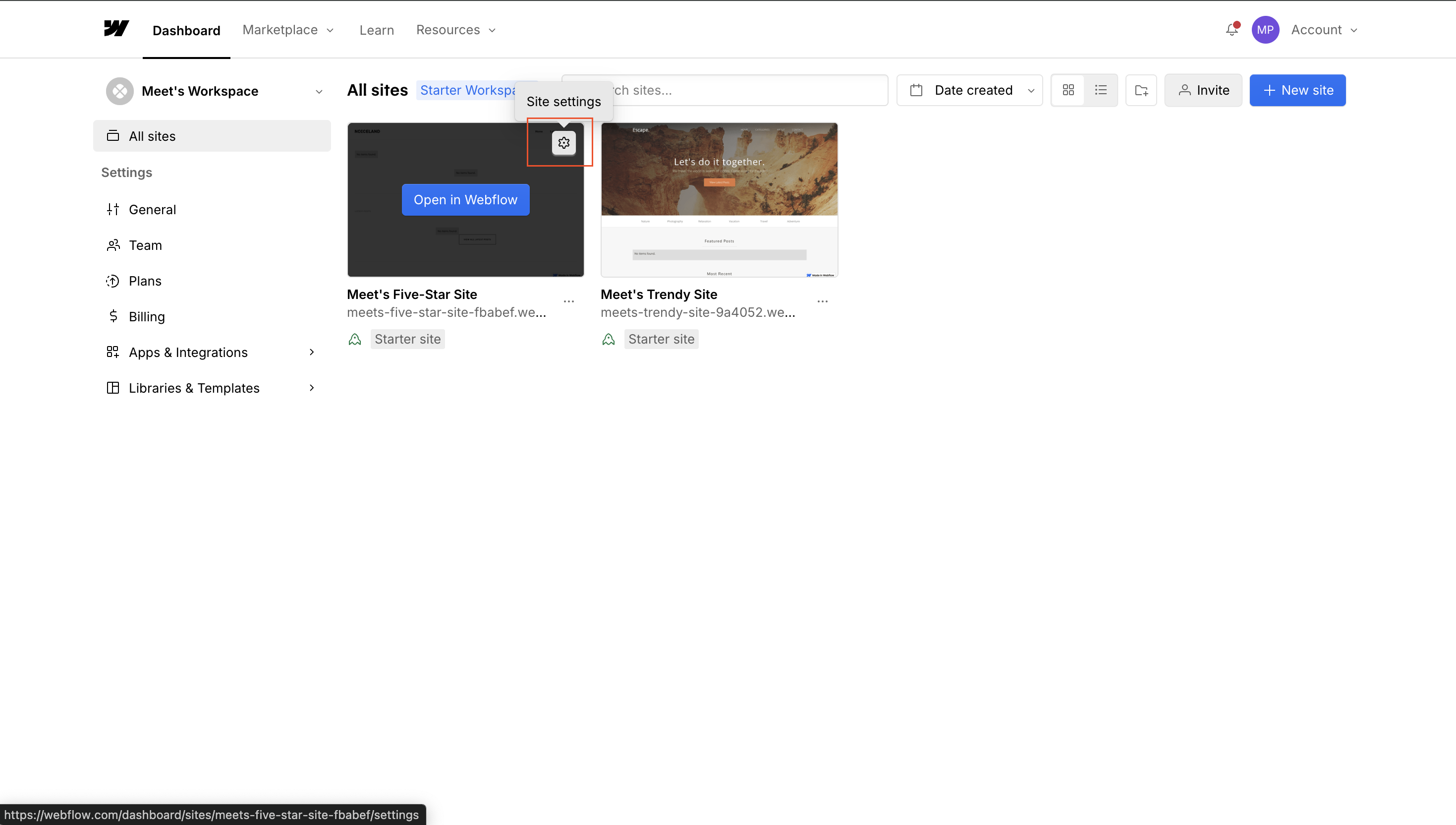
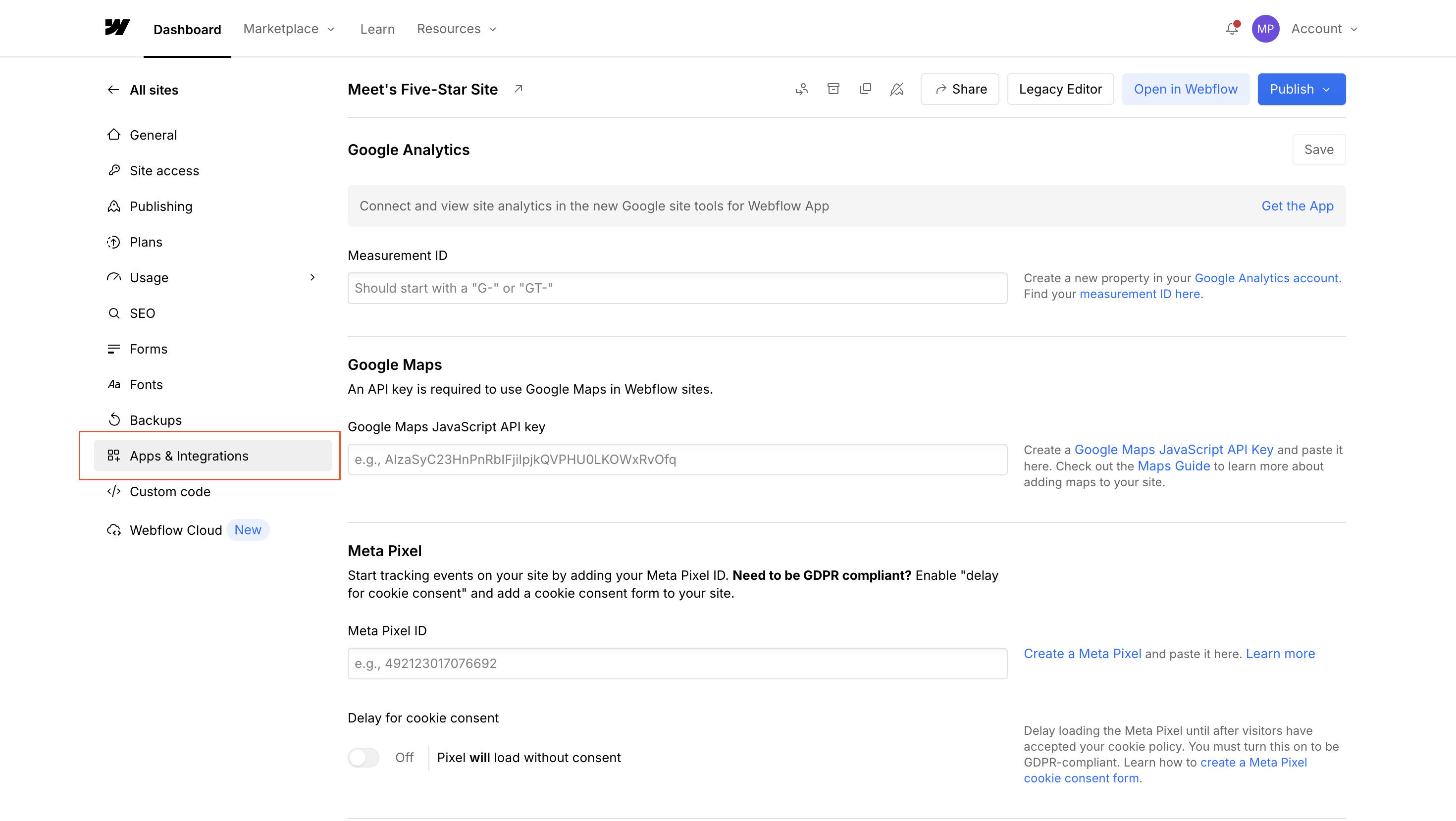
Gå till Appar och integrationer
I vänster sidofält, klicka på Appar & Integrationer.
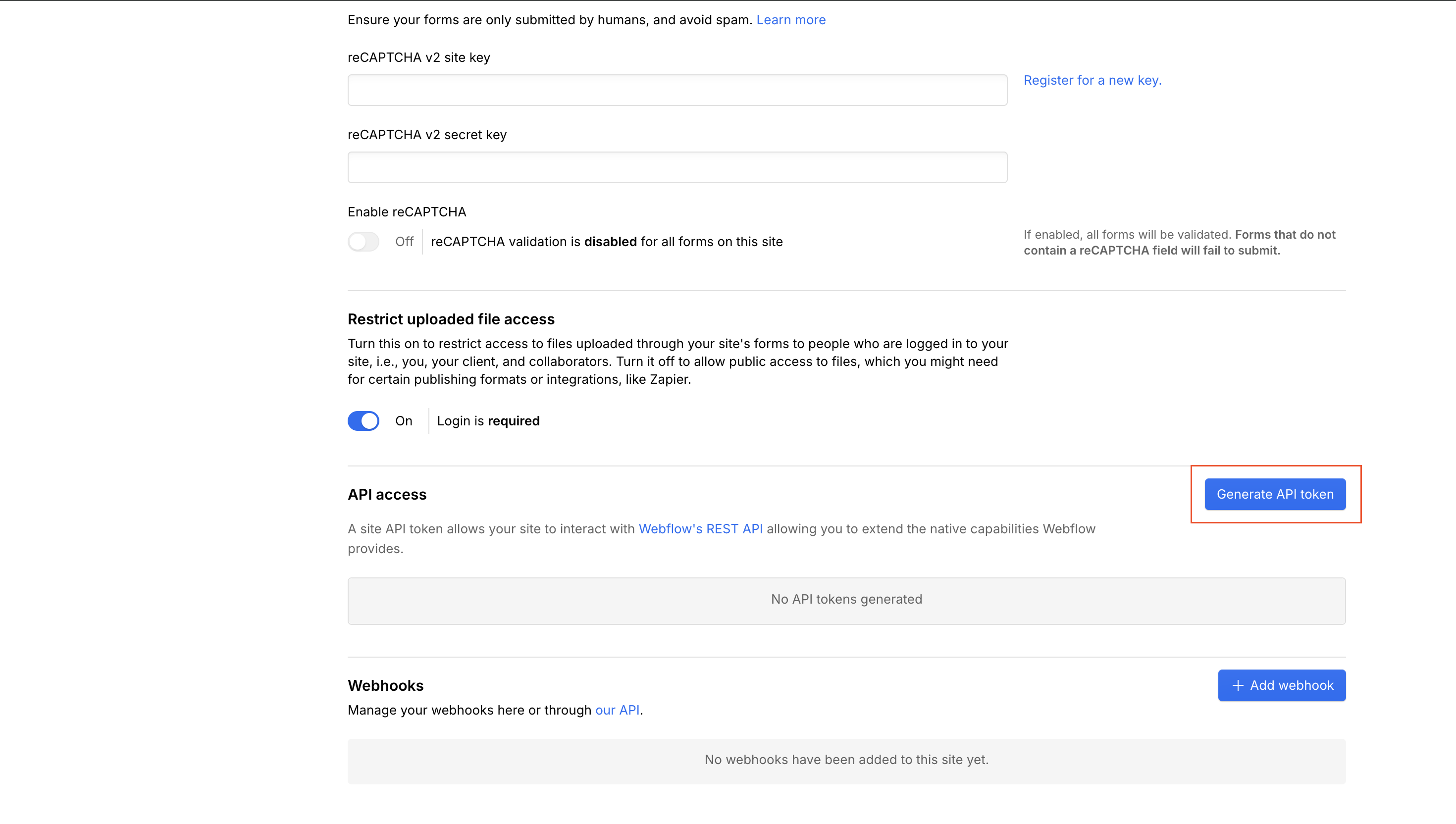
Generera API-token
Scrolla ner till avsnittet API-åtkomst och klicka på Generera API-token.
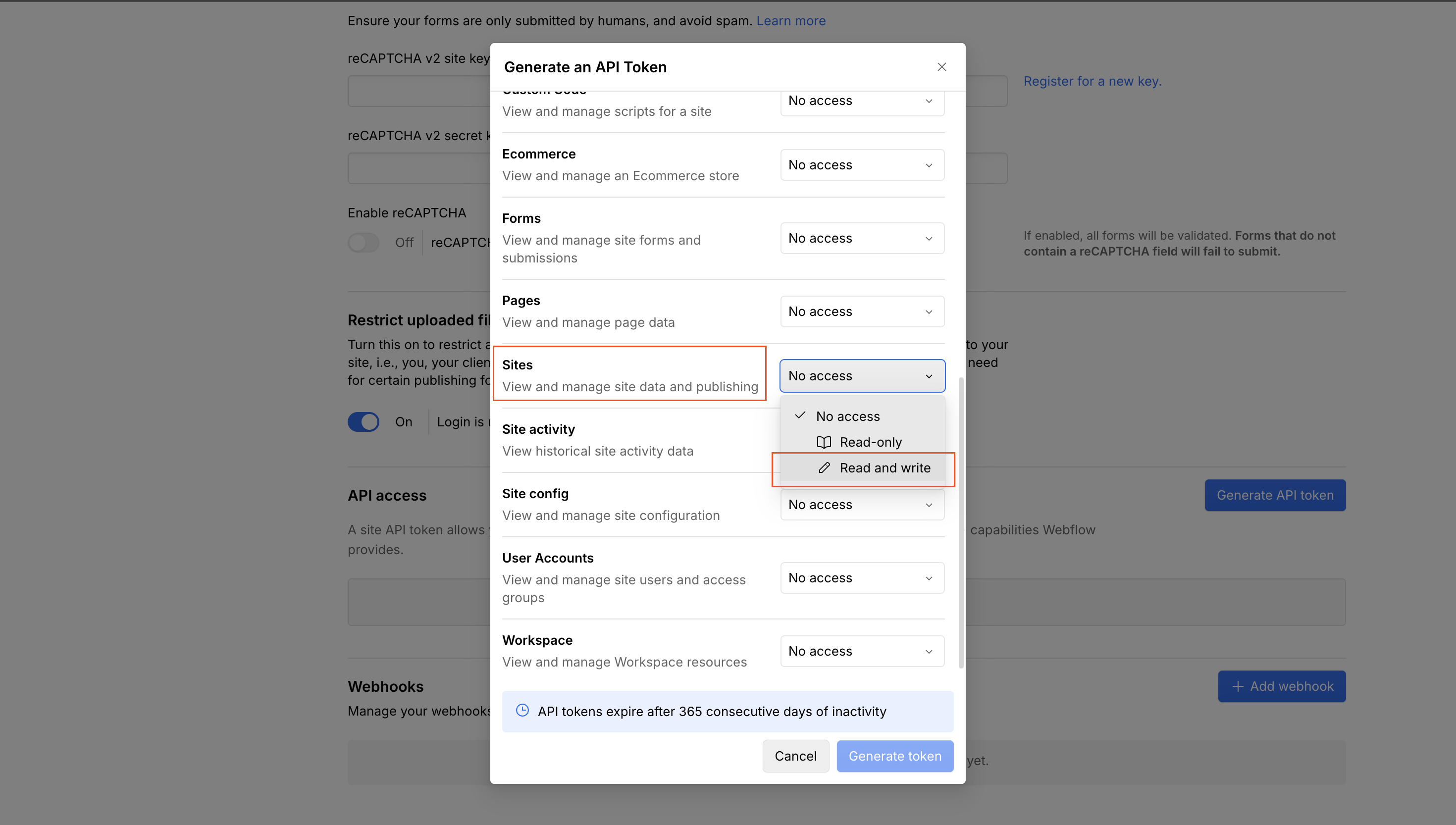
Ställ in behörigheter: Webbplatser → Läs och Skriv
I dialogrutan för behörigheter, ställ in Webbplatser till Läsa och skriva.
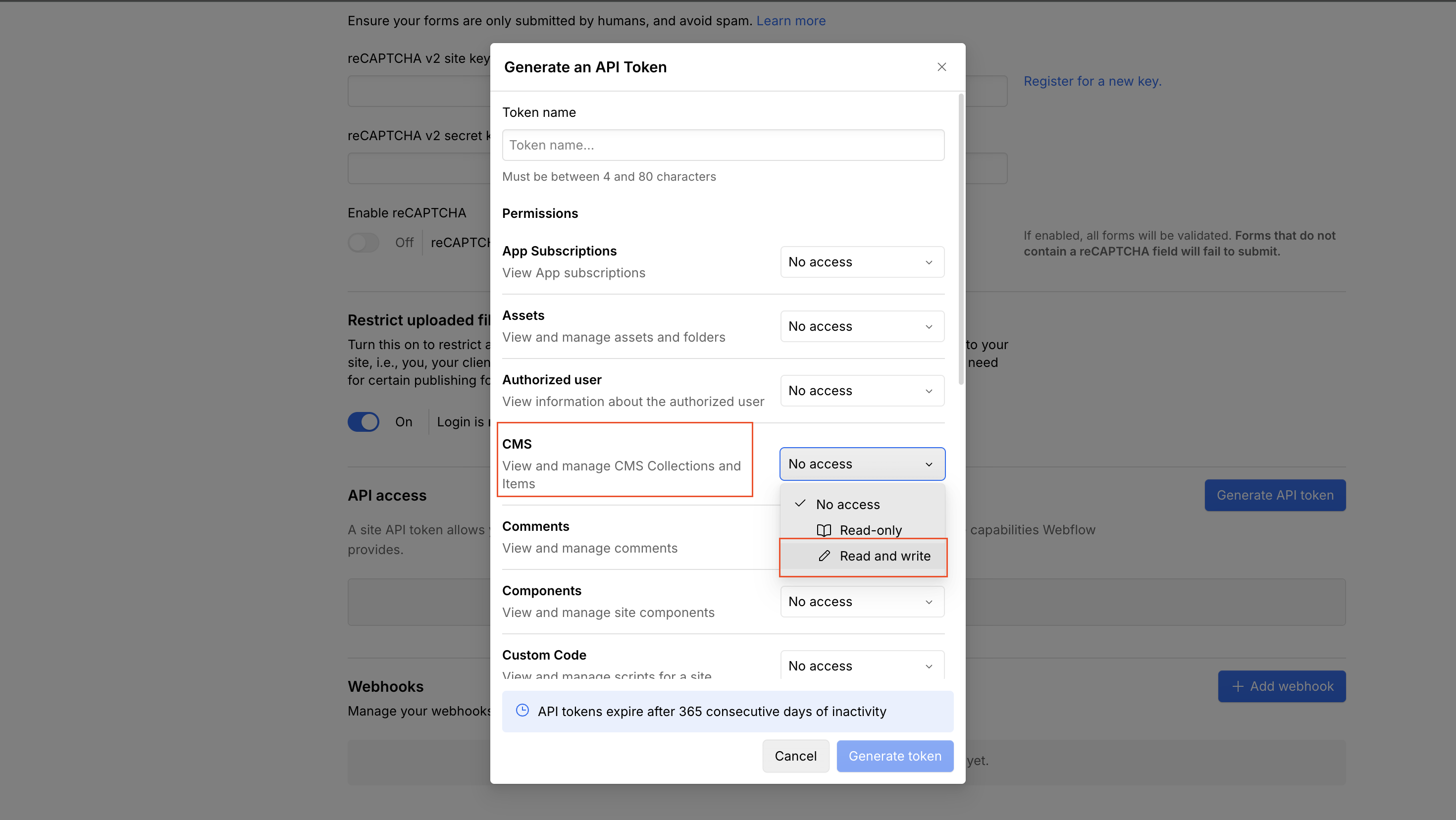
Ställ in behörigheter: CMS → Läs och Skriv
Ställ också in CMS till Läsa och skriva. Detta låter oss publicera artiklar till dina samlingar.
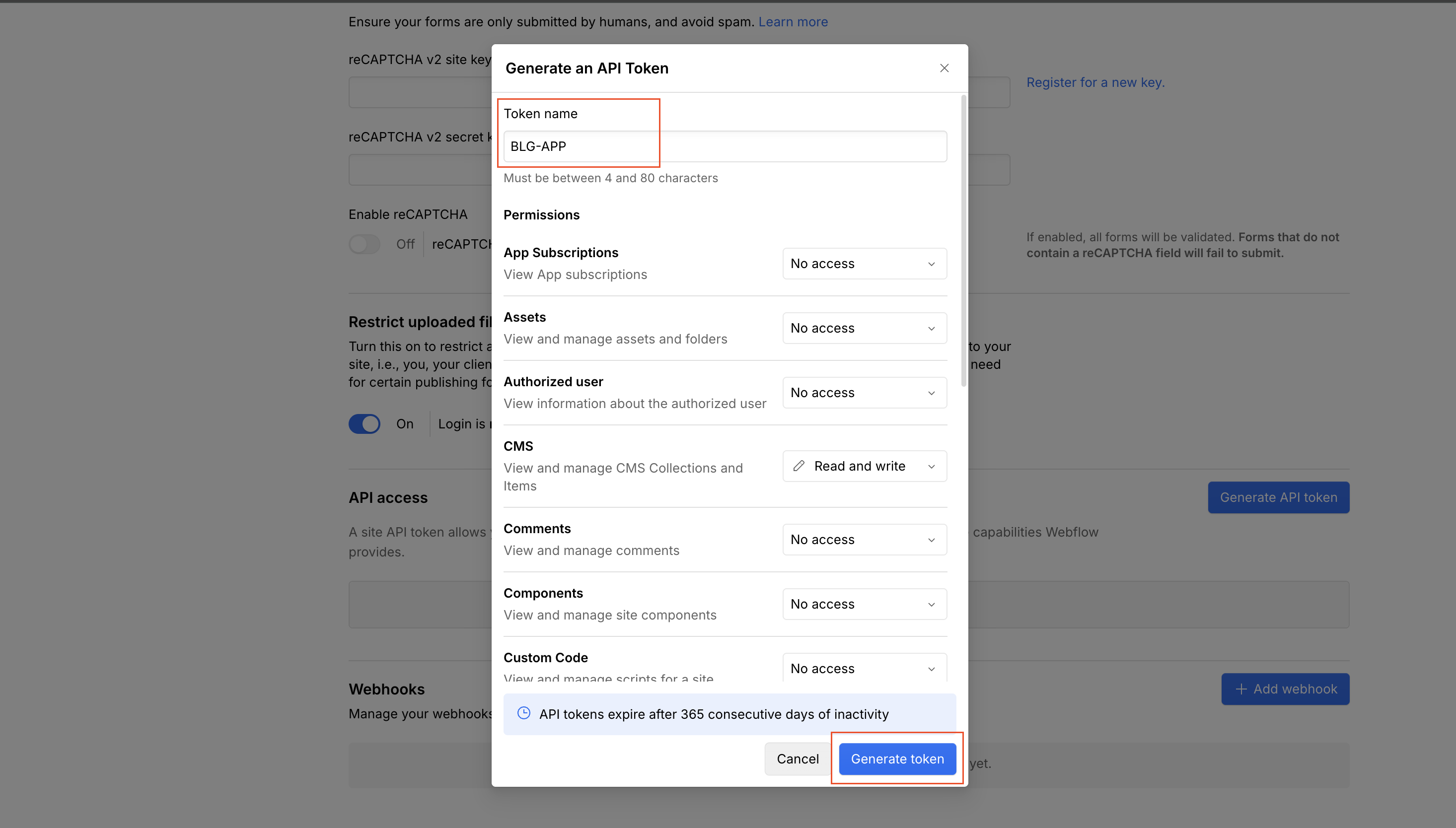
Namnge din token och generera
Ge det vilket namn som helst (t.ex. "AutoSEO"), bekräfta att CMS är inställt på Läsa och skriva, klicka sedan på Generera token.
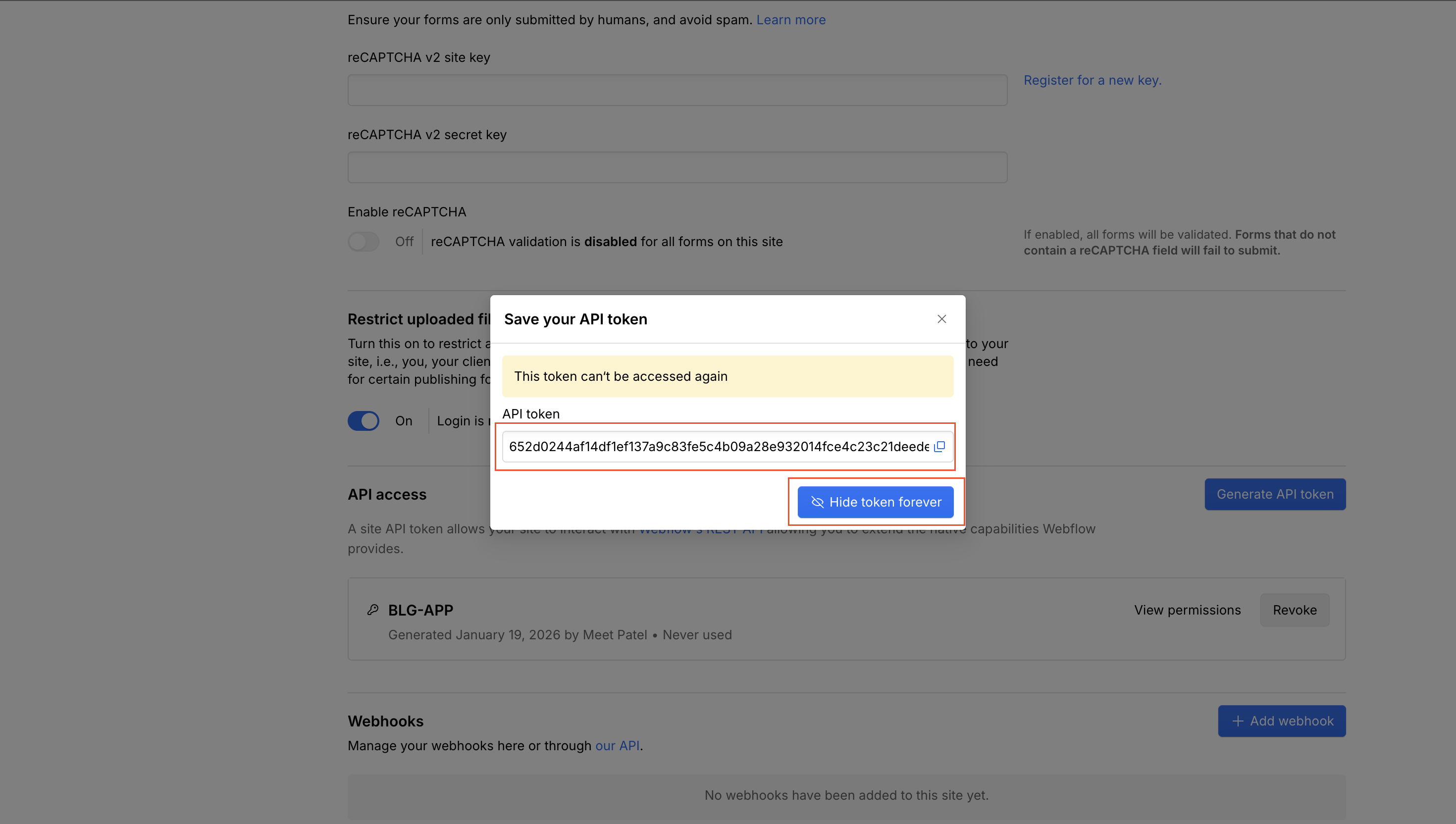
Kopiera din token
Kopiera token och klistra in den i fältet ovan. Webflow visar den endast en gång — om du tappar bort den, måste du generera en ny.
Felsökning & FAQ
Ser du bara Namn och Slug i fältmappningen?
Din CMS-samling behöver anpassade fält som läggs till i Webflows designer. Som minimum, lägg till ett Rich Text-fält för artikelinnehåll. Du kan också lägga till ett Bild-fält (huvudbild), Plain Text (sammanfattning) och ett Datum/Tid-fält (publiceringsdatum). Efter att ha lagt till fält i Webflow, klicka på "Uppdatera fält" i fältmappningssteget.
Visas inte blogginnehåll i Webflow Editor?
Detta är ett känt Webflow-problem. Innehållet kanske inte visas korrekt i Webflow-redigeraren (synlig kod, trasig layout). Ditt innehåll publiceras korrekt och kommer att vara synligt på din publicerade webbplats.
Webbplats eller samling visas inte?
Se till att din token har CMS: Läs och Skriv och Webbplatser: Läs och Skriv behörigheter. Om du ändrade behörigheter, generera en ny token.
Publicering misslyckas?
Bekräfta att token fortfarande är giltig och att samlingen finns. Kontrollera att antal objekt eller fältgränser i Webflow inte har överskridits.
Vad händer om jag regenererar min API-token?
Den gamla token slutar fungera omedelbart. Koppla bort här, och anslut sedan med den nya token.
Kommer artiklar att publiceras omedelbart?
Endast om du aktiverar automatpublicering i dina inställningar för webbplatsen. Annars skapas artiklar som utkast så att du kan granska dem i Webflow först.
Behöver jag en specifik Webflow-plan?
Du behöver en Webflow-plan som inkluderar CMS-åtkomst och API-funktioner (CMS-plan eller högre).
Fel arbetsyta eller webbplats?
Varje webbplats behöver sin egen API-token. Se till att du har genererat token från rätt webbplatsinställningar i Webflow.
Vad du får
Direkt publicering
Skicka artiklar till CMS-samlingar automatiskt
Fältkartläggning
Anpassa hur innehåll kopplas till dina fält
Auto Publicera
Valfritt publicera automatiskt till din publicerade webbplats
Ta bort webbplats helt?
Denna åtgärd kan inte ångras. Allt följande kommer att raderas permanent:
- Alla artiklar och innehåll
- Sökord och innehållskalender
- Webflow-anslutning och fältmappningar
- Företagsanalys och inställningar
- Google Search Console-data
Obs: Artiklar som redan publicerats på din Webflow-webbplats kommer att förbli där. Detta raderar endast data från AutoSEO.
Välj Webflow Webbplats
Laddar webbplatser...
Välj vilken Webflow-webbplats du vill publicera artiklar i:
Välj CMS Samling
Laddar samlingar...
Välj vilken CMS-samling du vill publicera artiklar i:
Se till att din samling har ett Rich Text-fält för artikelinnehåll. Om du bara har Namn och Slug, lägg till fler fält i Webflows Designer först.
Karta fält
Karta dina artikelfält till Webflow CMS-fält:
Synkroniserar dina artiklar
vänta medan vi publicerar dina artiklar till Webflow...
Förbereder artiklar...
🎉 Allt klart!
Din Webflow-integration är klar!
Synkroniseringsfel
Shopify-butikens blogg
Publicera dina expertartiklar till din Shopify-blogg helt automatiskt. Ditt innehåll tar med kunder till din butik.
Installera AutoSEO på din Shopify-butik
Publicera SEO-optimerade artiklar direkt till din Shopify-blogg helt automatiskt.
Vad du får
Automatisk Publicering
Artiklar publiceras automatiskt på din Shopify-blogg
SEO Optimerad
Innehåll optimerat för att föra kunder till din butik
Flerspråkigt stöd
Publicera på flera språk för internationella butiker
Välj Shopify Blogg
Laddar bloggar...
Välj vilken blogg du vill publicera artiklar i:
Misslyckades med att ladda bloggar. Försök igen.
Wix Blog-integration
Publicera dina SEO-optimerade artiklar direkt till din Wix-blogg. Anslut en gång och låt ditt innehåll arbeta för dig.
Anslut din Wix-webbplats
Ange ditt Wix-webbplats-ID och API-nyckel för att börja publicera artiklar till din Wix-blogg automatiskt.
Öppna din Wix kontrollpanel — Site ID står i URL:en efter dashboard/
Skapa en API-nyckel i Wix: Avatar → Konto → API-nycklar. Välj Alla webbplatser (begränsa inte nyckeln till en webbplats). Aktivera Wix Kontakter & Wix Blogg. Wix-kontoägaren måste skapa nyckeln.
Hitta ditt webbplats-ID
Öppna Wix kontrollpanel. Kopiera ID:t efter dashboard/ i adressfältet.

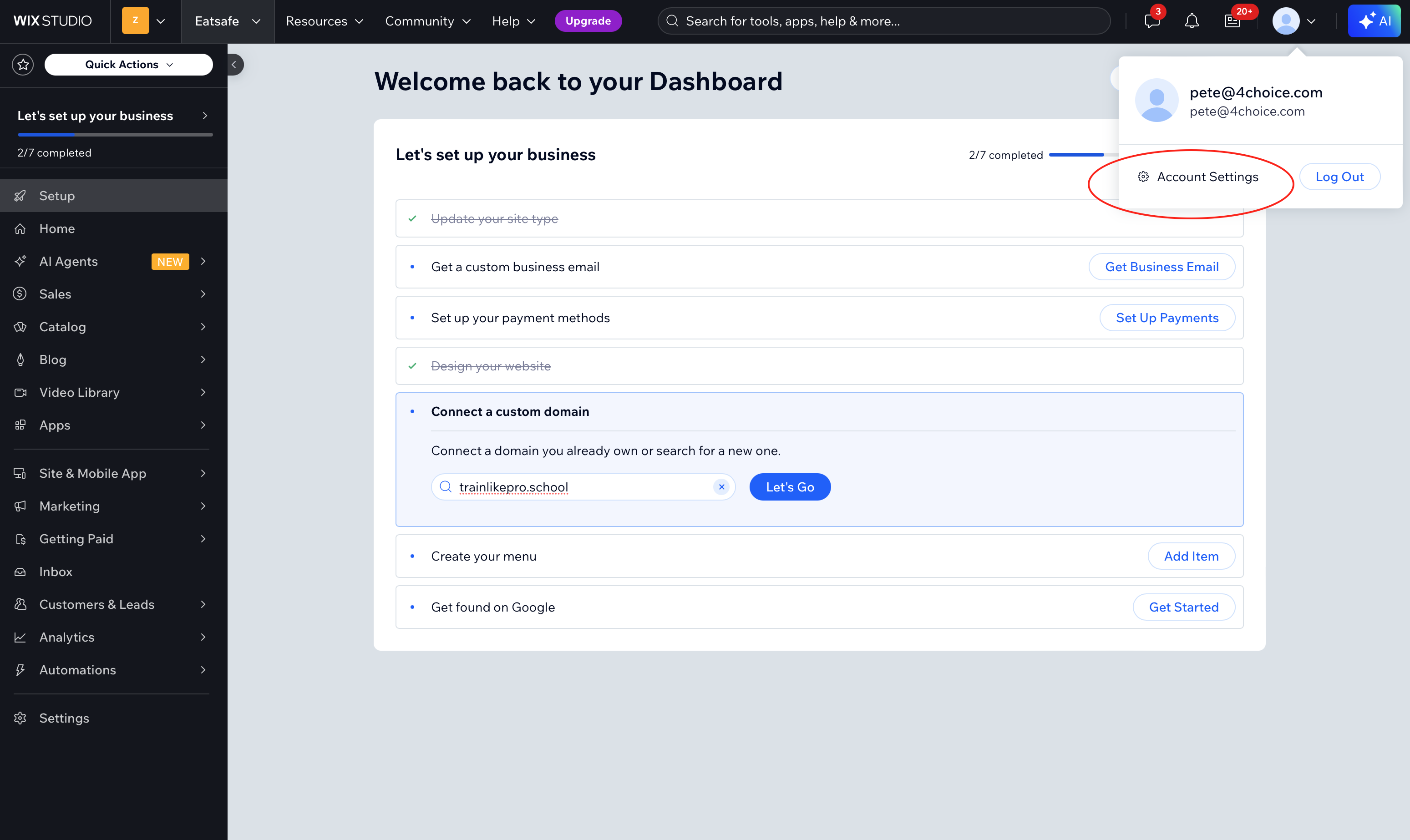
Öppna kontoinställningar
Klicka på din avatar (övre högra hörnet) → Kontoinställningar.
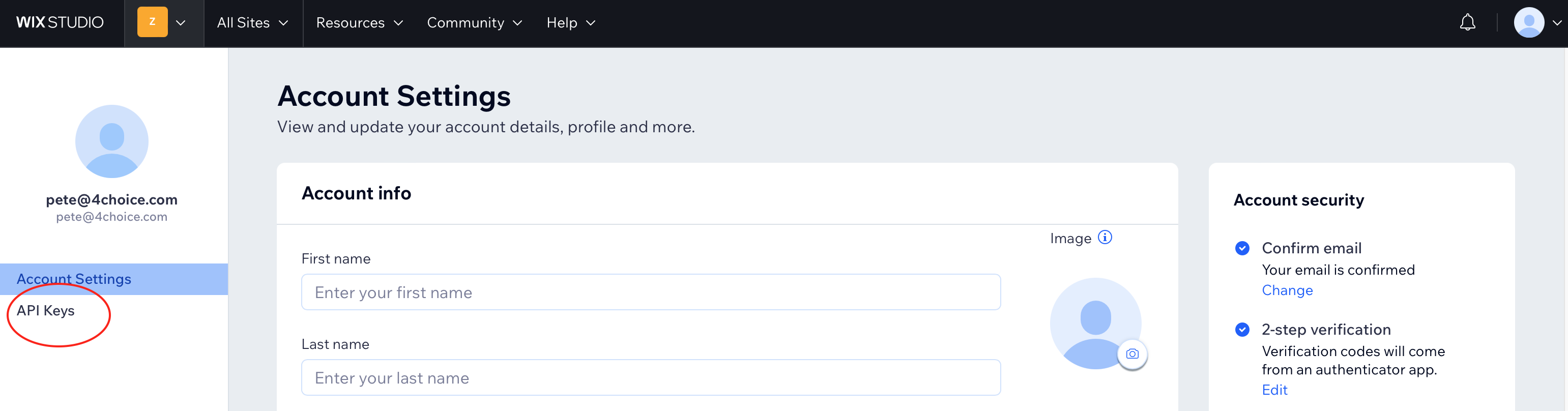
Gå till API-nycklar
I vänster sidofält, klicka på API-nycklar.
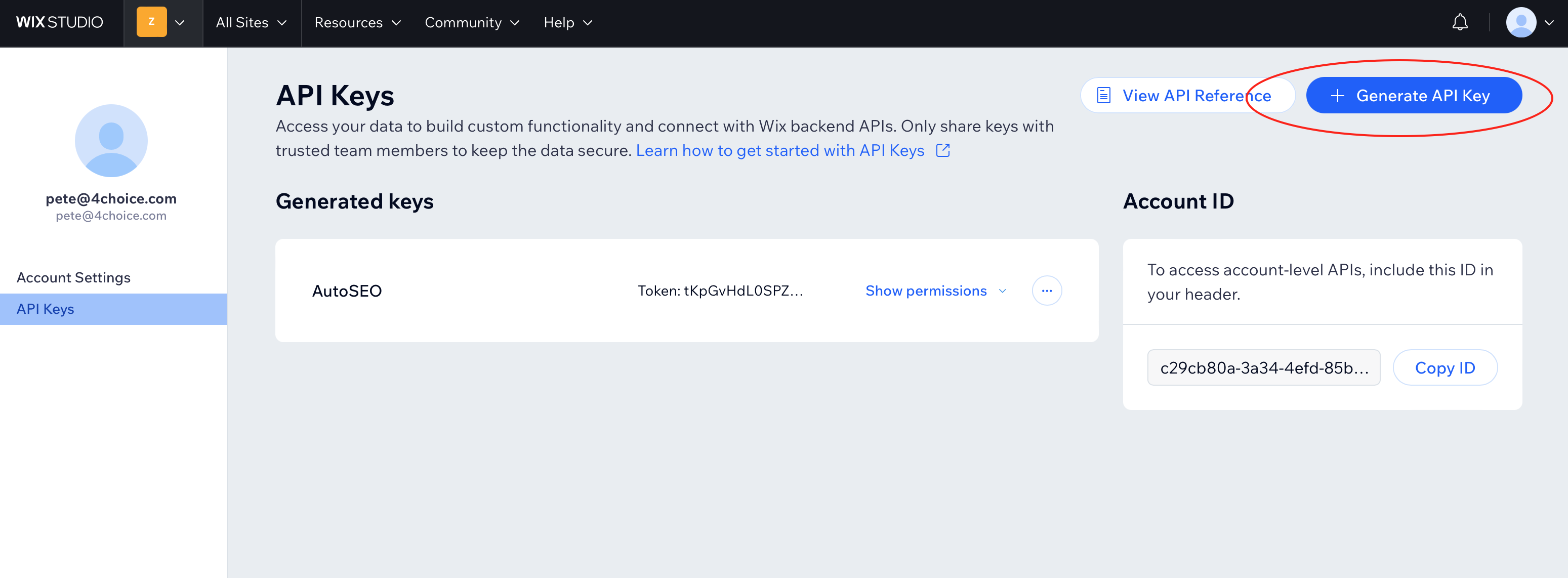
Klicka på Generera API-nyckel
Klicka på knappen + Generera API-nyckel uppe till höger.
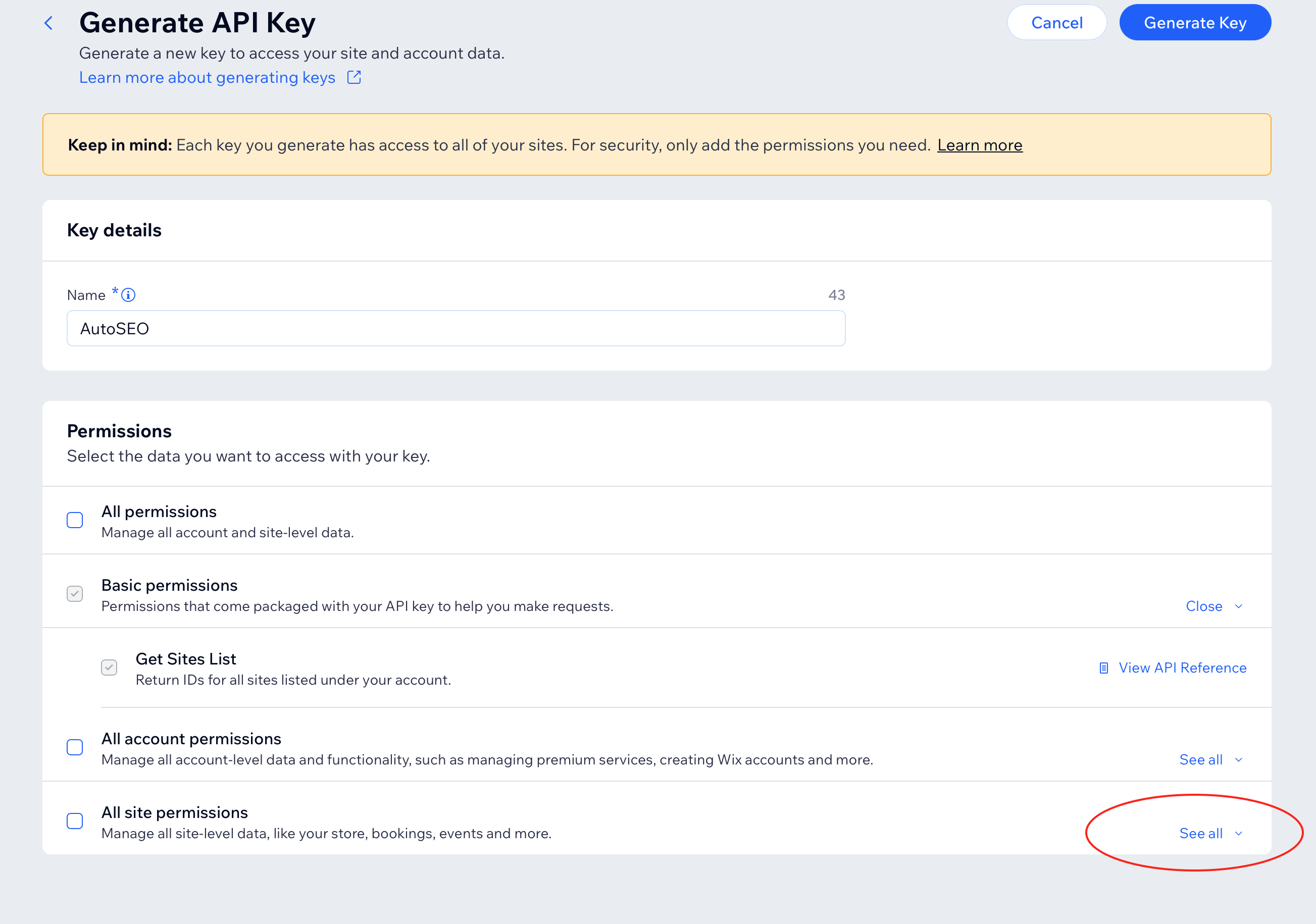
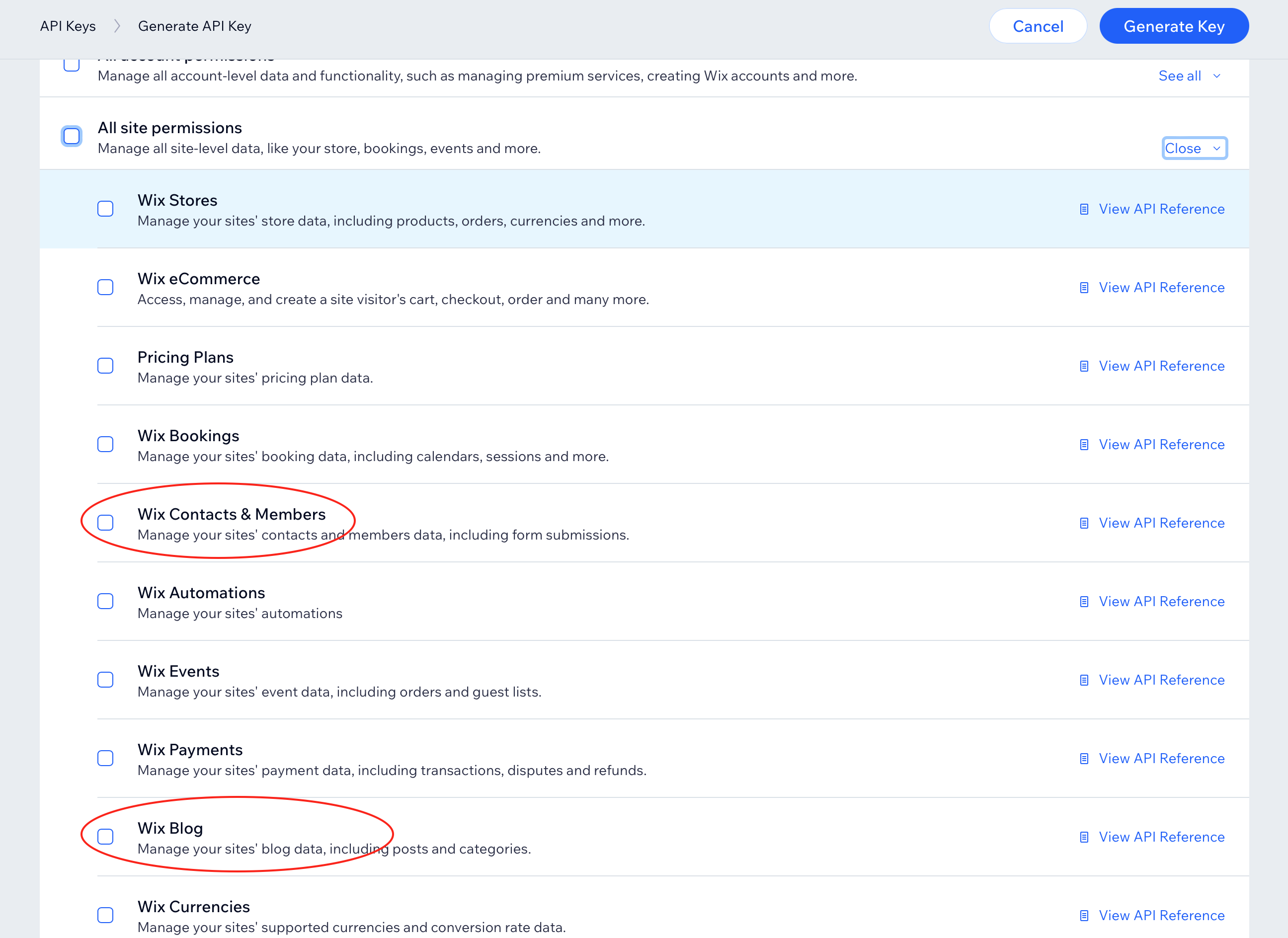
Namnge den, välj alla webbplatser och utöka behörigheter
Ge nyckeln namnet "AutoSEO". Välj All sites för webbplatsåtkomst och begränsa inte nyckeln till en webbplats. Under Permissions hittar du All site permissions. Klicka på See all för att visa alla alternativ.
Aktivera Wix-kontakter och Wix-blogg
Scrolla ner och kryssa i rutorna för Wix Kontakter & Medlemmar och Wix Blogg.
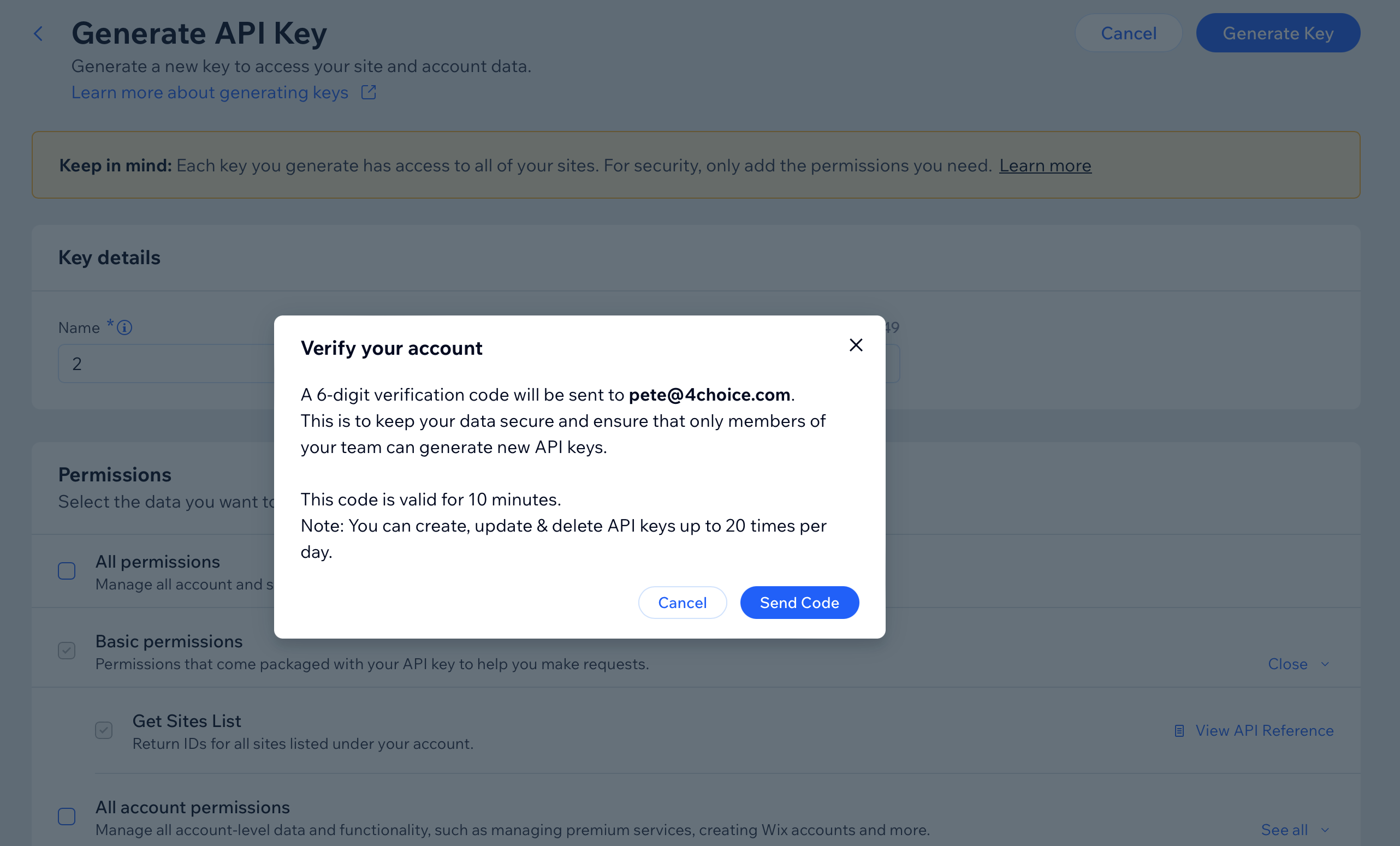
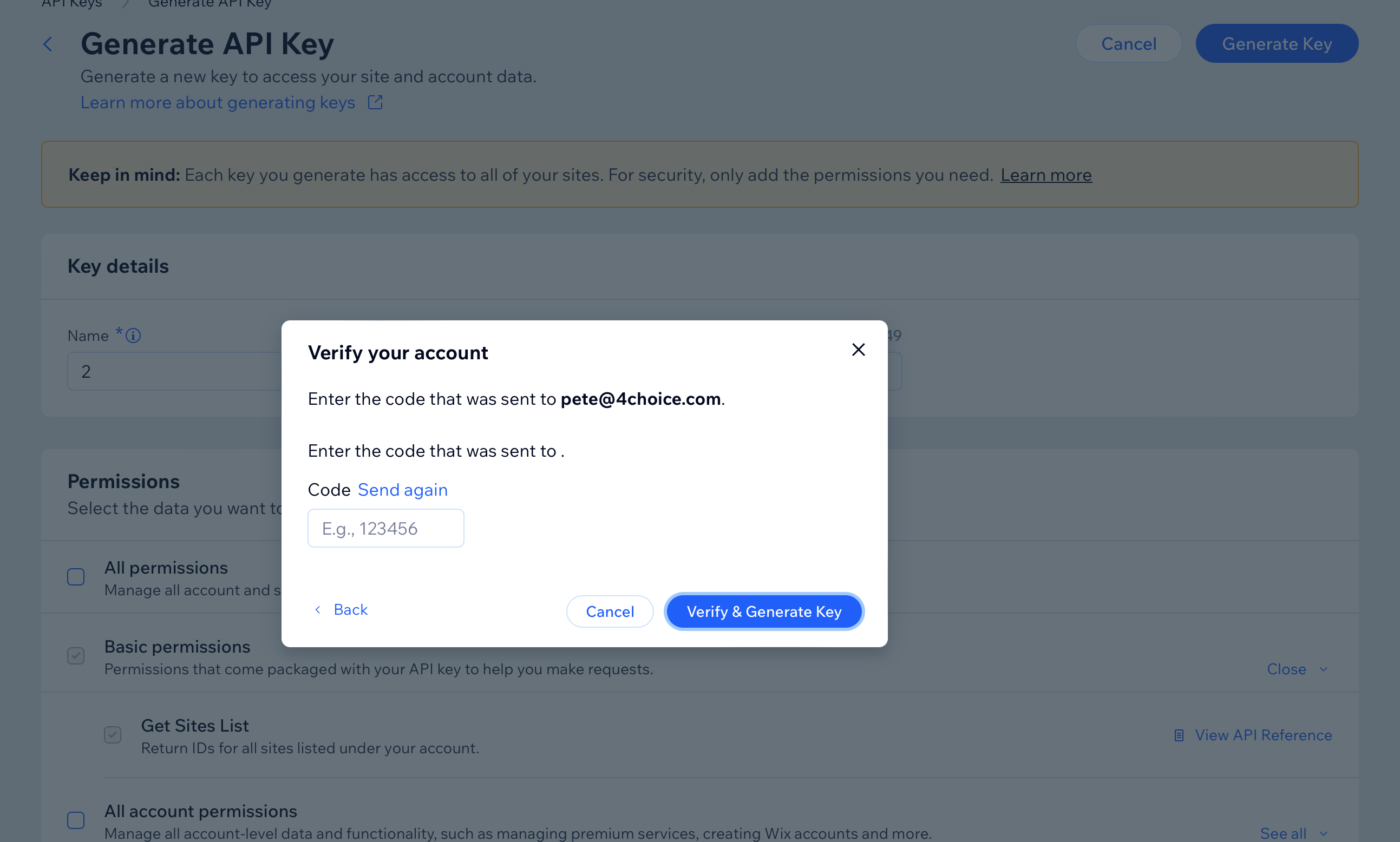
Generera & Verifiera
Klicka på Generera nyckel. Wix skickar en verifieringskod till din e-post. Ange koden och klicka på Verifiera & generera nyckel.
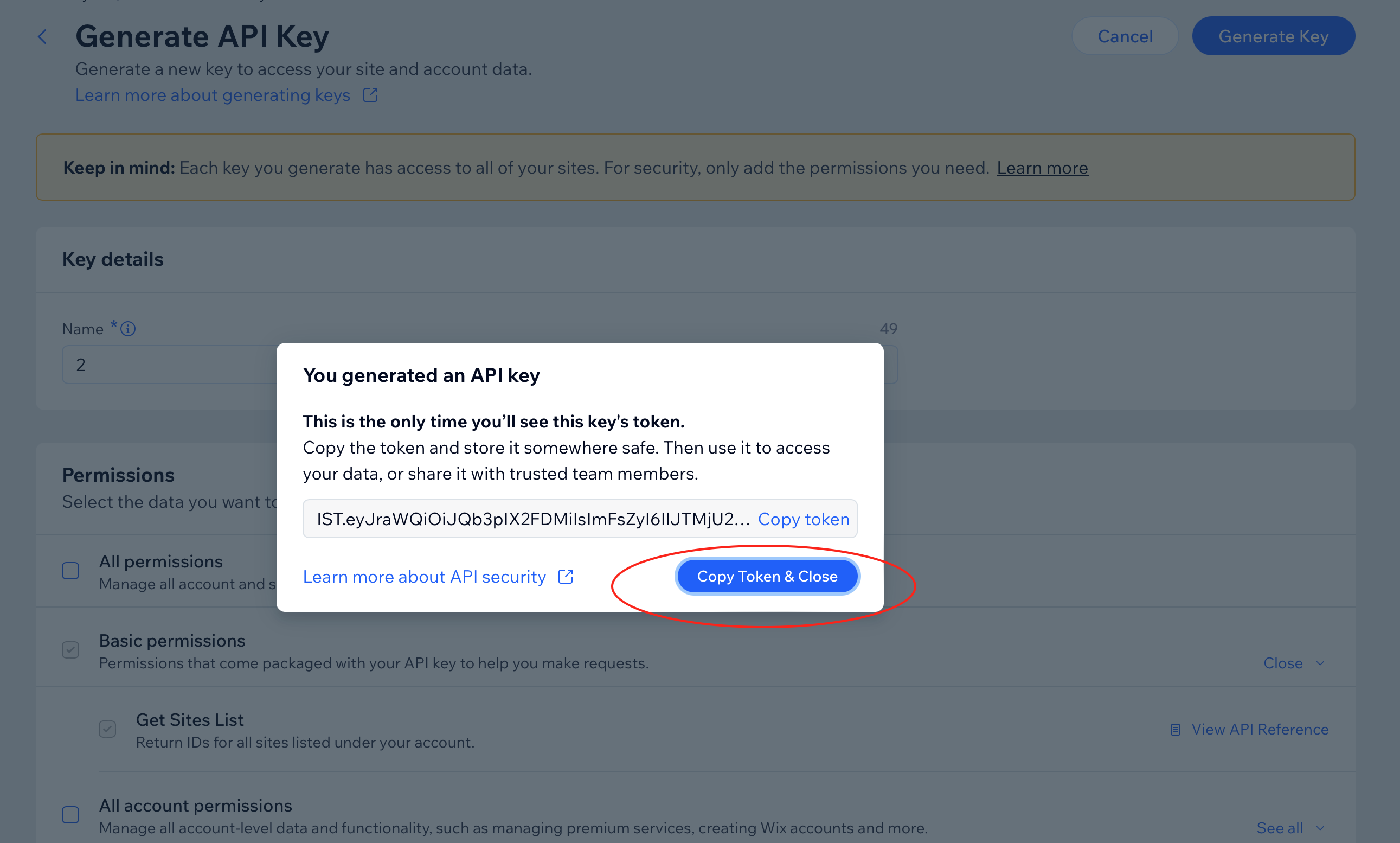
Kopiera token
Klicka Kopiera token & Stäng. Detta är din API-nyckel — du kan inte se den igen.
Klistra in & Anslut
Ange ditt webbplats-ID och API-nyckel ovan, klicka sedan på Anslut. Vi verifierar anslutningen och börjar automatiskt publicera dina artiklar.
Vanliga frågor
Webbplatsen kopplar inte?
Kontrollera ditt webbplats-ID en gång till. Du hittar det i webbadressen efter dashboard/ i Wix kontrollpanel.
Problem med API-nyckel?
Skapa en ny nyckel efter att du kryssat rutorna — återanvänd inte en gammal nyckel. Välj All sites. Bekräfta att båda behörigheterna (Wix Contacts & Members och Wix Blog) är aktiverade. Wix-kontots ägare måste skapa nyckeln. En medarbetarnyckel kommer att misslyckas.
Publicering misslyckas?
Säkerställ att din API-nyckel är giltig och har de nödvändiga behörigheterna. Verifiera att din blogg finns i Wix.
Kan jag ändra publiceringsstatus senare?
Ja. Uppdatera dina integrationsinställningar i AutoSEO för att växla mellan Publicera omedelbart och Utkast-läge.
Vad händer om jag regenererar min API-nyckel?
Du måste uppdatera den nya API-nyckeln i AutoSEO. Den gamla nyckeln kommer att sluta fungera omedelbart.
Behöver du mer hjälp?
Kontakta support via chaticon längst ner till höger.
Vad du får
Automatisk Publicering
Artiklar publiceras automatiskt på din Wix-blogg
Rikt Innehåll
Full formatering med rubriker, bilder och länkar
Hjälpbilder
Omslagsbilder synkroniseras automatiskt med dina inlägg
Så lägger du till Wix Blog-appen
Din Wix-webbplats behöver den gratis Wix Blog-appen så att vi kan publicera artiklar. Det tar bara en minut:
-
1
Öppna din Wix-redigerare
Logga in på Wix och öppna din webbplats i redigeraren.
-
2
Klicka på "Lägg till appar" i vänstra sidofältet
Sök efter appmarknadsikonen (rutnät av rutor) på vänster sida.
-
3
Sök efter "Wix Blogg" och klicka på Lägg till
Det är gratis. Klicka på "Lägg till på webbplats" för att installera det.
-
4
Publicera din Wix-webbplats
Klicka på "Publicera" uppe till höger för att göra bloggen live.
-
5
Kom tillbaka hit och anslut igen
När Blogg-appen är installerad, försök att koppla din Wix-webbplats igen. Det bör fungera direkt.
Använder du Wix Studio? Gå till Lägg till element → Blogg, dra sedan bloggwidgeten till din sida.
Välj din Wix-webbplats
Välj vilken Wix-webbplats du vill publicera dina artiklar i.
Laddar dina Wix-webbplatser...
Misslyckades med att ladda webbplatser.
Inga webbplatser hittades i ditt Wix-konto.
Se till att du har minst en webbplats med en blogg i ditt Wix-konto.
BigCommerce-bloggintegration
Publicera artiklar direkt till din BigCommerce butikblogg
Delen efter store- i din BigCommerce-URL.
Från ett API-konto på butiksnivå med innehåll modifiera åtkomst.
WebDAV-inloggningsuppgifter (valfritt - för bilduppladdningar)
Få din butikshash
Öppna din BigCommerce-butiks-URL. I adressfältet, kopiera delen mellan store- och .mybigcommerce.com.
Exempel: https://store-mh5fua96uw.mybigcommerce.com/... → Butik Hash: mh5fua96uw
Öppna API-konton
I BigCommerce, gå till Inställningar (vänster sidofält) → scrolla ner till API-sektionen → klicka på API-konton på butiksnivå.
Skapa API-konto
Klicka på Skapa API-konto (övre högra hörnet). Välj token typ V2/V3 API token. Namnge den "AutoSEO".
Ställ in innehållstillstånd
Under Innehåll, välj modifiera åtkomst. Detta gör att AutoSEO kan skapa och uppdatera blogginlägg.
Spara och kopiera åtkomsttoken
Klicka på Spara. Kopiera Åtkomsttoken omedelbart. BigCommerce visar den endast en gång.
Få WebDAV-uppgifter (valfritt)
I BigCommerce, gå till Inställningar → scrolla ner till Avancerat → klicka på Filåtkomst (WebDAV). Kopiera WebDAV-sökvägen, Användarnamn och Lösenord.
Dessa autentiseringsuppgifter tillåter AutoSEO att ladda upp artikelminiatyrbilder till din butik.
Klistra in & Anslut
Ange din butikshash och åtkomsttoken ovan, klicka sedan på Anslut. Vi verifierar anslutningen och börjar automatiskt publicera dina artiklar.
Vanliga frågor
Lagring kopplar inte?
Kontrollera ditt Store Hash en gång till. Du hittar det i webbadressen mellan store- och .mybigcommerce.com.
Problem med åtkomsttoken?
Skapa ett nytt API-konto i BigCommerce och bekräfta att Innehåll är inställt på modifiera.
Bilder laddas inte upp?
Säkerställ att dina WebDAV-uppgifter är korrekta. Gå till Inställningar → Avancerat → Filåtkomst (WebDAV) för att verifiera.
Vad händer om jag regenererar min API-nyckel?
Du måste uppdatera den nya åtkomsttoken i AutoSEO. Den gamla token kommer att sluta fungera omedelbart.
Behöver du mer hjälp?
Kontakta support via chaticon längst ner till höger.
Vad du får
Automatisk Publicering
Artiklar publiceras automatiskt på din BigCommerce-blogg
Rik HTML-Innehåll
Full formatering med rubriker, bilder och länkar
Bildminiatyrer
Hjälpbilder uppladdade via WebDAV som inläggsminiatyrer
Duda-bloggintegration
Publicera artiklar direkt till din Duda webbplatsblogg
Hittad i URL-fältet när du redigerar din webbplats i Duda-redigeraren.
Hitta webbplatsens namn
Öppna Duda-redigeraren för din webbplats. site_name står i adressfältet — det är det unika ID:t för din webbplats (en lång alfanumerisk sträng).
Exempel: https://my.duda.co/home/site/1501ccca016a4220861ef07fe2c8eb0d
Öppna API-åtkomstinställningar
I din Duda-kontrollpanel, gå till White Label (vänster sidofält) → API-åtkomst. Här finns dina API-uppgifter.
Notera: Duda ger endast API-åtkomst på deras Custom-plan. Byrå- och white label-planer inkluderar inte det.
Kopiera ditt API-användarnamn & lösenord
Ditt API-användarnamn och API-lösenord visas på sidan för API-åtkomst. Om du inte har ställt in ett lösenord ännu kan du återställa det för att generera ett.
Om du återställer ditt lösenord kommer befintliga integrationer som använder det gamla lösenordet att sluta fungera.
Se till att din webbplats har en blogg
Öppna Duda-redigeraren för din webbplats. Om du inte redan har gjort det, lägg till Blogg-funktionen från redigeraren. Din webbplats behöver en blogg aktiverad för att AutoSEO ska kunna publicera artiklar.
Klistra in & Anslut
Ange ditt webbplatsnamn, API-användarnamn och API-lösenord ovan, klicka sedan på Anslut. Vi verifierar anslutningen och börjar automatiskt publicera dina artiklar.
Vanliga frågor
Var hittar jag API-åtkomst?
Logga in på Duda → White Label (vänstra sidopanelen) → API-åtkomst. Om du inte ser detta alternativ behöver du Dudas anpassade plan.
Vilken plan behöver jag?
Duda ger endast API-åtkomst på deras Custom plan. Byrå- och White Label-planer inkluderar inte detta. Fråga Duda om du behöver en uppgradering.
Webbplatsen kopplar inte?
Dubbelkolla webbplatsnamnet från din Duda-URL. Se till att bloggfunktionen är aktiverad på din webbplats.
Vad händer om jag återställer mitt API-lösenord?
Du måste uppdatera det nya lösenordet i AutoSEO. Det gamla lösenordet kommer att sluta fungera omedelbart.
Behöver du mer hjälp?
Kontakta support via chaticon längst ner till höger.
Vad du får
Automatisk Publicering
Artiklar publiceras automatiskt på din Duda-blogg
Rik HTML-Innehåll
Full formatering med rubriker, bilder och länkar
Hjälpbilder
Omslagsbilder synkroniseras automatiskt med dina inlägg
RSS & JSON-flöden
Programmatisk åtkomst till dina publicerade artiklar för statiska webbplatsgeneratorer och andra integrationer
Flödet är inte aktiverat
Aktivera RSS- och JSON-flöden för att integrera dina publicerade artiklar med Hugo, Jekyll, Gatsby, Next.js, Eleventy och andra statiska webbplatsgeneratorer eller RSS-läsare.
Funktioner
RSS 2.0 & JSON-flöde v1
Standardkompatibla flöden med fullt innehållsstöd
Säker token-baserad åtkomst
Rotera tokens utan driftstopp, återkalla när som helst
Endast publicerade artiklar
Endast publicerade & icke-framtidsdaterade artiklar ingår
Snabb & Cachad
60-sekunders caching med ETag-stöd för effektivitet
Ställ in din webbplatskarta
Krävs för deltagande i länkbytesprogram
Varför behöver vi din webbplatskarta?
Din webbplatskarta hjälper oss att verifiera att bakåtlänkar vi sätter in i dina artiklar publiceras på din sida. Detta gör att du kan delta i vårt bakåtlänkbyte och få länkar från andra sidor i vårt nätverk.
HubSpot Bloggintegration
Publicera artiklar direkt till din HubSpot CMS blogg

Hittad i dina HubSpot Legacy App-inställningar. Vi kommer automatiskt att upptäcka din blogg.
Vilken blogg vill du att vi publicerar till?
Denna HubSpot-portal har mer än en blogg. Välj den som matchar den här webbplatsen.
Gå till äldre appar
Logga in på app.hubspot.com. I den övre navigeringsfältet, klicka på Utveckling, klicka sedan på Legacy Apps i den vänstra sidopanelen.
Skapa en Legacy privat app
Klicka på "Skapa gammal app" uppe till höger, välj sedan Privat i dialogrutan.
Ge det ett namn som AutoSEO Blog Publisher.
Ange nödvändiga behörigheter
Klicka på "Scopes"-fliken, klicka sedan på "Add new scope". Lägg till båda:
content— skapa, uppdatera och publicera bloggposterfiles— ladda upp artikelbilder i din HubSpot filhanterare
Klicka sedan på "Update". Utan behörigheten files lagras bilderna hos AutoSEO.
Skapa appen & kopiera token
Klicka på "Skapa app" uppe till höger, klicka sedan på "Fortsätt skapa" för att bekräfta. HubSpot visar din åtkomsttoken. Klicka på "Visa token" och kopiera den.
Token börjar med pat-na1- eller liknande. Spara den säkert — du kan inte se den igen.
Klistra in token ovan & Anslut
Klistra in din åtkomsttoken i fältet ovan och klicka på Anslut. Vi upptäcker automatiskt din blogg och börjar publicera artiklar där.
Vanliga frågor
Vilken HubSpot-plan behöver jag?
Blogg-API:t kräver Content Hub Professional eller högre. Planerna Starter och Free ger inte åtkomst till blogg-API:t.
Måste jag vara superadmin?
Ja. Endast superadministratörer kan skapa äldre privata appar i HubSpot.
Vad händer om jag har flera bloggar?
Vi ber dig välja vilken blogg vi ska publicera till. Du kan också ändra det när som helst efter anslutning med knappen "Change blog".
Var lagras artikelbilderna?
Vi laddar upp huvud- och infographic-bilder till din HubSpot File Manager (mapp: /autoseo), så de laddas från HubSpot — inte från AutoSEO.
Publicera automatiskt
Artiklar går live på din HubSpot-blogg automatiskt
Komplett SEO
Meta-titlar, beskrivningar och utvalda bilder inkluderade
Håller synkroniserat
Innehållsuppdateringar och borttagningar synkroniseras automatiskt
GoHighLevel Bloggintegration
Publicera artiklar direkt till din GoHighLevel blogg

Hittad i dina GoHighLevel privata integrationsinställningar.
Ditt underkonto-ID. Du hittar det under Inställningar → Företagsprofil eller i webbadressen när du är inloggad.
Välj vilken blogg som ska publiceras till
Denna GoHighLevel-plats har mer än en blogg. Välj den som matchar den här webbplatsen.
Öppna dina GoHighLevel-inställningar
Logga in på app.gohighlevel.com och klicka på Inställningar i den nedre vänstra sidopanelen.
Skapa en privat integration
Navigera till Inställningar → Integrationer → Privata integrationer. Klicka "Skapa ny integration".
Ge det ett namn som AutoSEO Blog Publisher.
Ställ in de nödvändiga behörigheterna
På Scopes-steget, aktivera dessa bloggrelaterade behörigheter:
- blogs/post.write – Skapa blogginlägg
- blogs/post-update.write – Uppdatera blogginlägg
- blogs/list.readonly – Lista tillgängliga bloggar
- blogs/author.readonly – Hämta bloggauthorer
- medias.write – Lägg till dina artikelbilder i GoHighLevel
Kopiera token
Efter att ha skapat integrationen, kopiera den genererade token. Du kommer inte att kunna se den igen senare.
Klistra in det i fältet "Privat integrations-token" ovan.
Hitta ditt plats-ID
Gå till Inställningar → Företagsprofil. Ditt plats-ID (även kallat underkonto-ID) visas där, eller så kan du hitta det i URL-fältet när du är inloggad på en underkonto.
Det ser ut som en lång alfanumerisk sträng, t.ex. ve9EPM428h8vShlRW1KT
Klicka på Anslut
Klistra in båda värdena ovan och klicka "Anslut". Vi hittar automatiskt din blogg och börjar publicera artiklar.
Vanliga frågor
Behöver jag en specifik GoHighLevel-plan?
Du behöver en GoHighLevel-plan som inkluderar Blogg/Webbplatsbyggare-funktionen. De flesta byråplaner inkluderar detta.
Var hittar jag mitt plats-ID?
Logga in på ditt underkonto. Gå till Inställningar → Företagsprofil. Plats-ID visas på den sidan. Du kan också hitta det i URL-fältet.
Är min token lagrad säkert?
Ja, din Private Integration-token är krypterad innan lagring och visas aldrig i klartext.
Kan jag ta bort artiklar från GoHighLevel?
När du tar bort en artikel här, kommer den automatiskt att arkiveras på GoHighLevel. Du kan helt ta bort den från GoHighLevels blogghanterare om det behövs.
Squarespace-bloggintegration
Publicera artiklar direkt till din Squarespace webbplatsblogg
Viktiga säkerhetssteg innan du ansluter
- Skapa ett unikt lösenord i ditt Squarespace-konto just för denna anslutning. ÅTERANVÄND INTE ett lösenord från något annat konto.
- Om Squarespace mejlar en inloggkod, klistra in den när vi ber om den. Det är en engångskontroll så vi kan komma ihåg denna anslutning.
Ditt lösenord är krypterat med AES-256 och lagras aldrig i klartext.
Adressen folk besöker din webbplats på — t.ex. yourbusiness.com. Vi ordnar resten.
Får Squarespace fortfarande inte kontakt?
Du kan fortsätta försöka ansluta Squarespace eller använda Hosted Blog. Vi hanterar artiklarna så att publiceringen fungerar utan en Squarespace-inloggning.
Ändra ditt Squarespace-lösenord
Gå till dina Squarespace Kontosäkerhetsinställningar och ändra ditt lösenord till ett nytt, unikt lösenord som du inte använder någon annanstans.
Varför? Detta skyddar dina andra konton. Om du någonsin kopplar bort AutoSEO, ändra bara ditt Squarespace-lösenord tillbaka.
Ha din e-post redo
Squarespace kan mejla en inloggskod första gången vi kopplar. Klistra in koden här. Därefter kommer vi ihåg kopplingen och publicerar artiklar åt dig.
Se till att din webbplats har en blogg
I Squarespace-redigeraren, se till att du har en Blogg-sida tillagd. Om du inte har en ännu, lägg till den från Sidor → + → Blogg.
Ange dina inloggningsuppgifter och anslut
Fyll i formuläret ovan med din webbadress (t.ex. dittföretag.com), din Squarespace e-post, och ditt nya unika lösenord. Klicka sedan på Anslut.
Oroa dig inte för exakt domänformat — vi hittar automatiskt rätt från ditt Squarespace-konto.
Vanliga frågor
Varför behöver jag ett unikt lösenord?
Ditt lösenord är krypterat och lagrat säkert, men att använda ett unikt lösenord säkerställer att dina andra konton förblir säkra oavsett vad. Du kan alltid ändra tillbaka det senare.
Varför skickar Squarespace ett inloggningskod via e-post?
Squarespace ser en ny inloggning som en ny enhet och mejlar en kod. Klistra in den en gång. Vi kommer då ihåg kopplingen så framtida artiklar publiceras utan kod.
Är mitt lösenord lagrat säkert?
Ja. Ditt lösenord är krypterat med AES-256 — samma krypteringsstandard som används av banker och myndigheter. Det sparas aldrig i klartext.
Vad ska jag ange för webbplatsadress?
Ange den adress som dina besökare använder — till exempel yourbusiness.com. Vi identifierar automatiskt rätt Squarespace-webbplats från ditt konto, så du behöver inte oroa dig för formatet.
Vad om jag ändrar mitt Squarespace-lösenord senare?
Du behöver uppdatera det här också — gå tillbaka till den här sidan och ange ditt nya lösenord. Vi meddelar dig om ditt lösenord slutar fungera.
Vad händer om jag kopplar bort?
Dina publicerade artiklar förblir på din Squarespace-sida. Vi raderar dina lagrade uppgifter omedelbart. Du kan sedan ändra ditt Squarespace-lösenord tillbaka till ditt vanliga.
Behöver du mer hjälp?
Kontakta support via chaticon längst ner till höger.
Vad du får
Automatisk Publicering
Artiklar publiceras automatiskt på din Squarespace-blogg
Rik HTML-Innehåll
Full formatering med rubriker, bilder och länkar
SEO-metadata
Meta-titlar, beskrivningar och hjälpbilder inkluderade
Bekräfta unik lösenord
Innan du ansluter, vänligen bekräfta att lösenordet du angav är unikt för Squarespace och är INTE använt för något annat konto (e-post, bank, sociala medier, etc.).
Ansluter till Squarespace
Squarespace använder starka säkerhetsskydd, så anslutningen kan kräva några försök. Vi provar upp till 3 gånger — håll ut.
Använd den nyaste koden. Varje nytt mejl ersätter det tidigare.
Vill du ha det enklare alternativet?
Hosted Blog publicerar dina artiklar utan en Squarespace-inloggning. Du kan stänga detta och fortsätta försöka ansluta Squarespace.
Hostad blogg
Vi hostar din blogg för dig. Pekar bara en subdomän och dina artiklar är live.
Ställ in din bloggens subdomän
Använd en dedikerad bloggsubdomän som blog.dindoman.se eller artiklar.dindoman.se. Ange inte din huvudwebbplats.
DNS verifierat — pekar på rätt ställe.
Lägg till denna CNAME-post i dina DNS-inställningar:
Cloudflare-proxy upptäckt
Din CNAME-post är inställd på "Proxied" (orange moln) i Cloudflare. Detta döljer CNAME och blockerar anslutningen till din blogg. Så här fixar du det:
- Logga in på din Cloudflare-kontrollpanel
- Gå till DNS > Poster
- Hitta din CNAME-post för
- Klicka på den orangea molnikonen för att byta till ett grått moln (endast DNS)
- Spara, vänta en minut, klicka sedan på "Kontrollera DNS" ovan
Detta påverkar endast bloggens underdomän — din huvudwebbplats förblir helt skyddad av Cloudflare.
Så lägger du till en CNAME-post — steg för steg
En CNAME-post talar om för webbläsare var din blogg finns när någon besöker din egen domän. Lägg till den hos företaget som hanterar domänens DNS — oftast där du köpte domänen, till exempel GoDaddy, Namecheap, Cloudflare eller Google Domains.
Logga in på din domänleverantör
Gå till webbplatsen där du köpte eller hanterar din domän (GoDaddy, Namecheap, Cloudflare, Squarespace, Wix, etc.) och logga in.
Hitta DNS-inställningar
Sök efter "DNS", "DNS-hantering", "DNS-poster" eller "Avancerad DNS". Det brukar finnas under domäninställningar eller en "Hantera"-knapp bredvid ditt domännamn.
Lägg till en ny CNAME-post
Klicka på "Lägg till post" eller "Lägg till ny", och välj CNAME som posttyp. Fyll i fälten med värdena ovan:
- • Namn / värd:
- • Värde / Mål / Pekar på: blogs.getautoseo.com
- • TTL: Lämna på standard (ofta "Auto" eller "3600")
Spara och vänta
Klicka spara. Vi kontrollerar automatiskt varannan minut. Om posten är publik kopplar bloggen automatiskt. Om vi fortfarande inte ser den är posten inte en publik DNS CNAME än.
Använder du Cloudflare? Se till att proxyn är av för denna post. När du lägger till eller redigerar CNAME, klicka på den orangea molnikonen så att den blir grå (endast DNS). Om proxyn är på kan vi inte upptäcka din CNAME och din blogg kommer inte att kopplas.
Osäker på vem som hanterar din DNS? Kolla var du köpte domänen — där finns oftast DNS. Om du använder Cloudflare eller en annan tjänst för att sköta din webbplats kan DNS ligga där istället. Vid osäkerhet, sök på "[din domänleverantör] add CNAME record" för en specifik genomgång.
Använder du Hostinger? Lägg till CNAME i hPanel → Domains → DNS / DNS Zone. Lägg inte till en ny webbplats eller domänalias — det kommer inte att koppla din blogg.
När DNS har verifierats publiceras bloggen automatiskt — inga fler steg behövs.
Webhook-integration
Skicka artiklar till valfri slutpunkt automatiskt. Fungerar med anpassade CMS-plattformar, Zapier, Make, n8n och mer.
Hoppa över manuell uppsättning — använd vår AI-vibe kodprompt istället
Vi har skrivit en färdig prompt som du kan klistra in i Cursor, Claude Code eller någon AI-kodassistent för att bygga din webhook-endpoint på några sekunder.
Måste vara en offentlig URL som accepterar POST-förfrågningar med JSON-kropp.
Skickas som Authorization: Bearer <your-token> vid varje webhookleverans. Vi har skapat denna token åt dig. Ändra den bara om du också ändrar den i slutpunktens kod eller Lovable-instruktionen.
Vad vi skickar
POST
Content-Type: application/jsonAuthorization: Bearer aseo_wh_2e5a43307f68fb094354b92455aff530X-AutoSEO-Event: article.published eller article.updatedX-AutoSEO-Signature: <HMAC-SHA256 hash>X-AutoSEO-Delivery: <unique delivery UUID>Exempel Payload
{
  "event": "article.published",
  "id": 42,
  "title": "How to Grow Your Business with SEO",
  "slug": "how-to-grow-your-business-with-seo",
  "published_url": "https://example.com/blog/how-to-grow-your-business-with-seo",
  "metaDescription": "Learn practical SEO strategies to attract more customers...",
  "content_html": "<h1>How to Grow Your Business...</h1><p>Full HTML content...</p>",
  "content_markdown": "# How to Grow Your Business...\n\nFull markdown content...",
  "heroImageUrl": "https://cdn.example.com/hero-image.jpg",
  "heroImageAlt": "Alt text for the hero image",
  "infographicImageUrl": "https://cdn.example.com/infographic.png",
  "keywords": ["seo strategies"],
  "metaKeywords": "seo, business growth, marketing",
  "wordpressTags": "seo, marketing, growth",
  "faqSchema": [{"question": "What is SEO?", "answer": "SEO stands for..."}],
  "languageCode": "en",
  "sourceArticleId": null,
  "status": "published",
  "publishedAt": "2026-03-04T10:30:00.000Z",
  "updatedAt": "2026-03-04T10:30:00.000Z",
  "createdAt": "2026-03-04T09:00:00.000Z"
}
Payload Fält
| Fält | Skriv | Beskrivning |
|---|---|---|
| event | string | article.published, article.updated, eller test. Använd detta för att avgöra om du ska infoga eller uppdatera. |
| id | integer | Unikt artikel-ID — använd detta för att koppla uppdateringar till befintliga inlägg |
| title | string | Artikelrubrik |
| slug | string | URL-vänlig slug |
| published_url | string|null | Inläggets publicerade webbadress (anges efter den första publiceringen) |
| metaDescription | string | SEO meta beskrivning (150-160 tecken) |
| content_html | string | Full artikel i HTML |
| content_markdown | string | Full artikel i Markdown |
| heroImageUrl | string|null | Utvald hjälpbild URL |
| heroImageAlt | string|null | Alt-text för hjälpbilden |
| infographicImageUrl | string|null | Infografik bild-URL (om aktiverad) |
| keywords | array | Målsökord |
| metaKeywords | string|null | Kommaavgränsade SEO-sökord |
| wordpressTags | string|null | Kommaavgränsade taggar |
| faqSchema | array|null | FAQ strukturerad data (fråga/svar par) |
| languageCode | string | ISO-språkkod för denna artikel (t.ex. en, es, de) |
| sourceArticleId | integer|null | För översatta artiklar: id för ursprungsartikeln. Null för artiklar på huvudspråk. |
| status | string | Alltid publicerad för webhook-leveranser |
| publishedAt | string | ISO 8601 publicerad tidsstämpel |
| updatedAt | string | ISO 8601 senaste uppdaterad tidsstämpel |
| createdAt | string | ISO 8601 skapad tidsstämpel |
Svarformat (rekommenderad)
Returnera ett JSON-svar med den publicerade webbadressen så att vi kan länka direkt till artikeln från kontrollpanelen. Vi letar efter fälten url, published_url eller permalink.
// Your endpoint should return:
HTTP 200
Content-Type: application/json

{
  "url": "https://yoursite.com/blog/how-to-grow-your-business-with-seo"
}
Om du inte kan returnera en webbadress ska du bara returnera HTTP 200. Du kan lägga till webbadressen manuellt från innehållskalendern.
Verifierar webhook-signaturer
Varje webhook inkluderar en X-AutoSEO-Signature header — en HMAC-SHA256 hash av JSON-kroppen med din bärartoken. Verifiera den för att bekräfta att begäran kom från AutoSEO.
// Node.js / Express example
const crypto = require('crypto');
const SECRET = 'aseo_wh_2e5a43307f68fb094354b92455aff530';

// IMPORTANT: Use the raw request body string, not JSON.stringify(parsed).
// With Express, add: app.use(express.raw({ type: 'application/json' }))
// or use express.json() with { verify: (req, res, buf) => { req.rawBody = buf; } }

function verifySignature(rawBody, signature) {
  const expected = crypto
    .createHmac('sha256', SECRET)
    .update(rawBody)
    .digest('hex');
  return crypto.timingSafeEqual(
    Buffer.from(signature),
    Buffer.from(expected)
  );
}

// In your endpoint handler:
const sig = req.headers['x-autoseo-signature'];
if (!verifySignature(req.rawBody, sig)) {
  return res.status(401).send('Invalid signature');
}
Snabb installation med AI
Kopiera denna uppmaning till Cursor, Claude Code eller någon AI-kodassistent för att generera en färdig webhook-endpoint för ditt projekt.
Create a webhook endpoint in my project that receives article data from AutoSEO (https://getautoseo.com).

CRITICAL: Do NOT drop, delete, alter, or modify any existing database tables, columns, data, or RLS policies. Only CREATE new tables and functions. Never use DROP TABLE, TRUNCATE, or DELETE on existing tables. This project has existing data that must be preserved. Use CREATE TABLE IF NOT EXISTS for any new tables.

## What the endpoint must do:

1. Accept POST requests with a JSON body
2. Verify the Authorization header contains this exact Bearer token: `aseo_wh_2e5a43307f68fb094354b92455aff530` — reject with HTTP 401 if missing or wrong
3. Optionally also verify the HMAC-SHA256 signature (sent in `X-AutoSEO-Signature` header, computed from the raw JSON request body string using the same token as the HMAC secret — use the raw body bytes, not a re-serialized version)
4. Check the `event` field and `id` to decide whether to insert or update:
   - `article.published`: Insert a new blog post (store the `id` so you can match updates later)
   - `article.updated`: Update the existing post matching this `id` with the new content
   - Recommended: use an UPSERT on the `id` field so both events work reliably
5. Return HTTP 200 with a JSON response containing the published URL: `{"url": "https://mysite.com/blog/the-slug"}`

## Incoming request format:

Headers:
- Content-Type: application/json
- Authorization: Bearer aseo_wh_2e5a43307f68fb094354b92455aff530
- X-AutoSEO-Signature: <hmac-sha256-hex-digest>
- X-AutoSEO-Event: article.published or article.updated
- X-AutoSEO-Delivery: <uuid>

JSON body fields:
- event (string): "article.published", "article.updated", or "test"
- id (integer): Unique article ID from AutoSEO — use this to match updates to existing posts
- title (string): Article title
- slug (string): URL-friendly slug
- published_url (string|null): The live URL of the post (set after first publish)
- metaDescription (string): SEO meta description
- content_html (string): Full article as HTML — use this for rendering
- content_markdown (string): Full article as Markdown — use this for storage if your CMS prefers markdown
- heroImageUrl (string|null): Featured hero image URL (fully qualified)
- heroImageAlt (string|null): Alt text for the hero image (use for img alt attribute)
- infographicImageUrl (string|null): Infographic image URL (fully qualified)
- keywords (array): Target keywords, e.g. ["seo strategies"]
- metaKeywords (string|null): Comma-separated SEO keywords
- faqSchema (array|null): FAQ structured data as [{question, answer}] pairs
- languageCode (string): ISO language code for this article, e.g. "en", "es", "de"
- sourceArticleId (integer|null): for translated articles, the ID of the original source article
- status (string): Always "published"
- publishedAt (string): ISO 8601 timestamp
- updatedAt (string): ISO 8601 timestamp
- createdAt (string): ISO 8601 timestamp

## Requirements:

- If event is "test", just return 200 with `{"url": "https://mysite.com/test"}` — don't create a post
- Download the heroImageUrl and infographicImageUrl and store them locally (don't hotlink)
- Store the AutoSEO article `id` so duplicate deliveries update instead of creating duplicates
- The response MUST include `{"url": "https://..."}` with the full public URL of the published post
- Handle errors gracefully — return 500 if something goes wrong so AutoSEO retries the delivery
Vanliga frågor
När skickas webhooks?
När en artikel publiceras, uppdateras eller dess huvudbild slutförs. Din slutpunkt får den kompletta, färdiga artikeln för publicering.
Vad ska min endpoint returnera?
Returnera HTTP 200 för att bekräfta mottagande. Om möjligt, inkludera {"url": "https://..."} i ditt JSON-svar så att vi kan länka till den levande artikeln. Alla icke-2xx svar utlöser upp till 3 automatiska försök (1 min, 5 min, 15 min).
Kan jag använda detta med Zapier, Make eller n8n?
Ja. Skapa en ”Webhook”-utlösare i något av verktygen, kopiera webbadressen du får och klistra in den här. Hela artikelns data skickas då till ditt automatiserade flöde.
Är min bärartoken lagrad säkert?
Ja. Vi auto-genererar en unik token för din webbplats och lagrar den säkert. Samma token är inbäddad i din Lovable-prompt och AI-inställningsprompter så att allt matchar utan manuell kopiering.
Vad händer om min slutpunkt är tillfälligt nere?
Vi försöker om leveranser som misslyckas upp till 3 gånger med ökande fördröjningar. Om alla försök misslyckas, hoppar webhooken över den artikeln. Din slutpunkt bör vara pålitlig eller köbaserad.
Kan jag använda detta med serverlösa funktioner?
Absolut. Webhooks fungerar med AWS Lambda, Vercel Functions, Cloudflare Workers, Netlify Functions och alla plattformar som kan ta emot POST-förfrågningar.
Lovable-bloggintegration
Lägg till en fullständig blogg till din Lovable-webbplats med en enda prompt. Artiklar publiceras automatiskt.
Hur det fungerar
Klistra in instruktionen nedan i Lovable. Den skapar din blogg, en Supabase Edge Function-slutpunkt och en webbplatskarta med inbyggd autentisering. Klistra sedan in Edge Function-webbadressen nedan och klicka på Anslut. Artiklar publiceras direkt på din webbplats — utan synkronisering eller återkommande kontroller.
Add a blog to my website. Articles are delivered via webhook from AutoSEO (https://getautoseo.com) and stored in Supabase.

CRITICAL: Do NOT drop, delete, alter, or modify any existing database tables, columns, data, or RLS policies. Only CREATE new tables and functions. Never use DROP TABLE, TRUNCATE, or DELETE on existing tables. This project has existing data that must be preserved.

REQUIREMENTS:

1. SUPABASE DATABASE TABLE
   - Create a "blog_posts" table ONLY IF IT DOES NOT ALREADY EXIST (use CREATE TABLE IF NOT EXISTS)
   - Table columns:
     * id (integer, primary key) — the article id from AutoSEO
     * title (text, not null)
     * slug (text, not null, unique)
     * content_html (text) — the full article HTML, ready to render
     * content_markdown (text) — the article in Markdown format
     * hero_image_url (text) — hero/featured image URL
     * hero_image_alt (text) — alt text for hero image (for accessibility and SEO)
     * infographic_url (text) — infographic image URL (may be null)
     * meta_description (text) — SEO meta description
     * meta_keywords (text) — comma-separated SEO keywords
     * tags (text) — comma-separated tags
     * faq_schema (jsonb) — array of {question, answer} objects for FAQ section
     * language (text, default 'en')
     * reading_time (integer) — estimated minutes to read
     * published_at (timestamptz)
     * updated_at (timestamptz)
     * created_at (timestamptz)
     * received_at (timestamptz, default now()) — when the webhook was received
   - Enable Row Level Security (RLS) on the table
   - Add an RLS policy allowing anonymous SELECT access — the blog is public
   - Add an RLS policy allowing the service_role to INSERT, UPDATE, and DELETE
   - Create an index on slug for fast lookups
   - Create an index on published_at for sorting

2. WEBHOOK RECEIVER EDGE FUNCTION
   - Create a Supabase Edge Function named "receive-article" that:
     a. Accepts POST requests with JSON body
     b. Verifies the Authorization header: extract the Bearer token and compare it to this exact value: "aseo_wh_2e5a43307f68fb094354b92455aff530". If the token doesn't match or is missing, return HTTP 401 with { "error": "Unauthorized" }
     c. Reads the JSON body with these fields:
        - event (string): "article.published" or "test"
        - id (integer): unique article ID
        - title (string): article title
        - slug (string): URL-friendly slug
        - metaDescription (string): SEO meta description
        - content_html (string): full article as HTML
        - content_markdown (string): full article as Markdown
        - heroImageUrl (string|null): featured hero image URL
        - heroImageAlt (string|null): alt text for the hero image (use for img alt attribute)
        - infographicImageUrl (string|null): infographic image URL
        - keywords (array): target keywords
        - metaKeywords (string|null): comma-separated SEO keywords
        - wordpressTags (string|null): comma-separated tags
        - faqSchema (array|null): array of {question, answer} objects
        - languageCode (string): ISO language code for this article (e.g. "en", "de")
        - sourceArticleId (integer|null): for translated articles, the ID of the original source article
        - status (string): "published"
        - publishedAt (string): ISO 8601 timestamp
        - updatedAt (string): ISO 8601 timestamp
        - createdAt (string): ISO 8601 timestamp
     d. If event is "test": return HTTP 200 with { "url": "https://YOUR_DOMAIN/blog/test", "status": "ok" }
     e. Calculate reading_time: strip HTML tags from content_html, count words, divide by 200, round up
     f. UPSERT the article into blog_posts (on conflict on id, update all fields + set received_at = now())
     g. Return HTTP 200 with JSON: { "url": "https://YOUR_DOMAIN/blog/SLUG" }
        IMPORTANT: Replace YOUR_DOMAIN with your actual deployed site domain. AutoSEO reads the "url" field from the response to track where the article was published. This enables the "View Live" link in your AutoSEO dashboard.
     h. On error, return HTTP 500 with { "error": "message" } — AutoSEO will retry up to 3 times
   - The function must use the Supabase service_role key to bypass RLS for writes
   - Set CORS headers to allow POST from any origin (AutoSEO's server sends webhooks)

3. BLOG LISTING PAGE at /blog
   - Query blog_posts from Supabase, ordered by published_at DESC
   - Display each article as a card: hero image (with fallback — hide container if no image or image fails to load), title, meta_description (truncated to ~160 chars), published date (formatted as "Month Day, Year"), reading time
   - Link each card to /blog/[slug]
   - Paginate: show 12 articles initially with a "Load More" button (use Supabase range queries)
   - LOADING STATE: show skeleton card placeholders (3-6 cards) with pulsing animation
   - EMPTY STATE: show "Articles are on the way! Check back soon." with a friendly illustration
   - ERROR STATE: if Supabase query fails, show "Couldn't load articles. Please try again." with a Retry button

4. INDIVIDUAL BLOG POST PAGE at /blog/[slug]
   - Query blog_posts WHERE slug = [slug], single row
   - ARTICLE NOT FOUND: styled 404 with link back to /blog
   - Hero image: responsive container (max-height: 400px, object-fit: cover, full width). Use hero_image_alt as the img alt attribute. On load error, hide the image container — no broken image icons
   - Infographic: if infographic_url is set, display below the article content as a full-width image with a subtle border and rounded corners. On load error, hide it
   - Title: render as h1
   - Meta info row: formatted published date, reading time (e.g. "5 min read")
   - Content: render content_html using dangerouslySetInnerHTML inside a "prose" styled container with these typography rules:
     * h2: 1.5rem, bold, margin-top 1.75rem
     * h3: 1.25rem, bold, margin-top 1.5rem
     * p: 1.1rem line-height, margin-bottom 1rem, color slightly muted (gray-800)
     * ul/ol: proper indentation, visible bullets/numbers, margin-bottom 1rem, li margin-bottom 0.5rem
     * blockquote: left border (4px, primary color), italic, padding-left 1rem, muted text
     * code (inline): background gray-100, padding 2px 6px, rounded, monospace font
     * pre > code: background gray-900, text gray-100, padding 1rem, rounded-lg, overflow-x auto
     * table: full width, bordered cells, alternating row backgrounds, horizontal scroll wrapper on mobile
     * img inside content: max-width 100%, height auto, rounded-lg, centered. Add onerror handler to hide broken images
     * a: colored link (primary color or blue-600), underline on hover; preserve each link's target and rel attributes from content_html (do not override them)
   - FAQ SECTION: if faq_schema exists and is not empty, render below the article content:
     * Heading: "Frequently Asked Questions"
     * Each Q&A as a collapsible accordion (question = clickable header, answer = expandable body)
     * First item expanded by default, rest collapsed
     * Smooth expand/collapse animation
     * Inject FAQPage JSON-LD structured data (schema.org)
   - RELATED ARTICLES: below FAQ (or below content if no FAQs), show up to 3 other recent articles excluding the current one. Display as small horizontal cards (image, title, date)
   - "← Back to all articles" link at the top

5. SEO & META TAGS
   - Blog listing: title "Blog | [Site Name]", meta description "Read our latest articles and insights"
   - Article page: title "[Article Title] | [Site Name]"
   - Per-article meta tags (react-helmet-async or equivalent):
     * meta description from meta_description column (fall back to first 160 chars of content)
     * meta keywords from meta_keywords column
     * og:title, og:description, og:image (hero_image_url), og:type="article"
     * og:url = https://[your-domain]/blog/[slug]
     * twitter:card="summary_large_image", twitter:title, twitter:description, twitter:image
     * canonical link: https://[your-domain]/blog/[slug]
   - Article JSON-LD (schema.org Article): headline, image, datePublished, dateModified, description, publisher
   - FAQPage JSON-LD if faq_schema exists

6. SITEMAP at /sitemap.xml
   - Create a Supabase Edge Function that reads from blog_posts and returns valid XML sitemap
   - Configure a rewrite so /sitemap.xml hits this Edge Function
   - List every blog post as https://[your-domain]/blog/[slug]
   - Include lastmod from updated_at, changefreq "weekly", priority "0.7"
   - Include /blog listing with priority "0.8"
   - Include homepage with priority "1.0"

7. SPA ROUTING & DEPLOYMENT
   - Ensure /blog and /blog/[slug] routes work with direct navigation
   - Add redirect/rewrite config: public/_redirects for Netlify or vercel.json for Vercel

8. NAVIGATION
   - Add a "Blog" link to the main navigation linking to /blog
   - Highlight the Blog nav item when on /blog/*

9. DESIGN & RESPONSIVENESS
   - Clean, modern layout matching my existing site style
   - Blog listing: responsive grid — 1 col mobile, 2 tablet, 3 desktop
   - Article cards: subtle hover effect (lift + shadow), smooth transitions, rounded image corners
   - Article page: max-width 720px centered for comfortable reading
   - Fully responsive, mobile-first
   - All images responsive with max-width: 100%
   - All interactive elements have cursor: pointer
Inställningssteg
Klicka på Kopiera prompt ovan och klistra in den i Lovable
Lovable bygger dina bloggsidor, Supabase-tabellen, webhook-slutpunkten och webbplatskartan
Kopiera Edge Function-webbadressen från Supabase. Den ser ut så här: https://xxx.supabase.co/functions/v1/receive-article
Klistra in webbadressen nedan, klicka på Skicka test för att kontrollera den och klicka sedan på Anslut.
Den Supabase Edge Function URL som Lovable skapade för dig.
Redan inbäddad i Lovable-prompten ovan — ingen ändring behövs.
Publicerad URL-spårning: Edge Function returnerar den publicerade webbadressen för varje artikel. AutoSEO använder den för länkarna ”Visa publicerad artikel” i kontrollpanelen och för att aktivera länkutbyte. Instruktionen skapar också /sitemap.xml så att sökmotorer kan hitta innehållet.
Aktivera ditt flöde först
Lovable-prompten behöver din JSON-feed-URL. Aktivera din feed för att komma igång.
Vad du får
AI-genererad blogg
Lovable bygger bloggsidorna, routningen och designen från en enda instruktion
Automatisk webbplatskarta
Dynamisk /sitemap.xml så sökmotorer hittar varje artikel
Bakåtlänken är klar
Standardadresser av typen /blog/slug gör att vi kan verifiera inlägg och aktivera länkutbyte