Połącz stronę
Platforma publikacji
Nie jesteś pewien? Porozmawiaj z nami na wsparciu lub napisz na [email protected]
Nie wiesz, jak się połączyć? Możemy hostować Twój blog — za darmo.
Dodaj jeden rekord DNS, a my zajmiemy się wszystkim — twoje eksperckie artykuły będą publikowane automatycznie i zaczną przyciągać klientów z AI i Google.
- Artykuły publikowane i hostowane automatycznie dla Ciebie
- Prosta konfiguracja — bez wtyczek, bez kodu, bez umiejętności technicznych
- Wliczone w Twój plan bez dodatkowych kosztów
Jaki jest adres URL Twojej strony WordPress?
Zweryfikujemy, że WordPress działa na Twojej stronie
Możesz wprowadzić z https:// lub bez.
WordPress nie wykryty
Rzeczy do sprawdzenia:
- Upewnij się, że wpisałeś poprawny URL
- Sprawdź, czy Twoja strona jest publicznie dostępna
- Zweryfikuj, czy WordPress jest zainstalowany (nie w trybie konserwacji)
Zainstaluj wtyczkę AutoSEO
Przeniesiemy Cię na stronę wtyczki WordPress. Zainstaluj AutoSEO stamtąd.
WordPress wykryty!
Oto co zobaczysz:
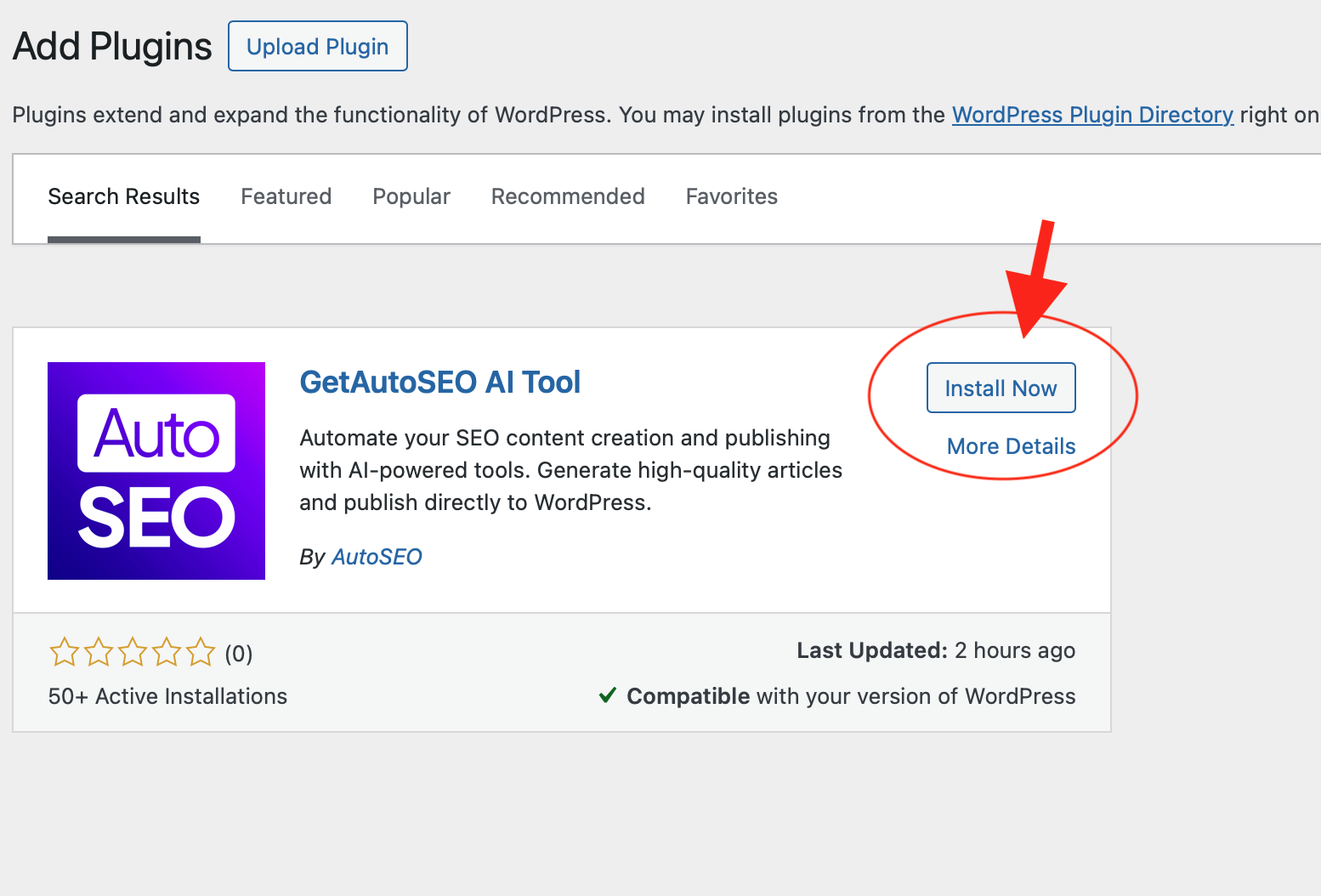
Wtyczka AutoSEO w wynikach wyszukiwania wtyczek WordPress
Po kliknięciu przycisku poniżej:
- 1 Znajdź "AutoSEO - AI Content Publisher" w wynikach wyszukiwania
- 2 Kliknij "Zainstaluj teraz", a następnie "Aktywuj"
- 3 Wróć tutaj po swój klucz API
Łączenie z Twoją stroną WordPress...
Automatycznie weryfikujemy instalację wtyczki.
Wskazówka: Upewnij się, że aktywowałeś wtyczkę AutoSEO w WordPressie.
Pomyślnie połączono!
Twoja strona WordPress jest teraz połączona z AutoSEO. Klucz API nie jest potrzebny!
Twoje artykuły będą automatycznie publikowane na Twojej stronie WordPress.
Wprowadź swój klucz API
Auto-połączenie nie było dostępne. Skopiuj swój klucz API do ustawień wtyczki.
Zachowaj ten klucz w bezpiecznym miejscu. Możesz go regenerować w dowolnym momencie na stronie Integracje.
W swoim panelu WordPress:
- 1 Przejdź do AutoSEO w swoim panelu WordPress (lub kliknij powiadomienie o konfiguracji)
- 2 Wklej swój klucz API w polu "Klucz API"
- 3 Kliknij "Zakończ konfigurację" — wszystko gotowe!
Wolisz zainstalować wtyczkę ręcznie?
Niektórzy dostawcy hostingu i zespoły IT nie pozwalają na instalacje z katalogu wtyczek WordPress. Pobierz ZIP tutaj i załaduj go bezpośrednio w Wtyczki → Dodaj nową → Prześlij wtyczkę.
getautoseo-ai-tool.zip
demo-key-hidden
Wklej to w ustawieniach wtyczki po aktywacji.
Jak to przesłać do WordPressa
- 1 W swoim panelu WordPress przejdź do Wtyczki → Dodaj nową wtyczkę.
-
2
Kliknij Prześlij wtyczkę na górze, a następnie wybierz plik
getautoseo-ai-tool.zip, który właśnie pobrałeś. - 3 Kliknij Zainstaluj teraz, a następnie Aktywuj wtyczkę.
- 4 Wklej klucz API powyżej w ustawieniach wtyczki, a następnie kliknij Zakończ konfigurację.
Webflow CMS
Połącz swoją stronę Webflow, aby publikować artykuły bezpośrednio w swoich kolekcjach CMS

Połącz z tokenem API
Wygeneruj token w ustawieniach swojego serwisu Webflow i wklej go poniżej. Zajmie to około 2 minut.
Jak uzyskać swój token API
Postępuj zgodnie z tymi krokami w swoim panelu Webflow. Kliknij dowolny obrazek, aby powiększyć.
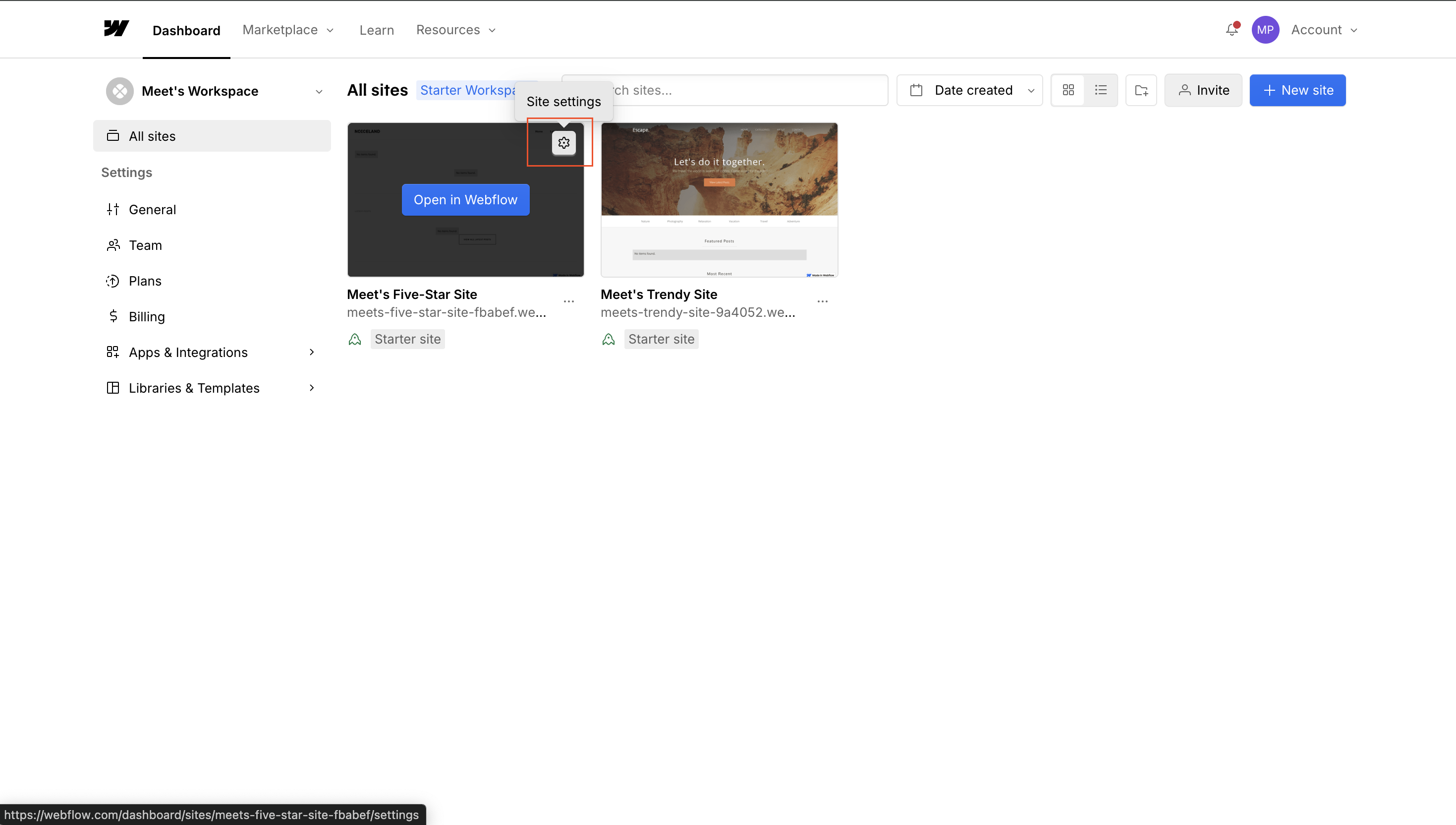
Otwórz ustawienia swojej strony
Przejdź do webflow.com/dashboard, znajdź swoją witrynę i kliknij ikonę Ustawienia (zębatka).
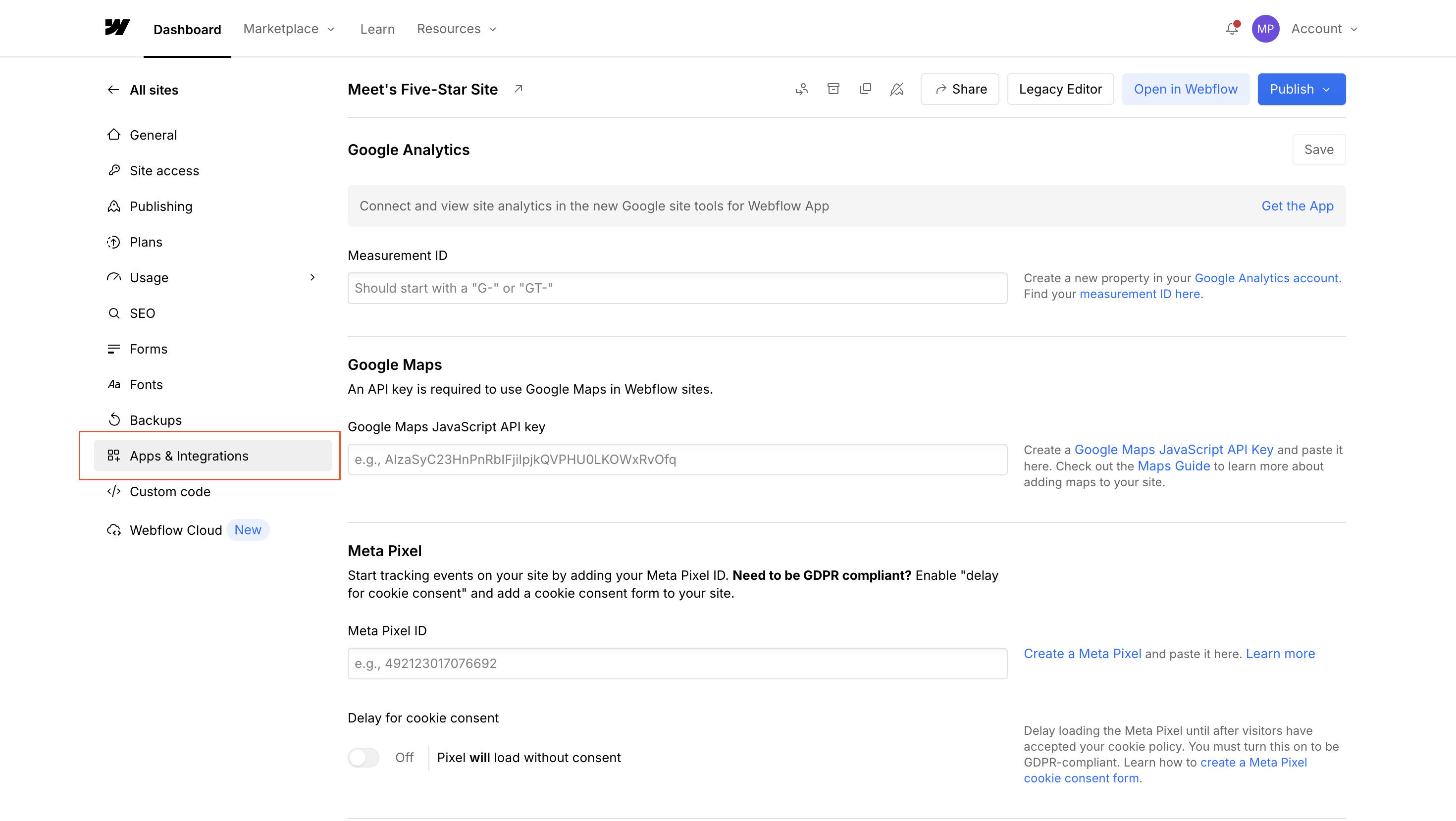
Przejdź do aplikacji i integracji
W lewym pasku bocznym kliknij Aplikacje i integracje.
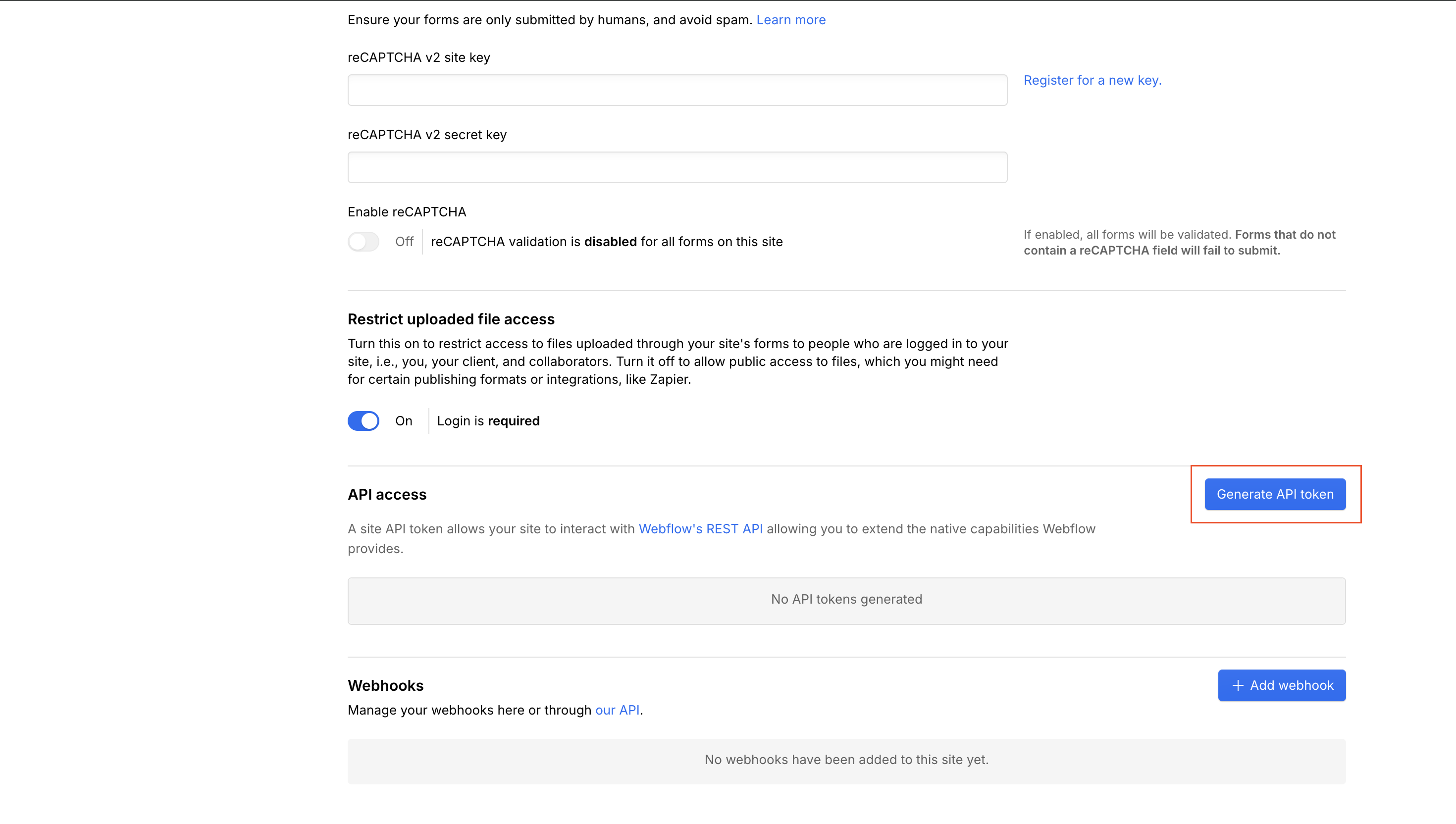
Generuj token API
Przewiń w dół do sekcji API access i kliknij Generate API token.
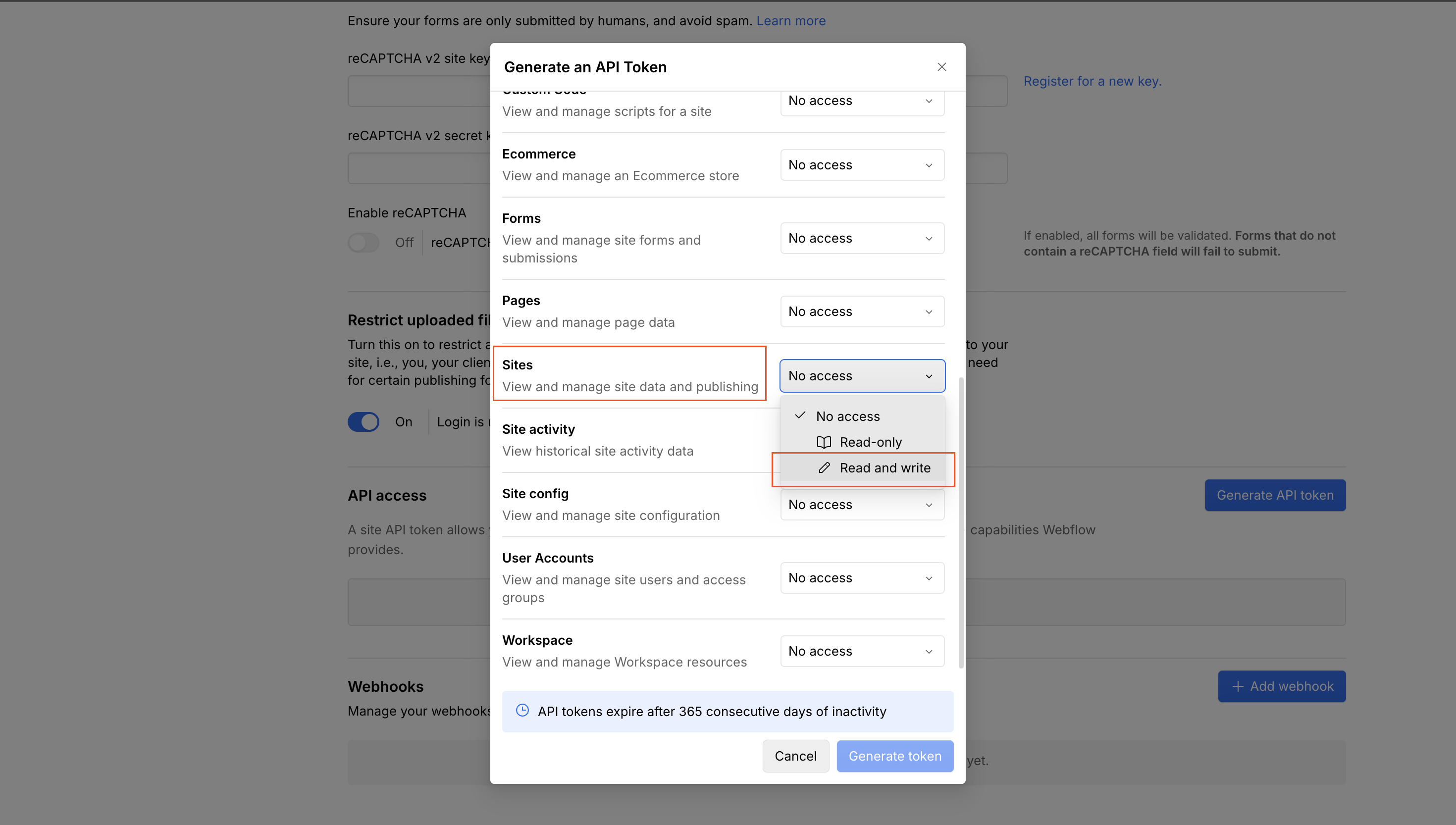
Ustaw uprawnienia: Strony → Odczyt i zapis
W oknie uprawnień ustaw Strony na Odczyt i zapis.
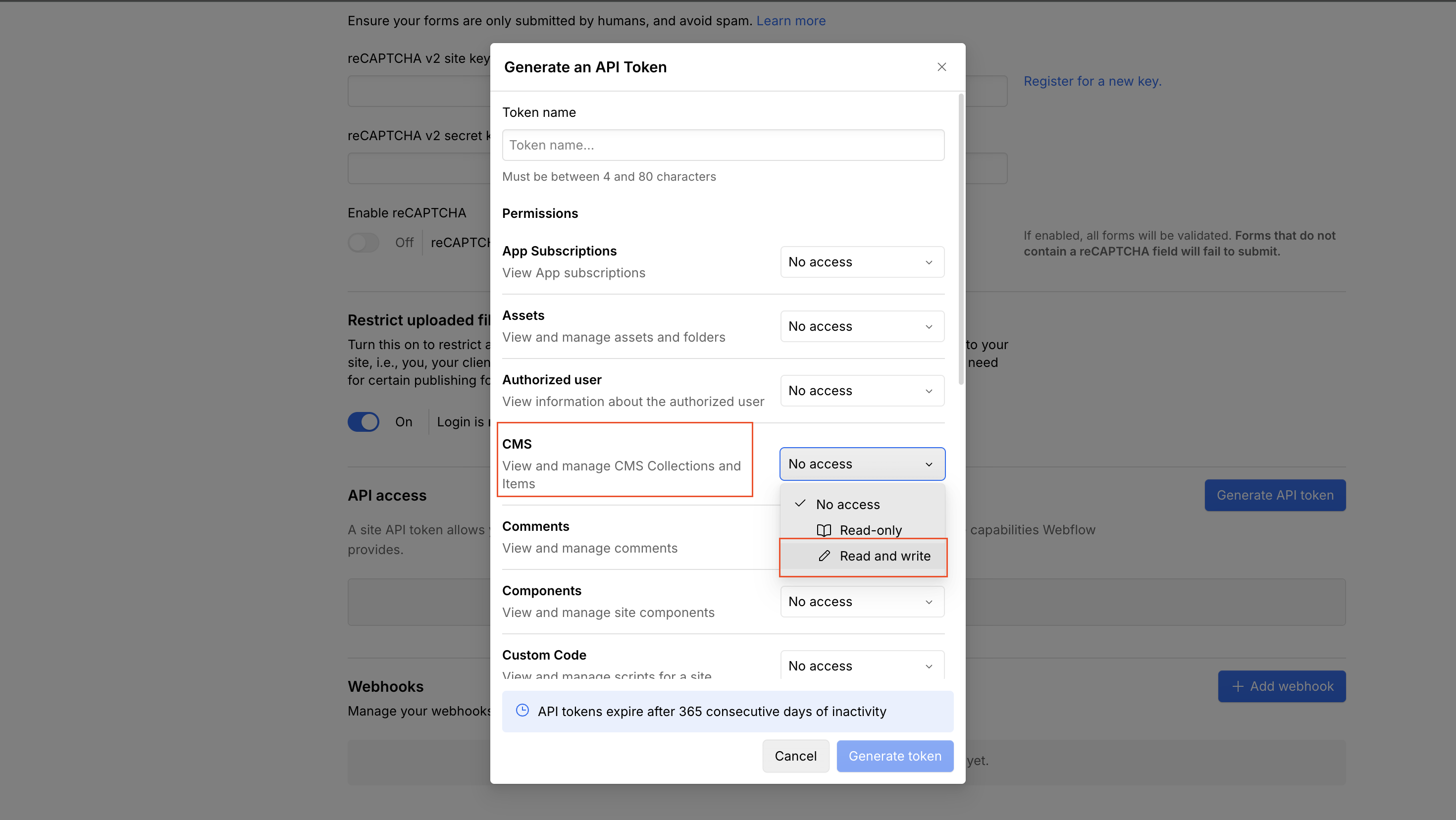
Ustaw uprawnienia: CMS → Odczyt i zapis
Ustaw również CMS na Odczyt i zapis. To pozwala nam publikować artykuły w Twoich kolekcjach.
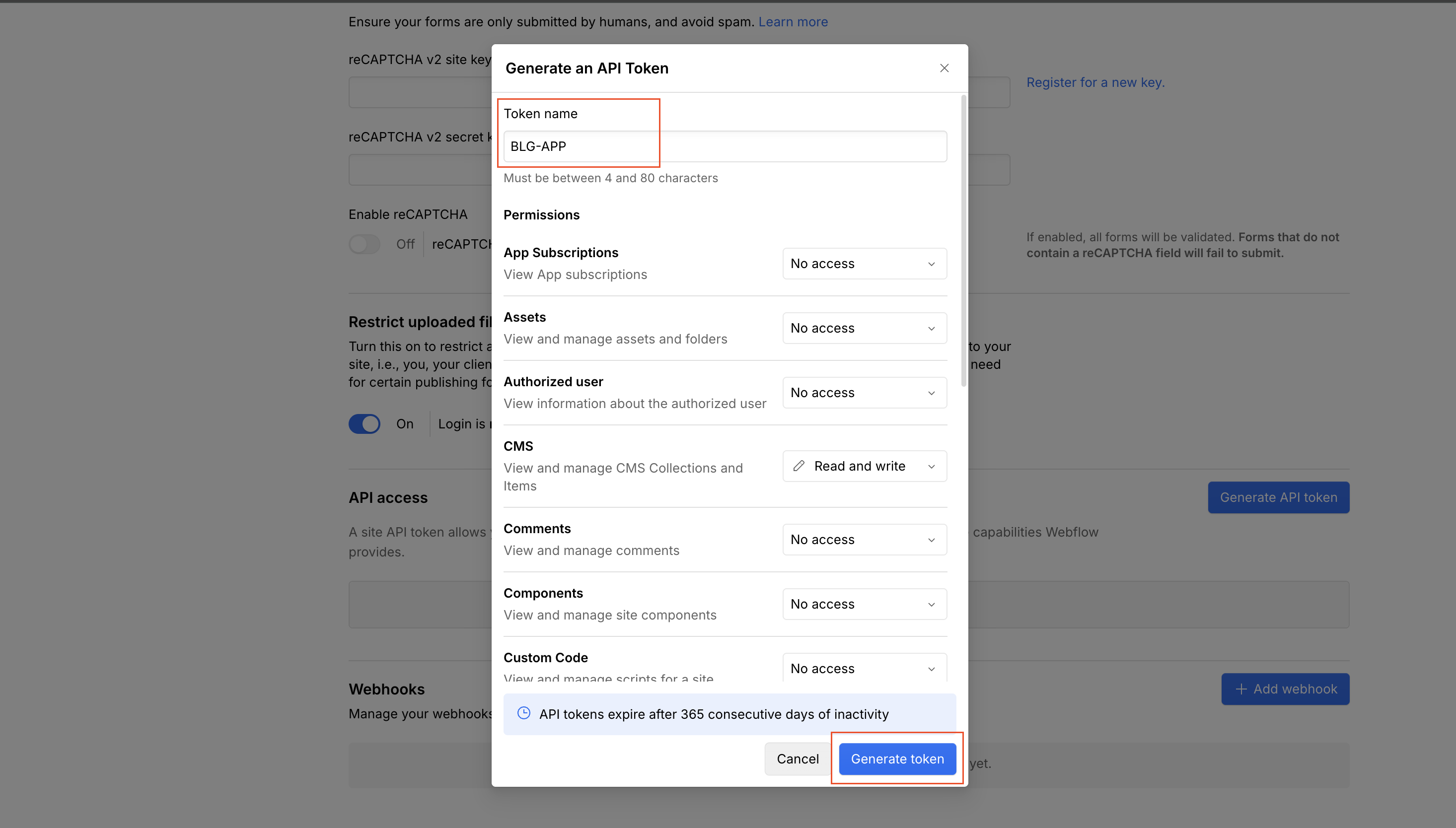
Nazwij swój token i wygeneruj
Nadaj mu dowolną nazwę (np. "AutoSEO"), upewnij się, że CMS jest ustawiony na Odczyt i zapis, a następnie kliknij Wygeneruj token.
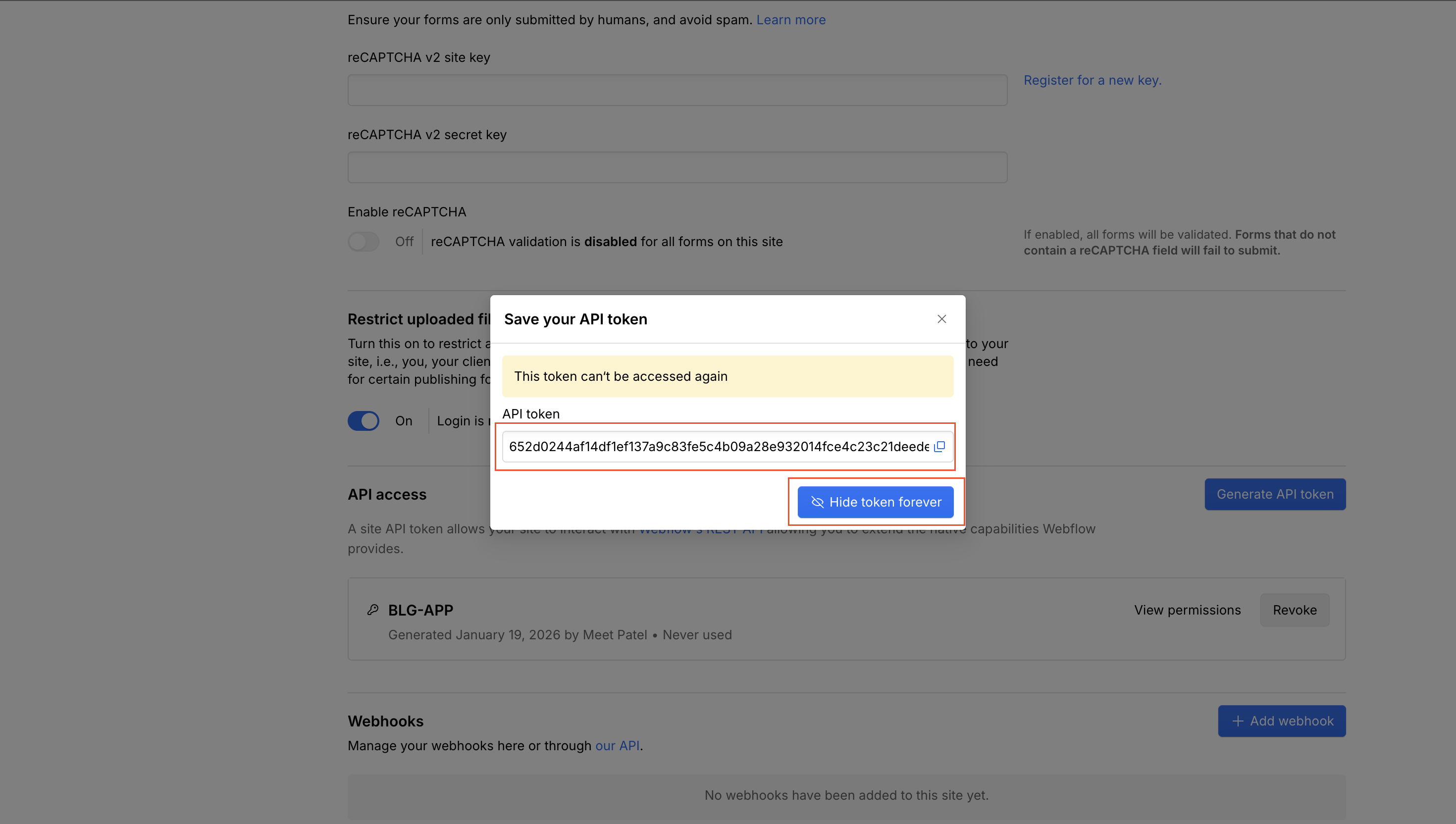
Skopiuj swój token
Skopiuj token i wklej go w polu powyżej. Webflow pokazuje go tylko raz — jeśli go zgubisz, musisz wygenerować nowy.
Rozwiązywanie problemów i FAQ
Widzisz tylko Nazwę i Slug w mapowaniu pól?
Twoja kolekcja CMS wymaga dodania niestandardowych pól w Designerze Webflow. Minimum, dodaj pole Rich Text dla treści artykułu. Możesz również dodać pole Image (zdjęcie główne), Plain Text (podsumowanie) oraz pole Date/Time (data publikacji). Po dodaniu pól w Webflow, kliknij "Odśwież Pola" w kroku mapowania pól.
Treść bloga nie wyświetla się w edytorze Webflow?
To znany problem Webflow. Treść może nie wyświetlać się poprawnie w Edytorze Webflow (widoczny kod, uszkodzony układ). Twoja treść publikowana jest poprawnie i będzie widoczna na Twojej stronie internetowej.
Strona lub kolekcja się nie wyświetla?
Upewnij się, że twój token ma uprawnienia CMS: Odczyt i Zapis oraz Strony: Odczyt i Zapis. Jeśli zmieniłeś uprawnienia, wygeneruj nowy token.
Nie udało się opublikować?
Potwierdź, że token jest nadal ważny i kolekcja istnieje. Sprawdź, czy liczba elementów lub limity pól w Webflow nie zostały przekroczone.
Co jeśli zregeneruję mój token API?
Stary token przestaje działać natychmiast. Odłącz tutaj, a następnie połącz się z nowym tokenem.
Czy artykuły będą publikowane od razu?
Tylko jeśli włączysz automatyczne publikowanie w ustawieniach swojej strony. W przeciwnym razie artykuły są tworzone jako szkice, abyś mógł je najpierw przejrzeć w Webflow.
Czy potrzebuję konkretnego planu Webflow?
Potrzebujesz planu Webflow, który zawiera dostęp do CMS i możliwości API (plan CMS lub wyższy).
Błędna przestrzeń robocza lub witryna?
Każda strona potrzebuje własnego tokena API. Upewnij się, że wygenerowałeś token z ustawień odpowiedniej strony w Webflow.
Co otrzymujesz
Bezpośrednie publikowanie
Automatyczne przesyłanie artykułów do kolekcji CMS
Mapowanie pól
Dostosuj, jak treść mapuje się do Twoich pól
Auto Publikacja
Opcjonalne automatyczne publikowanie na Twojej stronie
Czy na pewno chcesz usunąć stronę całkowicie?
Tej akcji nie można cofnąć. Wszystkie poniższe dane zostaną trwale usunięte:
- Wszystkie artykuły i treści
- Słowa kluczowe i kalendarz treści
- Połączenie Webflow i mapowanie pól
- Analiza biznesowa i ustawienia
- Dane Google Search Console
Uwaga: Artykuły już opublikowane na Twojej stronie Webflow pozostaną tam. To tylko usuwa dane z AutoSEO.
Zaznacz stronę Webflow
Ładowanie stron...
Wybierz, do którego serwisu Webflow chcesz opublikować artykuły:
Zaznacz kolekcję CMS
Ładowanie kolekcji...
Wybierz, do której kolekcji CMS chcesz opublikować artykuły:
Upewnij się, że twoja kolekcja ma pole Rich Text dla treści artykułu. Jeśli masz tylko Nazwę i Slug, najpierw dodaj więcej pól w Designerze Webflow.
Mapuj pola
Mapuj swoje pola artykułów do pól CMS Webflow:
Synchronizuję Twoje artykuły
Poczekaj, aż opublikujemy Twoje artykuły w Webflow...
Przygotowywanie artykułów...
🎉 Wszystko gotowe!
Integracja z Webflow zakończona!
Błąd synchronizacji
Blog sklepu Shopify
Automatycznie publikuj eksperckie artykuły na blogu Shopify. Twoje treści przyciągają klientów do sklepu.
Zainstaluj AutoSEO w swoim sklepie Shopify
Automatycznie publikuj artykuły zoptymalizowane pod SEO bezpośrednio na swoim blogu Shopify.
Co otrzymujesz
Automatyczne publikowanie
Artykuły automatycznie publikują się na Twoim blogu Shopify
Zoptymalizowane pod SEO
Treść zoptymalizowana, aby przyciągnąć klientów do Twojego sklepu
Wsparcie wielojęzyczne
Opublikuj w wielu językach dla międzynarodowych sklepów
Zaznacz bloga Shopify
Ładowanie blogów...
Wybierz, na którym blogu chcesz publikować artykuły:
Nie udało się załadować blogów. Spróbuj ponownie.
Integracja bloga Wix
Opublikuj swoje artykuły zoptymalizowane pod SEO bezpośrednio na swoim blogu Wix. Połącz raz i pozwól, aby Twoje treści pracowały dla Ciebie.
Połącz swoją stronę Wix
Wprowadź swój ID witryny Wix i klucz API, aby automatycznie publikować artykuły na swoim blogu Wix.
Otwórz swój panel Wix — ID strony znajduje się w URL po dashboard/
Wygeneruj klucz API w Wix: Avatar → Ustawienia konta → Klucze API. Wybierz Wszystkie strony (nie ograniczaj klucza do jednej strony). Włącz Wix Contacts & Wix Blog. Właściciel konta Wix musi stworzyć klucz.
Znajdź swój identyfikator witryny
Otwórz swój pulpit Wix. W pasku adresu skopiuj ID po dashboard/.

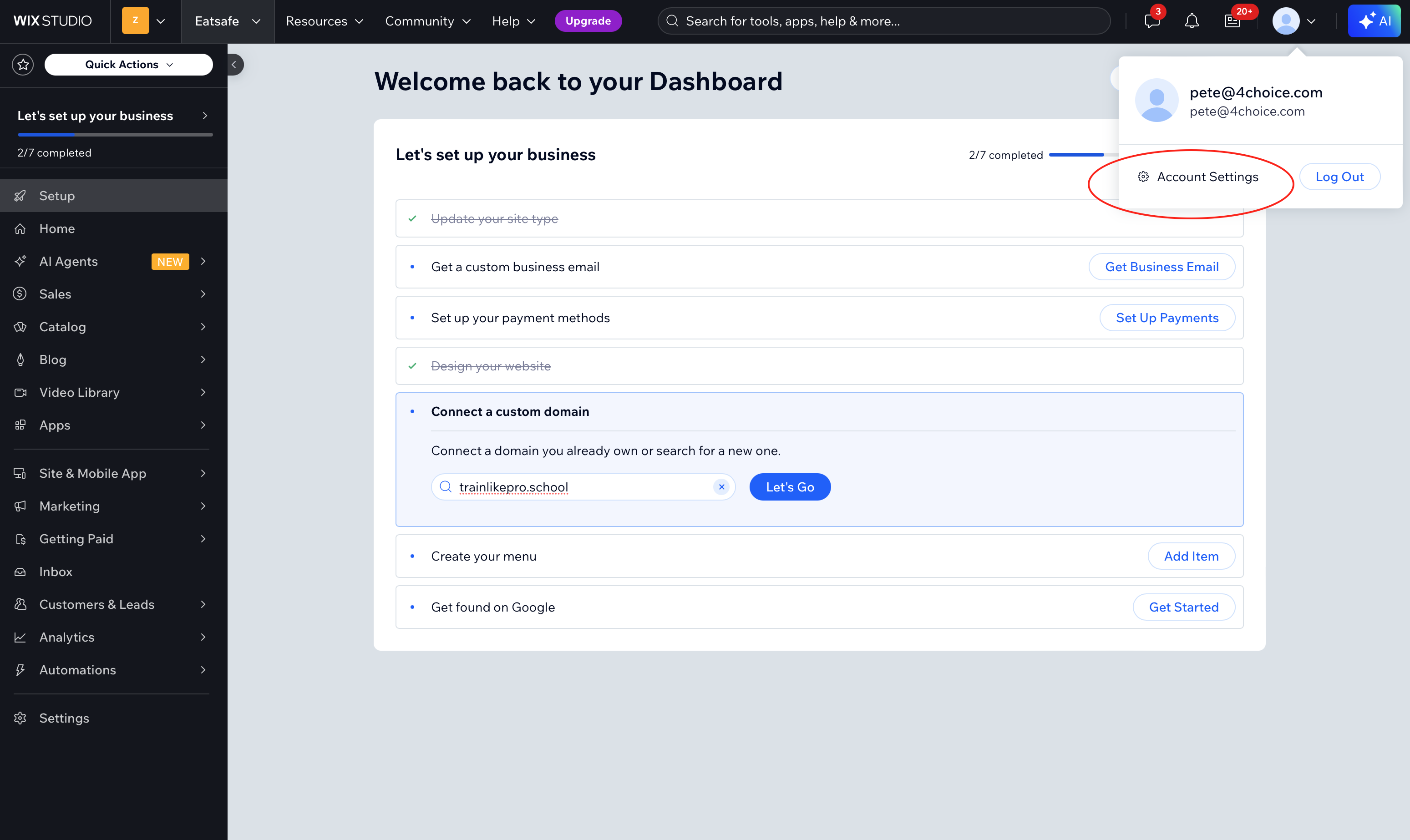
Otwórz ustawienia konta
Kliknij swój awatar (w prawym górnym rogu) → Ustawienia konta.
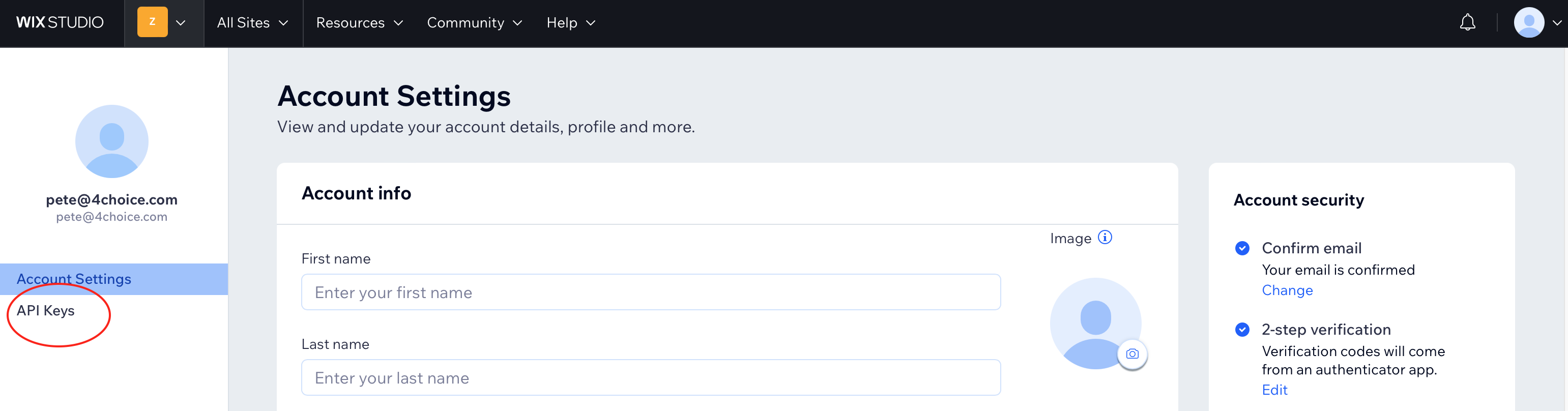
Przejdź do kluczy API
W lewym pasku bocznym kliknij Klucze API.
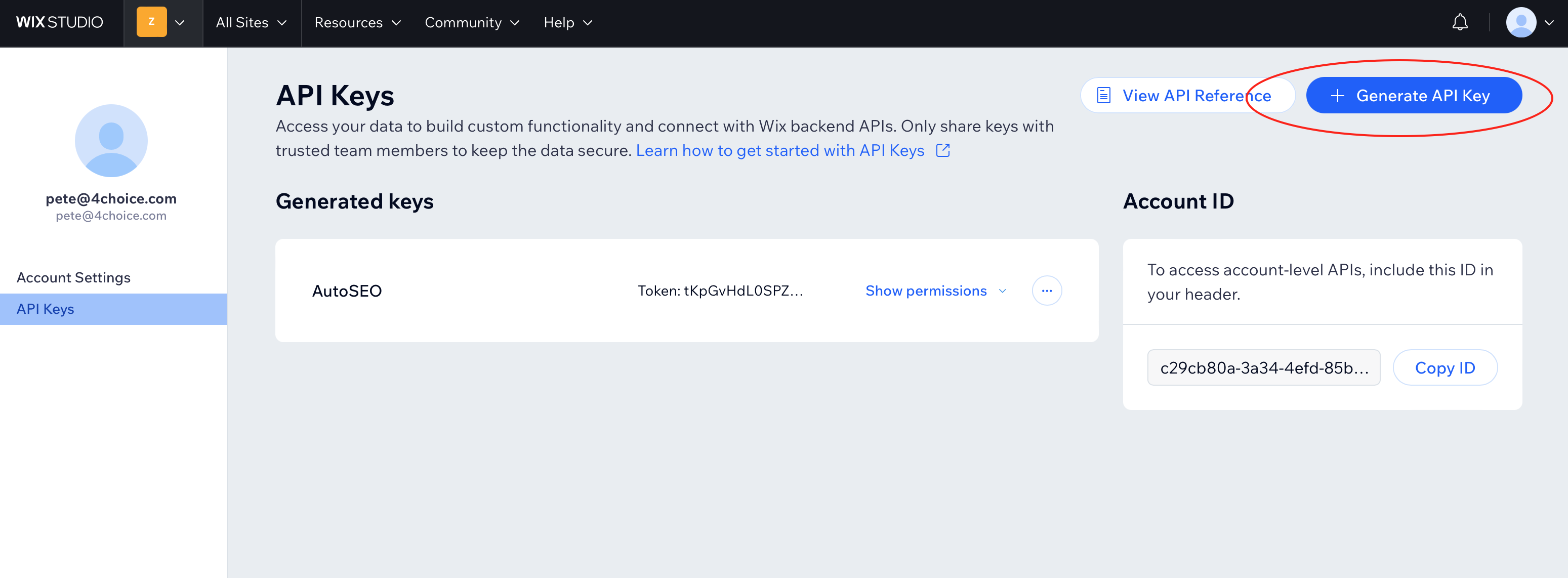
Kliknij Generuj klucz API
Kliknij przycisk + Generuj klucz API w prawym górnym rogu.
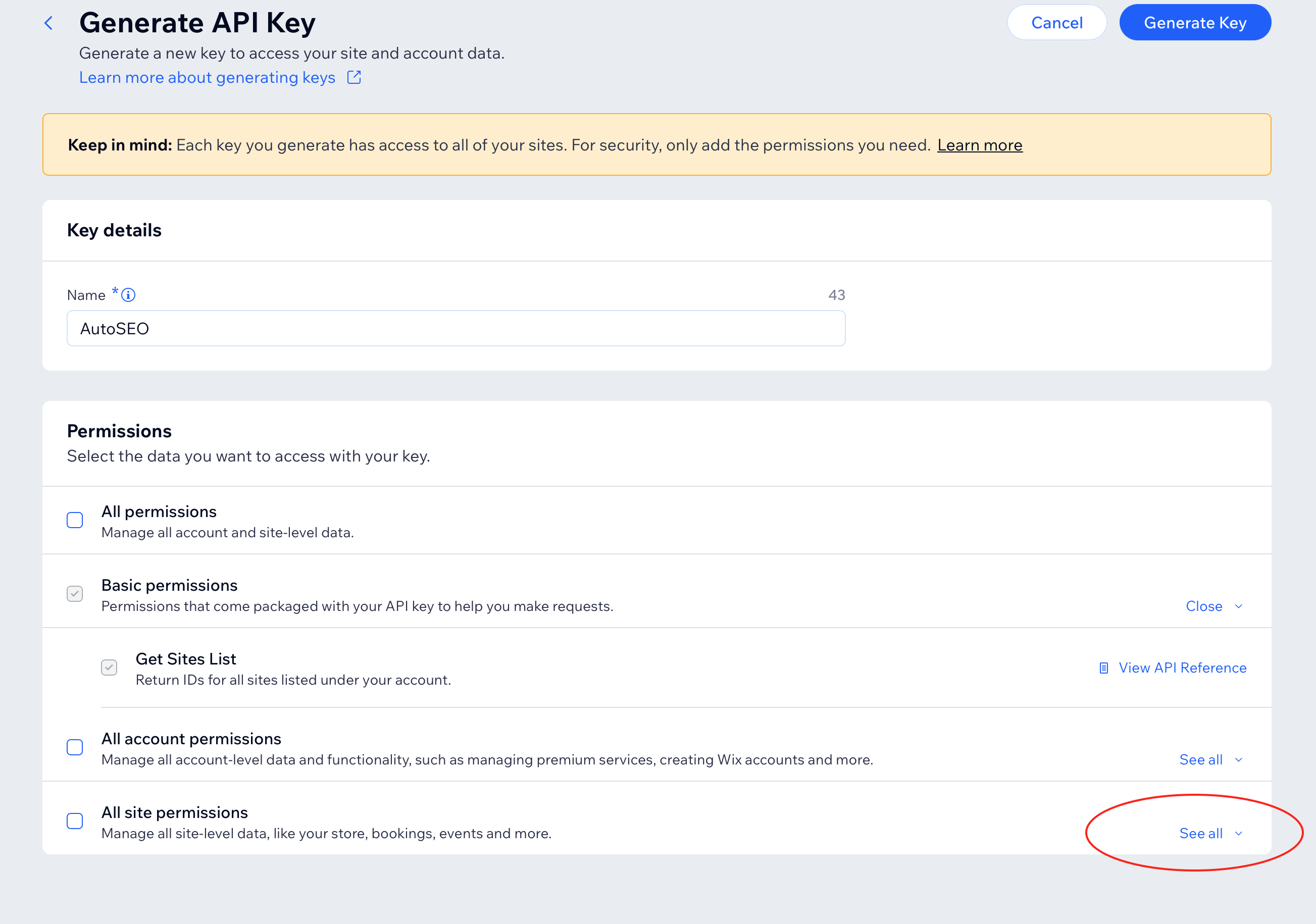
Nazwij to, wybierz wszystkie strony i rozszerz uprawnienia
Nazwij klucz "AutoSEO". Aby uzyskać dostęp do strony, wybierz Wszystkie strony — nie ograniczaj klucza do jednej strony. W sekcji Uprawnienia znajdź Wszystkie uprawnienia do stron i kliknij Zobacz wszystkie, aby rozszerzyć.
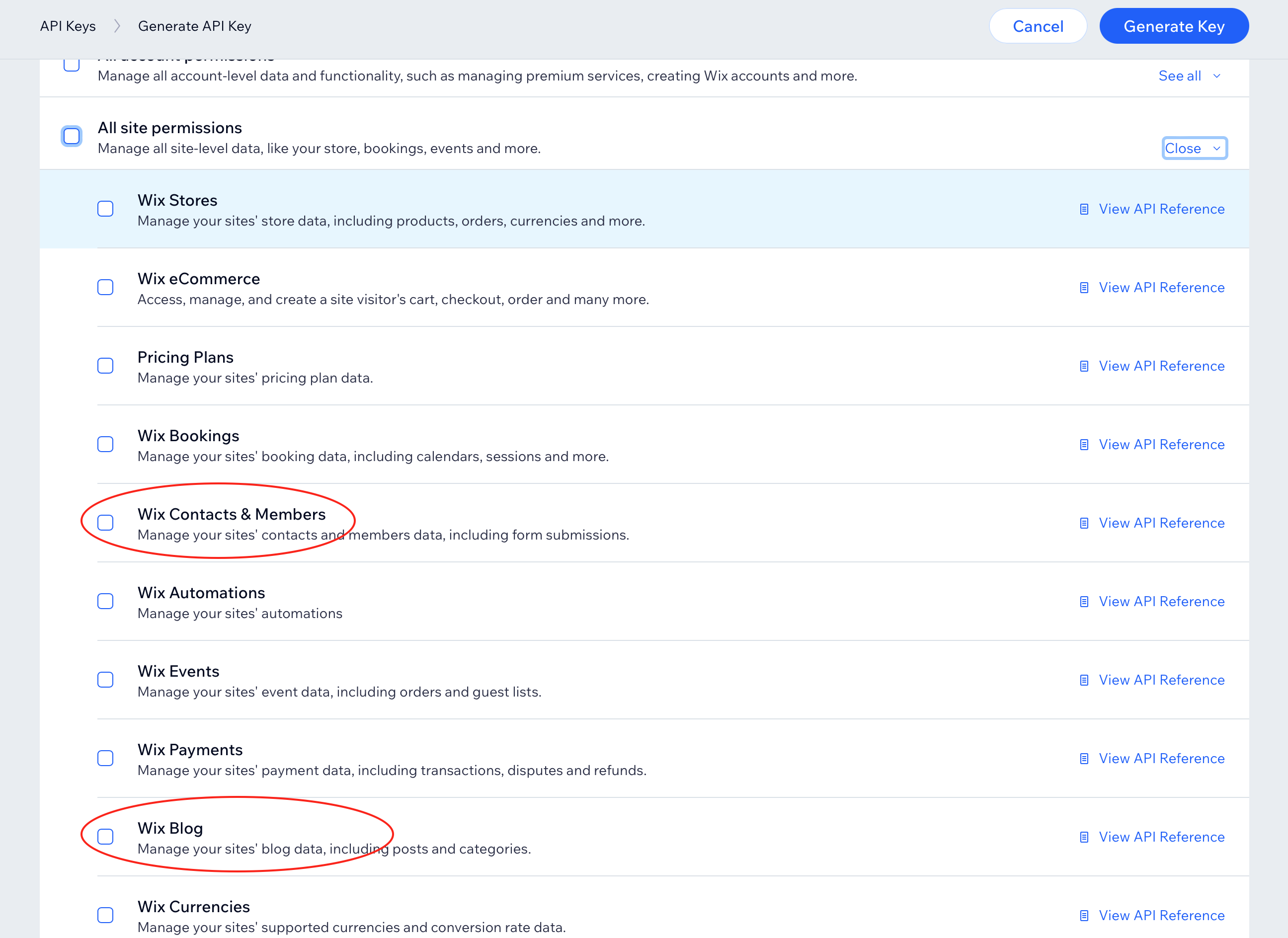
Włącz kontakty Wix i blog Wix
Przewiń w dół i zaznacz pola dla Wix Contacts & Members oraz Wix Blog.
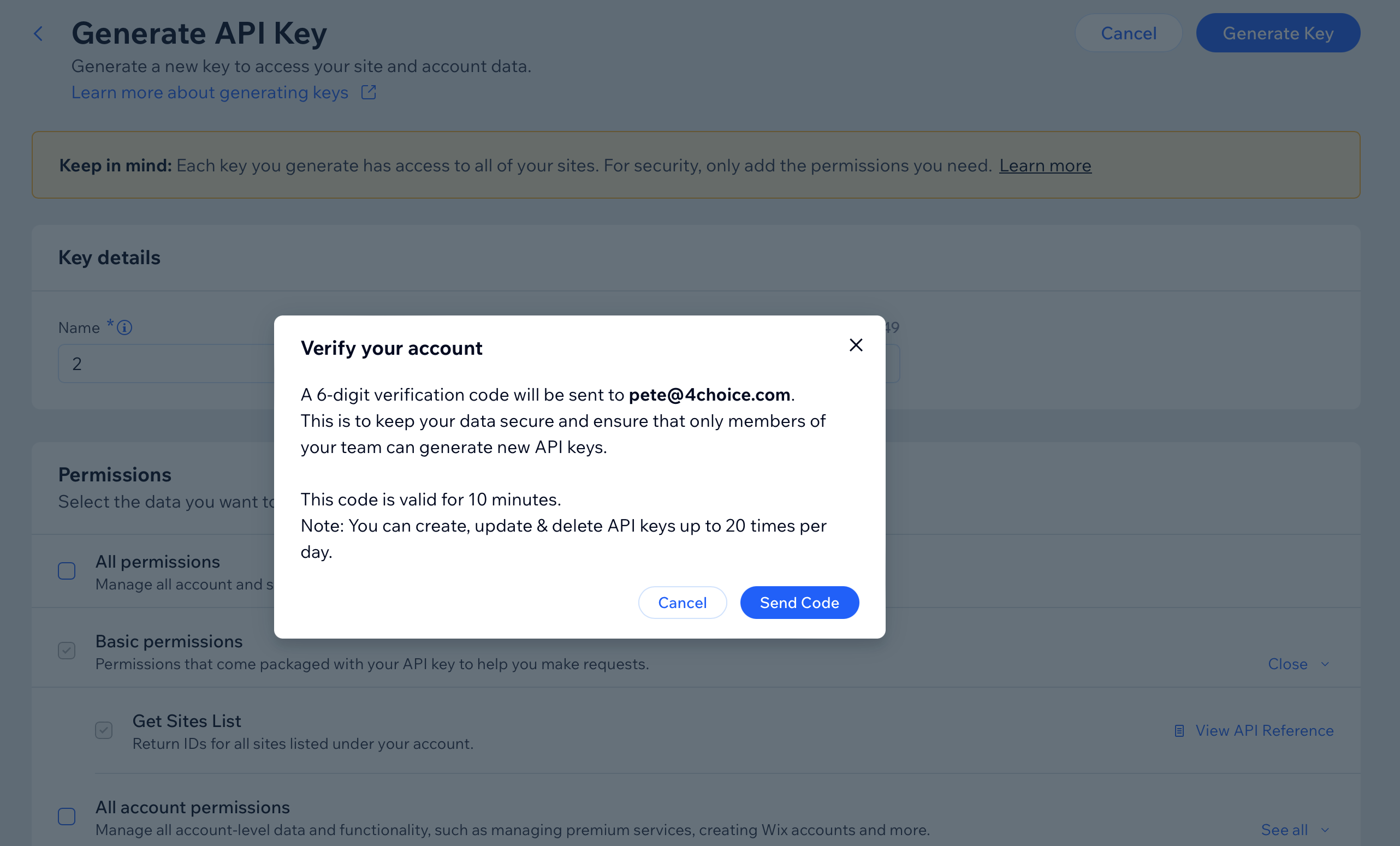
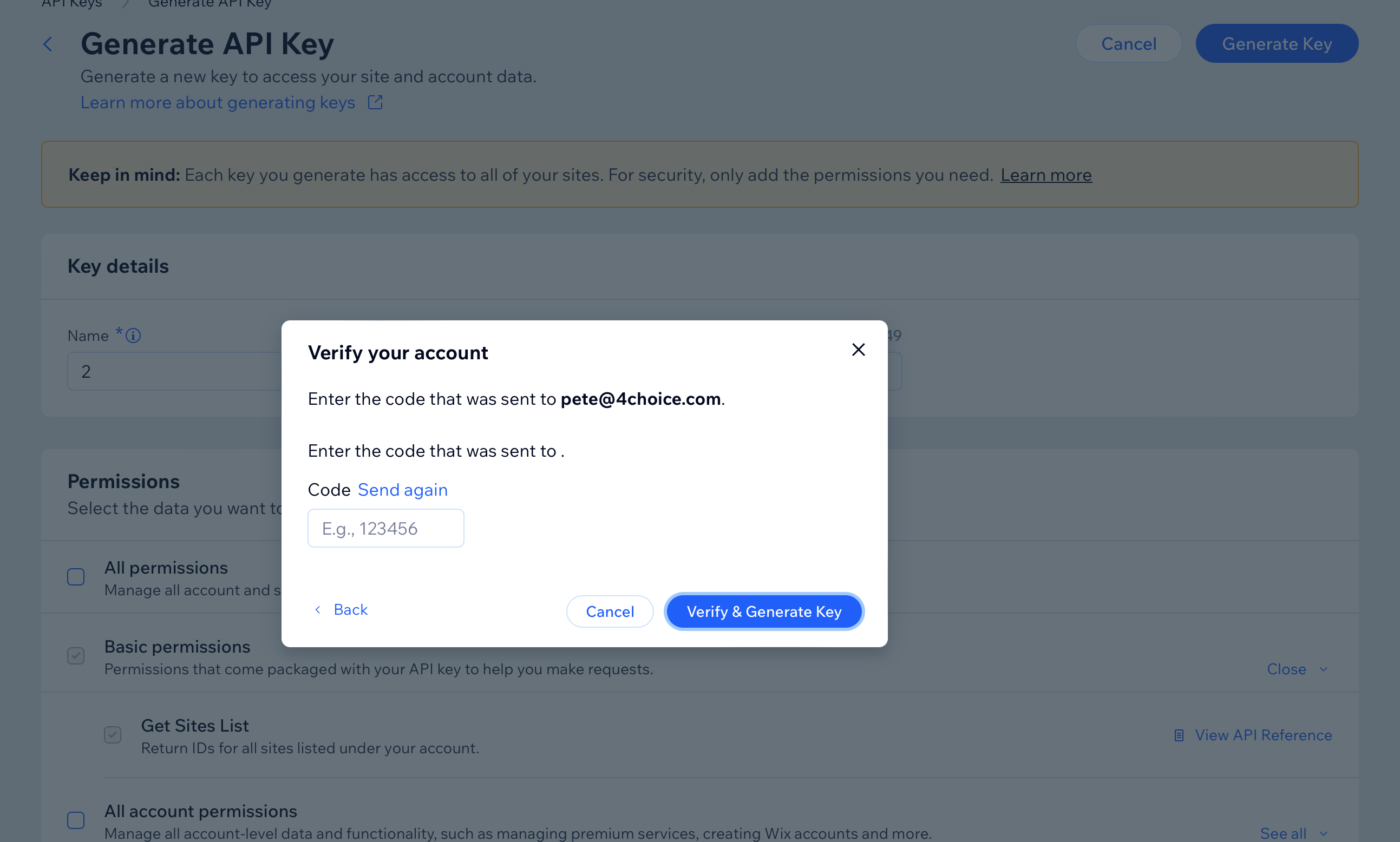
Generuj i weryfikuj
Kliknij Generuj klucz. Wix wyśle kod weryfikacyjny na Twój e-mail. Wpisz kod i kliknij Zweryfikuj & wygeneruj klucz.
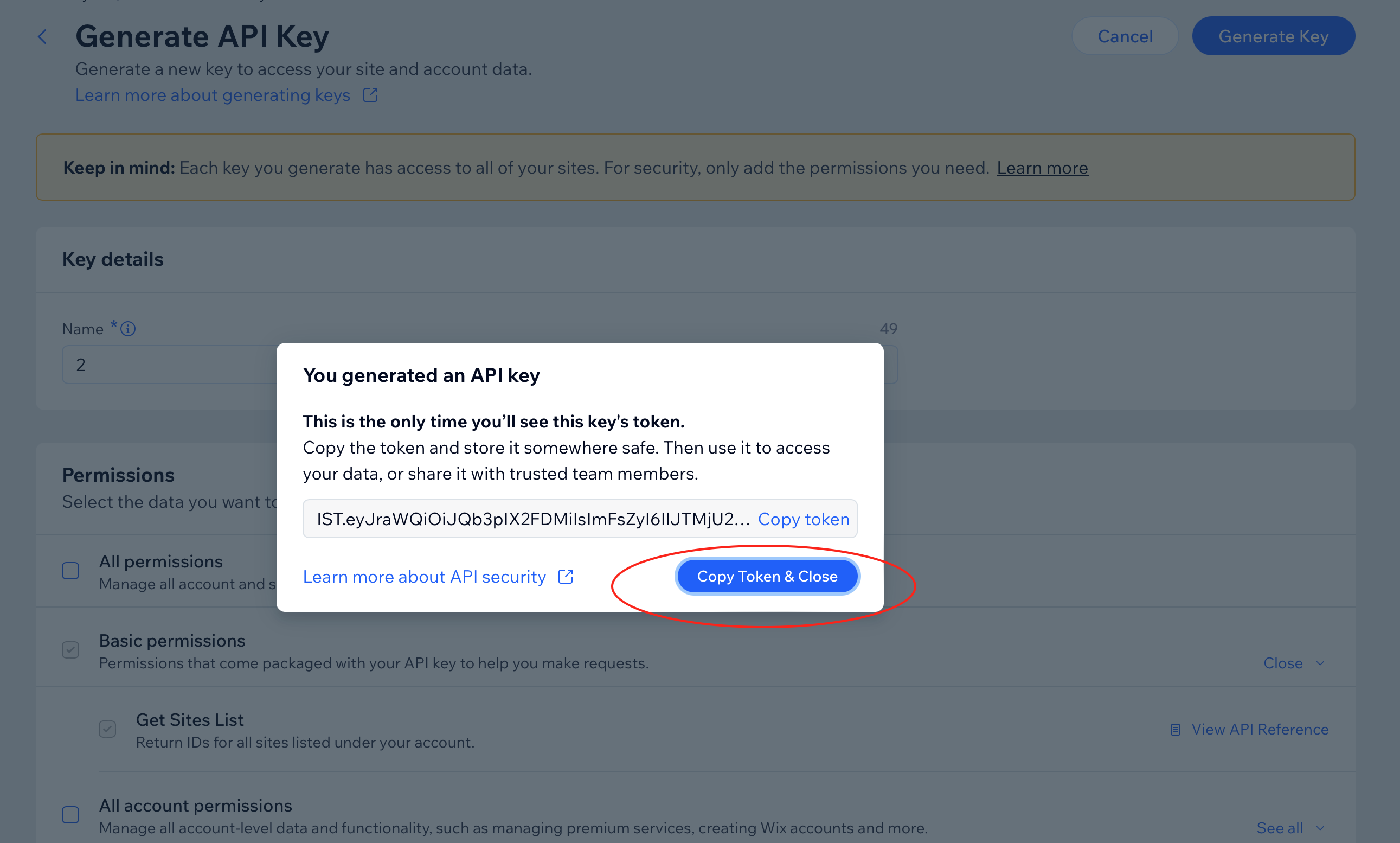
Skopiuj token
Kliknij Skopiuj token & zamknij. To Twój klucz API — nie będzie można wyświetlić go ponownie.
Wklej i połącz
Wprowadź swój identyfikator strony i klucz API powyżej, a następnie kliknij Połącz. Zweryfikujemy połączenie i zaczniemy automatycznie publikować Twoje artykuły.
Najczęściej zadawane pytania
Strona się nie łączy?
Sprawdź ponownie swój identyfikator witryny z URL po dashboard/ w swoim panelu Wix.
Problemy z kluczem API?
Utwórz nowy klucz po zaznaczeniu pól — nie używaj starego klucza. Wybierz Wszystkie strony. Potwierdź, że oba uprawnienia (Wix Contacts & Members oraz Wix Blog) są włączone. Właściciel konta Wix musi utworzyć klucz. Klucz współpracownika nie zadziała.
Nie udało się opublikować?
Upewnij się, że Twój klucz API jest ważny i ma wymagane uprawnienia. Sprawdź, czy Twój blog istnieje w Wix.
Czy mogę zmienić status publikacji później?
Tak. Zaktualizuj ustawienia integracji w AutoSEO, aby zmienić między trybem Publikuj natychmiastowo a trybem Roboczym.
Co się stanie, jeśli zregeneruję mój klucz API?
Musisz zaktualizować nowy klucz API w AutoSEO. Stary klucz przestanie działać natychmiast.
Potrzebujesz więcej pomocy?
Skontaktuj się z pomocą techniczną za pomocą ikony czatu w prawym dolnym rogu.
Co otrzymujesz
Automatyczne publikowanie
Artykuły automatycznie publikują się na Twoim blogu Wix
Bogata treść
Pełne formatowanie z nagłówkami, obrazkami i linkami
Obrazy główne
Obrazy okładek synchronizują się automatycznie z Twoimi postami
Jak dodać aplikację bloga Wix
Twoja strona Wix potrzebuje darmowej aplikacji Wix Blog, abyśmy mogli publikować artykuły. To zajmuje tylko minutę:
-
1
Otwórz swój edytor Wix
Zaloguj się do Wix i otwórz swoją stronę w Edytorze.
-
2
Kliknij "Dodaj aplikacje" w lewym pasku bocznym
Szukaj ikony rynku aplikacji (siatka kwadratów) po lewej stronie.
-
3
Szukaj "Wix Blog" i kliknij Dodaj
To jest darmowe. Kliknij "Dodaj do witryny", aby to zainstalować.
-
4
Opublikuj swoją stronę Wix
Kliknij "Opublikuj" w prawym górnym rogu, aby uruchomić bloga.
-
5
Wróć tutaj i połącz się ponownie
Gdy aplikacja Blog jest zainstalowana, spróbuj ponownie połączyć swoją witrynę Wix. Powinno działać od razu.
Korzystasz z Wix Studio? Przejdź do Dodaj elementy → Blog, a następnie przeciągnij widżet bloga na swoją stronę.
Zaznacz swoją stronę Wix
Wybierz, do którego serwisu Wix chcesz opublikować swoje artykuły.
Ładowanie twoich stron Wix...
Nie udało się załadować stron.
Nie znaleziono stron w Twoim koncie Wix.
Upewnij się, że masz przynajmniej jedną stronę z blogiem w swoim koncie Wix.
Integracja bloga BigCommerce
Opublikuj artykuły bezpośrednio na blogu swojego sklepu BigCommerce
Część po store- w Twoim URL BigCommerce.
Z konta API na poziomie sklepu z dostępem do modyfikacji treści.
Dane logowania WebDAV (opcjonalne - do przesyłania obrazów)
Zdobądź swój hash sklepu
Otwórz URL swojego sklepu BigCommerce. W pasku adresu skopiuj część między store- a .mybigcommerce.com.
Przykład: https://store-mh5fua96uw.mybigcommerce.com/... → Hash sklepu: mh5fua96uw
Otwórz konta API
W BigCommerce przejdź do Ustawienia (lewy pasek boczny) → przewiń w dół do sekcji API → kliknij Konta API na poziomie sklepu.
Utwórz konto API
Kliknij Utwórz konto API (prawy górny róg). Wybierz typ tokenu V2/V3 API token. Nazwij go "AutoSEO".
Ustaw uprawnienia do treści
W sekcji Treść wybierz dostęp modyfikuj. To pozwala AutoSEO na tworzenie i aktualizację postów na blogu.
Zapisz i skopiuj token dostępu
Kliknij Zapisz. Skopiuj Token dostępu natychmiast. BigCommerce pokazuje go tylko raz.
Zdobądź dane logowania WebDAV (opcjonalne)
W BigCommerce, przejdź do Ustawienia → przewiń do Zaawansowane → kliknij Dostęp do plików (WebDAV). Skopiuj Ścieżkę WebDAV, Nazwę użytkownika i Hasło.
Te dane uwierzytelniające pozwalają AutoSEO na przesyłanie miniatur artykułów do Twojego sklepu.
Wklej i połącz
Wprowadź swój Hash sklepu i Token dostępu powyżej, a następnie kliknij Połącz. Zweryfikujemy połączenie i zaczniemy automatycznie publikować Twoje artykuły.
Najczęściej zadawane pytania
Sklep się nie łączy?
Sprawdź ponownie swój Store Hash z URL pomiędzy store- i .mybigcommerce.com.
Problemy z tokenem dostępu?
Utwórz nowe konto API w BigCommerce i potwierdź, że Content jest ustawione na modify.
Obrazy się nie przesyłają?
Upewnij się, że Twoje dane logowania WebDAV są poprawne. Przejdź do Ustawienia → Zaawansowane → Dostęp do plików (WebDAV), aby to zweryfikować.
Co się stanie, jeśli zregeneruję mój klucz API?
Musisz zaktualizować nowy token dostępu w AutoSEO. Stary token przestanie działać natychmiast.
Potrzebujesz więcej pomocy?
Skontaktuj się z pomocą techniczną za pomocą ikony czatu w prawym dolnym rogu.
Co otrzymujesz
Automatyczne publikowanie
Artykuły automatycznie publikują się na Twoim blogu BigCommerce
Bogata treść HTML
Pełne formatowanie z nagłówkami, obrazkami i linkami
Miniatury obrazów
Obrazy główne przesłane przez WebDAV jako miniatury postów
Integracja z Duda Blog
Opublikuj artykuły bezpośrednio na blogu swojej strony Duda
Znaleziono w pasku URL podczas edytowania Twojej witryny w edytorze Duda.
Znajdź nazwę swojej witryny
Otwórz edytor Duda dla swojej strony. site_name jest w pasku adresu — to unikalny identyfikator twojej strony (długi alfanumeryczny ciąg).
Przykład: https://my.duda.co/home/site/1501ccca016a4220861ef07fe2c8eb0d
Otwórz ustawienia dostępu do API
W swoim panelu Duda przejdź do White Label (lewy pasek boczny) → Dostęp do API. Tutaj znajdują się Twoje dane uwierzytelniające API.
Uwaga: Duda udostępnia dostęp do API tylko w swoim Custom planie. Plany Agency i White Label go nie zawierają.
Skopiuj swoją nazwę użytkownika i hasło API
Twoja Nazwa użytkownika API i Hasło API są wyświetlane na stronie dostępu do API. Jeśli jeszcze nie ustawiłeś hasła, możesz je zresetować, aby wygenerować nowe.
Jeśli zresetujesz swoje hasło, istniejące integracje korzystające ze starego hasła przestaną działać.
Upewnij się, że Twoja strona ma bloga
Otwórz edytor Duda dla swojej strony. Jeśli jeszcze tego nie zrobiłeś, dodaj funkcję Blog z edytora. Twoja strona musi mieć włączony blog, aby AutoSEO mogło publikować artykuły.
Wklej i połącz
Wprowadź nazwę swojej strony, nazwę użytkownika API i hasło API powyżej, a następnie kliknij Połącz. Zweryfikujemy połączenie i zaczniemy automatycznie publikować Twoje artykuły.
Najczęściej zadawane pytania
Gdzie znajdę dostęp do API?
Zaloguj się do Duda → White Label (lewy pasek boczny) → Dostęp do API. Jeśli nie widzisz tej opcji, potrzebujesz planu Custom Duda.
Jakiego planu potrzebuję?
Duda udostępnia dostęp do API tylko w swoim planie Custom. Plany Agency i White Label go nie zawierają. Zapytaj Dudę, jeśli potrzebujesz aktualizacji.
Strona się nie łączy?
Sprawdź nazwę witryny w swoim URL Duda. Upewnij się, że funkcja bloga jest włączona na Twojej stronie.
Co się stanie, jeśli zresetuję moje hasło API?
Musisz zaktualizować nowe hasło w AutoSEO. Stare hasło przestanie działać natychmiast.
Potrzebujesz więcej pomocy?
Skontaktuj się z pomocą techniczną za pomocą ikony czatu w prawym dolnym rogu.
Co otrzymujesz
Automatyczne publikowanie
Artykuły automatycznie publikują się na Twoim blogu Duda
Bogata treść HTML
Pełne formatowanie z nagłówkami, obrazkami i linkami
Obrazy główne
Obrazy okładek synchronizują się automatycznie z Twoimi postami
Kanały RSS i JSON
Programowy dostęp do opublikowanych artykułów dla generatorów statycznych stron i innych integracji
Kanał wyłączony
Włącz kanały RSS i JSON, aby zintegrować opublikowane artykuły z Hugo, Jekyll, Gatsby, Next.js, Eleventy i innymi generatorami stron statycznych lub czytnikami RSS.
Funkcje
RSS 2.0 i JSON Feed v1
Kanały zgodne z normami z pełnym wsparciem treści
Bezpieczny dostęp oparty na tokenach
Obracaj tokeny bez przestojów, cofnij w dowolnym momencie
Tylko opublikowane artykuły
Uwzględniane są tylko opublikowane artykuły, które nie mają przyszłej daty publikacji
Szybki i z pamięcią podręczną
60-sekundowe buforowanie z obsługą ETag dla wydajności
Skonfiguruj swoją mapę witryny
Wymagane do udziału w wymianie backlinków
Dlaczego potrzebujemy Twojej mapy witryny?
Twoja mapa witryny pomaga nam zweryfikować, że backlinki, które wstawiamy do Twoich artykułów, są opublikowane na Twoim serwisie. Dzięki temu możesz uczestniczyć w naszej wymianie backlinków i otrzymywać linki z innych serwisów w naszej sieci.
Integracja z blogiem HubSpot
Opublikuj artykuły bezpośrednio na blogu HubSpot CMS
Znaleziono w ustawieniach aplikacji HubSpot Legacy. Automatycznie wykryjemy Twój blog.
Na którym blogu powinniśmy publikować?
Ten portal HubSpot ma więcej niż jeden blog. Wybierz ten, który pasuje do tej strony.
Przejdź do aplikacji starszej generacji
Zaloguj się do app.hubspot.com. W górnym pasku nawigacyjnym kliknij Rozwój, a następnie kliknij Aplikacje Legacy w lewym pasku bocznym.
Utwórz aplikację prywatną dziedzictwa
Kliknij "Utwórz aplikację klasyczną" w prawym górnym rogu, a następnie wybierz Prywatna w oknie dialogowym.
Nadaj mu nazwę, na przykład AutoSEO Blog Publisher.
Ustaw wymagane zakresy
Kliknij kartę "Scopes", a potem "Add new scope". Dodaj oba zakresy:
content— umożliwia tworzenie, aktualizowanie i publikowanie wpisów na blogupliki— przesyłaj obrazy artykułów do swojego Menedżera Plików HubSpot
Potem kliknij "Aktualizuj". Bez zakresu plików obrazy pozostają na hostingu AutoSEO.
Utwórz aplikację i skopiuj token
Kliknij "Utwórz aplikację" w prawym górnym rogu, a następnie kliknij "Kontynuuj tworzenie", aby potwierdzić. HubSpot pokaże Twój token dostępu. Kliknij "Pokaż token" i skopiuj go.
Token zaczyna się od pat-na1- lub podobnego. Zachowaj go w bezpiecznym miejscu — nie będziesz mógł go zobaczyć ponownie.
Wklej token powyżej i połącz
Wklej swój token dostępu w polu powyżej i kliknij Połącz. Automatycznie wykryjemy twój blog i zaczniemy tam publikować artykuły.
Typowe pytania
Który plan HubSpot jest Ci potrzebny?
Interfejs Blog API wymaga planu Content Hub Professional lub wyższego. Plany Starter i Free nie zapewniają dostępu do Blog API.
Czy muszę być super administratorem?
Tak. Tylko super administratorzy mogą tworzyć starsze aplikacje prywatne w HubSpot.
Co jeśli mam wiele blogów?
Poprosimy Cię o wybór, na którym blogu chcesz opublikować. Możesz to również zmienić w każdej chwili po połączeniu przyciskiem "Zmień blog".
Gdzie są hostowane obrazy artykułów?
Przesyłamy obrazy hero i infografiki do Twojego Menedżera Plików HubSpot (folder: /autoseo), aby ładowały się z HubSpot — a nie z AutoSEO.
Auto-publikuj
Artykuły automatycznie publikują się na Twoim blogu HubSpot
Pełne SEO
Meta tytuły, opisy i obrazy wyróżnione w zestawie
Synchronizuje się
Aktualizacje i usunięcia treści synchronizują się automatycznie
Integracja bloga GoHighLevel
Opublikuj artykuły bezpośrednio na blogu GoHighLevel

Znaleziono w ustawieniach prywatnej integracji GoHighLevel.
Twój identyfikator subkonta. Znajdziesz go w Ustawieniach → Profil Firmy lub w URL-u po zalogowaniu.
Wybierz, na którym blogu chcesz opublikować
Ta lokalizacja GoHighLevel ma więcej niż jeden blog. Wybierz ten, który pasuje do tej strony.
Otwórz swoje ustawienia GoHighLevel
Zaloguj się do app.gohighlevel.com i kliknij Ustawienia w lewym dolnym pasku bocznym.
Utwórz prywatną integrację
Przejdź do Ustawienia → Integracje → Integracje prywatne. Kliknij "Utwórz nową integrację".
Nadaj mu nazwę, na przykład AutoSEO Blog Publisher.
Ustaw wymagane uprawnienia
Na kroku Scopes włącz te uprawnienia związane z blogiem:
- blogs/post.write – Twórz posty na blogu
- blogs/post-update.write – Aktualizuj posty na blogu
- blogs/list.readonly – Lista dostępnych blogów
- blogs/author.readonly – Pobierz autorów blogów
- medias.write – Dodaj obrazy artykułów do GoHighLevel
Skopiuj token
Po utworzeniu integracji, skopiuj wygenerowany token. Nie będziesz mógł go zobaczyć ponownie później.
Wklej to w polu "Token prywatnej integracji" powyżej.
Znajdź swój identyfikator lokalizacji
Przejdź do Ustawienia → Profil firmy. Twój identyfikator lokalizacji (zwany również identyfikatorem subkonta) jest tam wyświetlany lub możesz go znaleźć w pasku adresu, gdy jesteś zalogowany na subkoncie.
Wygląda jak długi ciąg alfanumeryczny, np. ve9EPM428h8vShlRW1KT
Kliknij Połącz
Wklej oba powyższe wartości i kliknij "Połącz". Automatycznie znajdziemy Twój blog i zaczniemy publikować artykuły.
Typowe pytania
Czy potrzebuję konkretnego planu GoHighLevel?
Potrzebujesz planu GoHighLevel, który zawiera funkcję Budowniczy Bloga/Strony. Większość planów Agencji to zawiera.
Gdzie znajdę mój identyfikator lokalizacji?
Zaloguj się do swojego subkonta. Przejdź do Ustawienia → Profil firmy. ID lokalizacji jest wyświetlane na tej stronie. Możesz je również znaleźć w pasku adresu URL.
Czy mój token jest przechowywany bezpiecznie?
Tak, Twój token integracji prywatnej jest szyfrowany przed przechowaniem i nigdy nie jest wyświetlany w postaci tekstu jawnego.
Czy mogę usunąć artykuły z GoHighLevel?
Gdy usuniesz artykuł tutaj, zostanie on automatycznie zarchiwizowany w GoHighLevel. Możesz go całkowicie usunąć z menedżera bloga GoHighLevel, jeśli zajdzie taka potrzeba.
Integracja bloga Squarespace
Opublikuj artykuły bezpośrednio na blogu swojej strony Squarespace
Ważne kroki bezpieczeństwa przed połączeniem
- Utwórz unikalne hasło w swoim koncie Squarespace tylko dla tego połączenia. NIE używaj ponownie hasła z żadnego innego konta.
- Jeśli Squarespace wyśle kod logowania, wklej go, gdy poprosimy. To jednorazowe sprawdzenie, abyśmy mogli zapamiętać to połączenie.
Twoje hasło jest szyfrowane za pomocą AES-256 i nigdy nie jest przechowywane w postaci niezaszyfrowanej.
Adres, pod którym ludzie odwiedzają Twoją stronę — np. yourbusiness.com. Resztę ustalimy.
Squarespace nadal się nie łączy?
Możesz dalej próbować Squarespace lub użyć Hosted Blog zamiast tego. My hostujemy artykuły za Ciebie, więc publikacja działa bez logowania do Squarespace.
Zmień hasło do Squarespace
Przejdź do swoich ustawień bezpieczeństwa konta Squarespace i zmień hasło na nowe, unikalne hasło, którego nie używasz nigdzie indziej.
Dlaczego? To chroni Twoje inne konta. Jeśli kiedykolwiek odłączysz AutoSEO, po prostu zmień hasło do Squarespace z powrotem.
Miej swój e-mail pod ręką
Squarespace może wysłać Ci kod logowania za pierwszym razem, gdy się połączymy. Wklej ten kod tutaj. Potem zapamiętujemy połączenie i publikujemy artykuły dla Ciebie.
Upewnij się, że Twoja strona ma bloga
W edytorze Squarespace upewnij się, że masz dodaną stronę Blog. Jeśli jeszcze jej nie masz, dodaj ją z Strony → + → Blog.
Wprowadź swoje dane logowania i połącz
Wypełnij formularz powyżej swoim adresem strony internetowej (np. twojabiznes.com), swoim e-mailem Squarespace oraz swoim nowym unikalnym hasłem. Następnie kliknij Połącz.
Nie martw się o dokładne sformatowanie domeny — automatycznie wykryjemy poprawne z Twojego konta Squarespace.
Najczęściej zadawane pytania
Dlaczego potrzebuję unikalnego hasła?
Twoje hasło jest szyfrowane i przechowywane w bezpieczny sposób, ale używanie unikalnego hasła zapewnia bezpieczeństwo Twoim innym kontom. Zawsze możesz je później zmienić.
Dlaczego Squarespace wysyła kod logowania?
Squarespace traktuje nowe logowanie jako nowe urządzenie i wysyła kod. Wklej go raz. Potem zapamiętujemy to połączenie, aby późniejsze artykuły mogły być publikowane bez kolejnego kodu.
Czy moje hasło jest przechowywane bezpiecznie?
Tak. Twoje hasło jest szyfrowane za pomocą AES-256 — tego samego standardu szyfrowania używanego przez banki i rządy. Nigdy nie jest przechowywane w postaci tekstu jawnego.
Co powinienem wpisać jako adres strony internetowej?
Wprowadź adres, którego używają Twoi odwiedzający — jak yourbusiness.com. Automatycznie wykryjemy poprawną stronę Squarespace z Twojego konta, więc nie musisz się martwić o dokładny format.
Co jeśli później zmienię hasło do Squarespace?
Będziesz musiał zaktualizować to tutaj również — wróć na tę stronę i wprowadź swoje nowe hasło. Poinformujemy Cię, jeśli Twoje hasło przestanie działać.
Co się stanie, jeśli się rozłączę?
Twoje opublikowane artykuły pozostają na Twojej stronie Squarespace. Natychmiast usuwamy Twoje zapisane dane logowania. Możesz następnie zmienić swoje hasło do Squarespace z powrotem na zwykłe.
Potrzebujesz więcej pomocy?
Skontaktuj się z pomocą techniczną za pomocą ikony czatu w prawym dolnym rogu.
Co otrzymujesz
Automatyczne publikowanie
Artykuły automatycznie publikują się na Twoim blogu Squarespace
Bogata treść HTML
Pełne formatowanie z nagłówkami, obrazkami i linkami
Metadane SEO
Meta tytuły, opisy i obrazy główne w zestawie
Potwierdź unikalne hasło
Przed połączeniem potwierdź, że podane hasło jest unikalne dla Squarespace i NIE jest używane na żadnym innym koncie (e-mail, bankowość, media społecznościowe itp.).
Łączenie z Squarespace
Squarespace stosuje silne zabezpieczenia, więc połączenie może wymagać kilku prób. Spróbujemy do 3 razy — trzymaj się.
Użyj najnowszego kodu. Każdy nowy e-mail zastępuje poprzedni.
Chcesz łatwiejszą opcję?
Blog hostowany publikuje Twoje artykuły bez potrzeby logowania się do Squarespace. Możesz to zamknąć i dalej próbować z Squarespace.
Blog hostowany
Hostujemy Twojego bloga. Wystarczy, że wskażesz subdomenę, a Twoje artykuły będą dostępne.
Skonfiguruj subdomenę swojego bloga
Użyj osobnej subdomeny bloga, takiej jak blog.yoursite.com lub articles.yoursite.com. Nie wpisuj domeny głównej strony.
DNS zweryfikowany — wskazuje na właściwe miejsce.
Dodaj ten rekord CNAME w ustawieniach DNS:
Wykryto proxy Cloudflare
Twój rekord CNAME jest ustawiony na "Proxied" (pomarańczowa chmura) w Cloudflare. To ukrywa CNAME i blokuje połączenie z Twoim blogiem. Oto jak to naprawić:
- Zaloguj się do swojego panelu Cloudflare
- Przejdź do DNS > Rekordy
- Znajdź swój CNAME rekord dla
- Kliknij pomarańczową ikonę chmury, aby przełączyć ją na szaro chmurę (tylko DNS)
- Zapisz, poczekaj minutę, a następnie kliknij "Sprawdź DNS" powyżej
To dotyczy tylko subdomeny bloga — Twoja główna strona internetowa pozostaje w pełni chroniona przez Cloudflare.
Jak dodać rekord CNAME — krok po kroku
Rekord CNAME informuje przeglądarki, gdzie znaleźć Twój blog, gdy ktoś odwiedza Twoją niestandardową domenę. Dodasz go w firmie, która zarządza DNS Twojej domeny — zazwyczaj tam, gdzie kupiłeś swoją domenę (jak GoDaddy, Namecheap, Cloudflare, Google Domains itp.).
Zaloguj się do swojego dostawcy domen
Przejdź do strony, na której kupiłeś lub zarządzasz swoją domeną (GoDaddy, Namecheap, Cloudflare, Squarespace, Wix itp.) i zaloguj się.
Znajdź ustawienia DNS
Szukaj "DNS", "Zarządzanie DNS", "Rekordy DNS" lub "Zaawansowany DNS". Zwykle znajduje się to w ustawieniach domeny lub przycisku "Zarządzaj" obok nazwy Twojej domeny.
Dodaj nowy rekord CNAME
Kliknij "Dodaj rekord" lub "Dodaj nowy", a następnie wybierz CNAME jako typ rekordu. Wypełnij pola wartościami pokazanymi powyżej:
- • Nazwa / Host:
- • Wartość / Cel / Punkty do: blogs.getautoseo.com
- • TTL: Pozostaw domyślnie (często "Auto" lub "3600")
Zapisz i poczekaj
Kliknij Zapisz. Sprawdzamy automatycznie co kilka minut. Jeśli rekord jest publiczny, Twój blog połączy się sam. Jeśli nadal go nie widzimy, rekord nie jest jeszcze publicznym DNS CNAME.
Używasz Cloudflare? Upewnij się, że proxy jest wyłączone dla tego rekordu. Gdy dodajesz lub edytujesz CNAME, kliknij pomarańczową ikonę chmury, aby zmieniła kolor na szary (tylko DNS). Jeśli proxy jest włączone, nie możemy wykryć Twojego CNAME i Twój blog nie będzie połączony.
Nie jesteś pewien, kto zarządza Twoim DNS? Sprawdź, gdzie kupiłeś swoją domenę — to zazwyczaj tam znajduje się Twój DNS. Jeśli korzystasz z Cloudflare lub innej usługi do zarządzania swoją stroną, Twój DNS może być tam zamiast tego. W razie wątpliwości, wyszukaj "[Twój dostawca domeny] dodaj rekord CNAME" dla konkretnego przewodnika.
Korzystasz z Hostinger? Dodaj CNAME w hPanel → Domeny → DNS / Strefa DNS. Nie dodawaj nowej strony internetowej ani aliasu domeny — to nie połączy Twojego bloga.
Gdy DNS zostanie zweryfikowany, twój blog automatycznie staje się aktywny — nie są potrzebne dodatkowe kroki.
Integracja webhooka
Automatycznie wysyłaj artykuły do dowolnego punktu końcowego. Działa z niestandardowymi platformami CMS, Zapier, Make, n8n i innymi.
Pomiń ręczną konfigurację — użyj naszego AI vibe coding prompt zamiast tego
Napisaliśmy gotowy do użycia prompt, który możesz wkleić do Cursor, Claude Code lub dowolnego asystenta kodowania AI, aby zbudować swój punkt końcowy webhook w kilka sekund.
Musi być publicznym URL, który akceptuje żądania POST z ciałem JSON.
Wysłano jako Authorization: Bearer <your-token> z każdą dostawą webhooka. Wygenerowaliśmy ten token dla Ciebie — nie zmieniaj go, chyba że również zmieniłeś go w swoim kodzie punktu końcowego lub w poleceniu Lovable.
Co wysyłamy
POST
Content-Type: application/jsonAuthorization: Bearer aseo_wh_ee78e1404733ae23ffc624a9b1c1a1dbX-AutoSEO-Event: article.published lub article.updatedX-AutoSEO-Signature: <HMAC-SHA256 hash>X-AutoSEO-Delivery: <unique delivery UUID>Przykładowy ładunek
{
  "event": "article.published",
  "id": 42,
  "title": "How to Grow Your Business with SEO",
  "slug": "how-to-grow-your-business-with-seo",
  "published_url": "https://example.com/blog/how-to-grow-your-business-with-seo",
  "metaDescription": "Learn practical SEO strategies to attract more customers...",
  "content_html": "<h1>How to Grow Your Business...</h1><p>Full HTML content...</p>",
  "content_markdown": "# How to Grow Your Business...\n\nFull markdown content...",
  "heroImageUrl": "https://cdn.example.com/hero-image.jpg",
  "heroImageAlt": "Alt text for the hero image",
  "infographicImageUrl": "https://cdn.example.com/infographic.png",
  "keywords": ["seo strategies"],
  "metaKeywords": "seo, business growth, marketing",
  "wordpressTags": "seo, marketing, growth",
  "faqSchema": [{"question": "What is SEO?", "answer": "SEO stands for..."}],
  "languageCode": "en",
  "sourceArticleId": null,
  "status": "published",
  "publishedAt": "2026-03-04T10:30:00.000Z",
  "updatedAt": "2026-03-04T10:30:00.000Z",
  "createdAt": "2026-03-04T09:00:00.000Z"
}
Pola ładunku
| Pole | Typ | Opis |
|---|---|---|
| event | string | article.published, article.updated lub test. Użyj tego, aby zdecydować, czy wstawić, czy zaktualizować. |
| id | integer | Unikalny identyfikator artykułu — użyj go, aby dopasować aktualizacje do istniejących postów |
| title | string | Tytuł artykułu |
| slug | string | Przyjazny dla URL slug |
| published_url | string|null | Na żywo URL posta (ustawione po pierwszej publikacji) |
| metaDescription | string | Metaopis SEO (150-160 znaków) |
| content_html | string | Pełny artykuł w HTML |
| content_markdown | string | Pełny artykuł w Markdown |
| heroImageUrl | string|null | URL wyróżnionego obrazu |
| heroImageAlt | string|null | Tekst alternatywny dla obrazu głównego |
| infographicImageUrl | string|null | URL obrazu infografiki (jeśli włączone) |
| keywords | array | Docelowe słowa kluczowe |
| metaKeywords | string|null | Słowa kluczowe SEO oddzielone przecinkami |
| wordpressTags | string|null | Tagi oddzielone przecinkami |
| faqSchema | array|null | Dane strukturalne FAQ (pary pytanie/odpowiedź) |
| languageCode | string | Kod języka ISO dla tego artykułu (np. en, es, de) |
| sourceArticleId | integer|null | Dla przetłumaczonych artykułów, ID oryginalnego artykułu źródłowego. Null dla artykułów w języku podstawowym. |
| status | string | Dla danych wysyłanych przez webhook wartość zawsze wynosi published |
| publishedAt | string | Znacznik czasu publikacji ISO 8601 |
| updatedAt | string | Znacznik czasu ostatniej aktualizacji ISO 8601 |
| createdAt | string | Znacznik czasu utworzenia ISO 8601 |
Format odpowiedzi (polecane)
Zwróć odpowiedź JSON z opublikowanym URL, abyśmy mogli bezpośrednio połączyć się z opublikowanym artykułem w Twoim panelu. Sprawdzamy pola url, published_url lub permalink.
// Your endpoint should return:
HTTP 200
Content-Type: application/json

{
  "url": "https://yoursite.com/blog/how-to-grow-your-business-with-seo"
}
Jeśli nie możesz zwrócić URL, po prostu zwróć HTTP 200. Będziesz mógł dodać URL ręcznie z kalendarza treści.
Weryfikacja podpisów Webhook
Każdy webhook zawiera nagłówek X-AutoSEO-Signature — skrót HMAC-SHA256 treści JSON utworzony za pomocą tokena bearer. Zweryfikuj go, aby potwierdzić, że żądanie pochodzi z AutoSEO.
// Node.js / Express example
const crypto = require('crypto');
const SECRET = 'aseo_wh_ee78e1404733ae23ffc624a9b1c1a1db';

// IMPORTANT: Use the raw request body string, not JSON.stringify(parsed).
// With Express, add: app.use(express.raw({ type: 'application/json' }))
// or use express.json() with { verify: (req, res, buf) => { req.rawBody = buf; } }

function verifySignature(rawBody, signature) {
  const expected = crypto
    .createHmac('sha256', SECRET)
    .update(rawBody)
    .digest('hex');
  return crypto.timingSafeEqual(
    Buffer.from(signature),
    Buffer.from(expected)
  );
}

// In your endpoint handler:
const sig = req.headers['x-autoseo-signature'];
if (!verifySignature(req.rawBody, sig)) {
  return res.status(401).send('Invalid signature');
}
Szybka konfiguracja z AI
Skopiuj to polecenie do Cursor, Claude Code lub dowolnego asystenta kodowania AI, aby wygenerować gotowy do użycia punkt końcowy webhook dla Twojego projektu.
Create a webhook endpoint in my project that receives article data from AutoSEO (https://getautoseo.com).

CRITICAL: Do NOT drop, delete, alter, or modify any existing database tables, columns, data, or RLS policies. Only CREATE new tables and functions. Never use DROP TABLE, TRUNCATE, or DELETE on existing tables. This project has existing data that must be preserved. Use CREATE TABLE IF NOT EXISTS for any new tables.

## What the endpoint must do:

1. Accept POST requests with a JSON body
2. Verify the Authorization header contains this exact Bearer token: `aseo_wh_ee78e1404733ae23ffc624a9b1c1a1db` — reject with HTTP 401 if missing or wrong
3. Optionally also verify the HMAC-SHA256 signature (sent in `X-AutoSEO-Signature` header, computed from the raw JSON request body string using the same token as the HMAC secret — use the raw body bytes, not a re-serialized version)
4. Check the `event` field and `id` to decide whether to insert or update:
   - `article.published`: Insert a new blog post (store the `id` so you can match updates later)
   - `article.updated`: Update the existing post matching this `id` with the new content
   - Recommended: use an UPSERT on the `id` field so both events work reliably
5. Return HTTP 200 with a JSON response containing the published URL: `{"url": "https://mysite.com/blog/the-slug"}`

## Incoming request format:

Headers:
- Content-Type: application/json
- Authorization: Bearer aseo_wh_ee78e1404733ae23ffc624a9b1c1a1db
- X-AutoSEO-Signature: <hmac-sha256-hex-digest>
- X-AutoSEO-Event: article.published or article.updated
- X-AutoSEO-Delivery: <uuid>

JSON body fields:
- event (string): "article.published", "article.updated", or "test"
- id (integer): Unique article ID from AutoSEO — use this to match updates to existing posts
- title (string): Article title
- slug (string): URL-friendly slug
- published_url (string|null): The live URL of the post (set after first publish)
- metaDescription (string): SEO meta description
- content_html (string): Full article as HTML — use this for rendering
- content_markdown (string): Full article as Markdown — use this for storage if your CMS prefers markdown
- heroImageUrl (string|null): Featured hero image URL (fully qualified)
- heroImageAlt (string|null): Alt text for the hero image (use for img alt attribute)
- infographicImageUrl (string|null): Infographic image URL (fully qualified)
- keywords (array): Target keywords, e.g. ["seo strategies"]
- metaKeywords (string|null): Comma-separated SEO keywords
- faqSchema (array|null): FAQ structured data as [{question, answer}] pairs
- languageCode (string): ISO language code for this article, e.g. "en", "es", "de"
- sourceArticleId (integer|null): for translated articles, the ID of the original source article
- status (string): Always "published"
- publishedAt (string): ISO 8601 timestamp
- updatedAt (string): ISO 8601 timestamp
- createdAt (string): ISO 8601 timestamp

## Requirements:

- If event is "test", just return 200 with `{"url": "https://mysite.com/test"}` — don't create a post
- Download the heroImageUrl and infographicImageUrl and store them locally (don't hotlink)
- Store the AutoSEO article `id` so duplicate deliveries update instead of creating duplicates
- The response MUST include `{"url": "https://..."}` with the full public URL of the published post
- Handle errors gracefully — return 500 if something goes wrong so AutoSEO retries the delivery
Typowe pytania
Kiedy wysyłane są webhooki?
Kiedy artykuł jest publikowany, aktualizowany lub jego główny obraz kończy generowanie, Twój punkt końcowy otrzymuje kompletny, gotowy do publikacji artykuł.
Co powinien zwracać mój punkt końcowy?
Zwróć HTTP 200, aby potwierdzić odbiór. Jeśli to możliwe, dołącz {"url": "https://..."} w swojej odpowiedzi JSON, abyśmy mogli połączyć się z opublikowanym artykułem. Każda odpowiedź, która nie jest 2xx, wyzwala do 3 automatycznych prób (1 min, 5 min, 15 min).
Czy mogę używać tego z Zapier, Make lub n8n?
Tak. Utwórz wyzwalacz "Webhook" w którymkolwiek z tych narzędzi, skopiuj podany URL i wklej go tutaj. Otrzymasz pełne dane artykułu w swoim przepływie automatyzacji.
Czy mój token nosiciela jest przechowywany bezpiecznie?
Tak. Automatycznie generujemy unikalny token dla Twojej strony i przechowujemy go w bezpieczny sposób. Ten sam token jest osadzony w Twoim zapytaniu Lovable i w zapytaniach ustawień AI, więc wszystko pasuje bez ręcznego kopiowania.
Co się stanie, jeśli mój punkt końcowy będzie tymczasowo niedostępny?
Ponawiamy nieudane dostawy do 3 razy z rosnącymi opóźnieniami. Jeśli wszystkie próby się nie powiodą, webhook jest pomijany dla tego artykułu. Twój punkt końcowy powinien być niezawodny lub oparty na kolejce.
Czy mogę używać tego z funkcjami bezserwerowymi?
Absolutnie. Webhooki działają z AWS Lambda, Vercel Functions, Cloudflare Workers, Netlify Functions i każdą platformą, która może odbierać żądania POST.
Integracja Lovable Blog
Dodaj pełen blog do swojej witryny Lovable za pomocą jednego polecenia. Artykuły publikują się automatycznie.
Jak to działa
Wklej poniższy prompt do Lovable. Tworzy Twój blog, punkt końcowy Supabase Edge Function oraz mapę witryny — z wbudowaną autoryzacją. Następnie wklej poniżej URL funkcji Edge i naciśnij Połącz. Artykuły publikują się na Twojej stronie natychmiast — bez synchronizacji, bez polling.
Add a blog to my website. Articles are delivered via webhook from AutoSEO (https://getautoseo.com) and stored in Supabase.

CRITICAL: Do NOT drop, delete, alter, or modify any existing database tables, columns, data, or RLS policies. Only CREATE new tables and functions. Never use DROP TABLE, TRUNCATE, or DELETE on existing tables. This project has existing data that must be preserved.

REQUIREMENTS:

1. SUPABASE DATABASE TABLE
   - Create a "blog_posts" table ONLY IF IT DOES NOT ALREADY EXIST (use CREATE TABLE IF NOT EXISTS)
   - Table columns:
     * id (integer, primary key) — the article id from AutoSEO
     * title (text, not null)
     * slug (text, not null, unique)
     * content_html (text) — the full article HTML, ready to render
     * content_markdown (text) — the article in Markdown format
     * hero_image_url (text) — hero/featured image URL
     * hero_image_alt (text) — alt text for hero image (for accessibility and SEO)
     * infographic_url (text) — infographic image URL (may be null)
     * meta_description (text) — SEO meta description
     * meta_keywords (text) — comma-separated SEO keywords
     * tags (text) — comma-separated tags
     * faq_schema (jsonb) — array of {question, answer} objects for FAQ section
     * language (text, default 'en')
     * reading_time (integer) — estimated minutes to read
     * published_at (timestamptz)
     * updated_at (timestamptz)
     * created_at (timestamptz)
     * received_at (timestamptz, default now()) — when the webhook was received
   - Enable Row Level Security (RLS) on the table
   - Add an RLS policy allowing anonymous SELECT access — the blog is public
   - Add an RLS policy allowing the service_role to INSERT, UPDATE, and DELETE
   - Create an index on slug for fast lookups
   - Create an index on published_at for sorting

2. WEBHOOK RECEIVER EDGE FUNCTION
   - Create a Supabase Edge Function named "receive-article" that:
     a. Accepts POST requests with JSON body
     b. Verifies the Authorization header: extract the Bearer token and compare it to this exact value: "aseo_wh_ee78e1404733ae23ffc624a9b1c1a1db". If the token doesn't match or is missing, return HTTP 401 with { "error": "Unauthorized" }
     c. Reads the JSON body with these fields:
        - event (string): "article.published" or "test"
        - id (integer): unique article ID
        - title (string): article title
        - slug (string): URL-friendly slug
        - metaDescription (string): SEO meta description
        - content_html (string): full article as HTML
        - content_markdown (string): full article as Markdown
        - heroImageUrl (string|null): featured hero image URL
        - heroImageAlt (string|null): alt text for the hero image (use for img alt attribute)
        - infographicImageUrl (string|null): infographic image URL
        - keywords (array): target keywords
        - metaKeywords (string|null): comma-separated SEO keywords
        - wordpressTags (string|null): comma-separated tags
        - faqSchema (array|null): array of {question, answer} objects
        - languageCode (string): ISO language code for this article (e.g. "en", "de")
        - sourceArticleId (integer|null): for translated articles, the ID of the original source article
        - status (string): "published"
        - publishedAt (string): ISO 8601 timestamp
        - updatedAt (string): ISO 8601 timestamp
        - createdAt (string): ISO 8601 timestamp
     d. If event is "test": return HTTP 200 with { "url": "https://YOUR_DOMAIN/blog/test", "status": "ok" }
     e. Calculate reading_time: strip HTML tags from content_html, count words, divide by 200, round up
     f. UPSERT the article into blog_posts (on conflict on id, update all fields + set received_at = now())
     g. Return HTTP 200 with JSON: { "url": "https://YOUR_DOMAIN/blog/SLUG" }
        IMPORTANT: Replace YOUR_DOMAIN with your actual deployed site domain. AutoSEO reads the "url" field from the response to track where the article was published. This enables the "View Live" link in your AutoSEO dashboard.
     h. On error, return HTTP 500 with { "error": "message" } — AutoSEO will retry up to 3 times
   - The function must use the Supabase service_role key to bypass RLS for writes
   - Set CORS headers to allow POST from any origin (AutoSEO's server sends webhooks)

3. BLOG LISTING PAGE at /blog
   - Query blog_posts from Supabase, ordered by published_at DESC
   - Display each article as a card: hero image (with fallback — hide container if no image or image fails to load), title, meta_description (truncated to ~160 chars), published date (formatted as "Month Day, Year"), reading time
   - Link each card to /blog/[slug]
   - Paginate: show 12 articles initially with a "Load More" button (use Supabase range queries)
   - LOADING STATE: show skeleton card placeholders (3-6 cards) with pulsing animation
   - EMPTY STATE: show "Articles are on the way! Check back soon." with a friendly illustration
   - ERROR STATE: if Supabase query fails, show "Couldn't load articles. Please try again." with a Retry button

4. INDIVIDUAL BLOG POST PAGE at /blog/[slug]
   - Query blog_posts WHERE slug = [slug], single row
   - ARTICLE NOT FOUND: styled 404 with link back to /blog
   - Hero image: responsive container (max-height: 400px, object-fit: cover, full width). Use hero_image_alt as the img alt attribute. On load error, hide the image container — no broken image icons
   - Infographic: if infographic_url is set, display below the article content as a full-width image with a subtle border and rounded corners. On load error, hide it
   - Title: render as h1
   - Meta info row: formatted published date, reading time (e.g. "5 min read")
   - Content: render content_html using dangerouslySetInnerHTML inside a "prose" styled container with these typography rules:
     * h2: 1.5rem, bold, margin-top 1.75rem
     * h3: 1.25rem, bold, margin-top 1.5rem
     * p: 1.1rem line-height, margin-bottom 1rem, color slightly muted (gray-800)
     * ul/ol: proper indentation, visible bullets/numbers, margin-bottom 1rem, li margin-bottom 0.5rem
     * blockquote: left border (4px, primary color), italic, padding-left 1rem, muted text
     * code (inline): background gray-100, padding 2px 6px, rounded, monospace font
     * pre > code: background gray-900, text gray-100, padding 1rem, rounded-lg, overflow-x auto
     * table: full width, bordered cells, alternating row backgrounds, horizontal scroll wrapper on mobile
     * img inside content: max-width 100%, height auto, rounded-lg, centered. Add onerror handler to hide broken images
     * a: colored link (primary color or blue-600), underline on hover; preserve each link's target and rel attributes from content_html (do not override them)
   - FAQ SECTION: if faq_schema exists and is not empty, render below the article content:
     * Heading: "Frequently Asked Questions"
     * Each Q&A as a collapsible accordion (question = clickable header, answer = expandable body)
     * First item expanded by default, rest collapsed
     * Smooth expand/collapse animation
     * Inject FAQPage JSON-LD structured data (schema.org)
   - RELATED ARTICLES: below FAQ (or below content if no FAQs), show up to 3 other recent articles excluding the current one. Display as small horizontal cards (image, title, date)
   - "← Back to all articles" link at the top

5. SEO & META TAGS
   - Blog listing: title "Blog | [Site Name]", meta description "Read our latest articles and insights"
   - Article page: title "[Article Title] | [Site Name]"
   - Per-article meta tags (react-helmet-async or equivalent):
     * meta description from meta_description column (fall back to first 160 chars of content)
     * meta keywords from meta_keywords column
     * og:title, og:description, og:image (hero_image_url), og:type="article"
     * og:url = https://[your-domain]/blog/[slug]
     * twitter:card="summary_large_image", twitter:title, twitter:description, twitter:image
     * canonical link: https://[your-domain]/blog/[slug]
   - Article JSON-LD (schema.org Article): headline, image, datePublished, dateModified, description, publisher
   - FAQPage JSON-LD if faq_schema exists

6. SITEMAP at /sitemap.xml
   - Create a Supabase Edge Function that reads from blog_posts and returns valid XML sitemap
   - Configure a rewrite so /sitemap.xml hits this Edge Function
   - List every blog post as https://[your-domain]/blog/[slug]
   - Include lastmod from updated_at, changefreq "weekly", priority "0.7"
   - Include /blog listing with priority "0.8"
   - Include homepage with priority "1.0"

7. SPA ROUTING & DEPLOYMENT
   - Ensure /blog and /blog/[slug] routes work with direct navigation
   - Add redirect/rewrite config: public/_redirects for Netlify or vercel.json for Vercel

8. NAVIGATION
   - Add a "Blog" link to the main navigation linking to /blog
   - Highlight the Blog nav item when on /blog/*

9. DESIGN & RESPONSIVENESS
   - Clean, modern layout matching my existing site style
   - Blog listing: responsive grid — 1 col mobile, 2 tablet, 3 desktop
   - Article cards: subtle hover effect (lift + shadow), smooth transitions, rounded image corners
   - Article page: max-width 720px centered for comfortable reading
   - Fully responsive, mobile-first
   - All images responsive with max-width: 100%
   - All interactive elements have cursor: pointer
Kroki konfiguracji
Kliknij Skopiuj polecenie powyżej i wklej je do Lovable
Lovable tworzy Twoje strony blogowe, tabelę Supabase, punkt końcowy webhook i mapę witryny
Skopiuj URL funkcji Edge z Supabase (wygląda jak https://xxx.supabase.co/functions/v1/receive-article)
Wklej URL poniżej, naciśnij Wyślij test, aby zweryfikować, a następnie Połącz
URL funkcji Supabase Edge, którą Lovable stworzył dla Ciebie.
Już osadzone w powyższym komunikacie Lovable — nie ma potrzeby tego zmieniać.
Śledzenie opublikowanego URL: Funkcja Edge zwraca aktywny URL dla każdego artykułu. AutoSEO używa tego, aby pokazać linki "Zobacz na żywo" w Twoim panelu i umożliwić wymianę backlinków. Podpowiedź tworzy również /sitemap.xml do odkrywania przez wyszukiwarki.
Najpierw włącz swój kanał
Podpowiedź Lovable potrzebuje URL Twojego kanału JSON. Włącz swój kanał, aby rozpocząć.
Co otrzymujesz
Blog generowany przez AI
Lovable tworzy Twoje strony blogowe, routing i design z jednego promptu
Auto-Mapa Strony
Dynamiczny /sitemap.xml, aby wyszukiwarki znalazły każdy artykuł
Backlink gotowy
Standardowe adresy URL /blog/slug pozwalają nam weryfikować wpisy i prowadzić wymianę backlinków