Verbind site
Publicatieplatform
Onzeker? Chat met ons op support of e-mail [email protected]
Weet u niet zeker hoe u moet koppelen? Wij kunnen uw blog voor u hosten — gratis.
Voeg één DNS-record toe en wij regelen alles — uw artikelen op expertniveau gaan automatisch live en beginnen u klanten te brengen via AI-zoekmachines en Google.
- Artikelen gepubliceerd en gehost voor u automatisch
- Eenvoudige installatie — geen plugins, geen code, geen technische vaardigheden nodig
- Inbegrepen in uw plan zonder extra kosten
Wat is uw WordPress-website-URL?
Wij zullen verifiëren dat WordPress op uw site draait
U kunt invoeren met of zonder https://
WordPress niet Gedetecteerd
Dingen om te controleren:
- Zorg ervoor dat u de juiste URL hebt ingevoerd
- Controleer of uw site openbaar toegankelijk is
- Verifieer of WordPress is geïnstalleerd (niet in onderhoudsmodus)
Installeer de AutoSEO-plugin
Wij nemen u mee naar uw WordPress-pluginpagina. Installeer AutoSEO vanaf daar.
WordPress Gedetecteerd!
Hier is wat u zult zien:
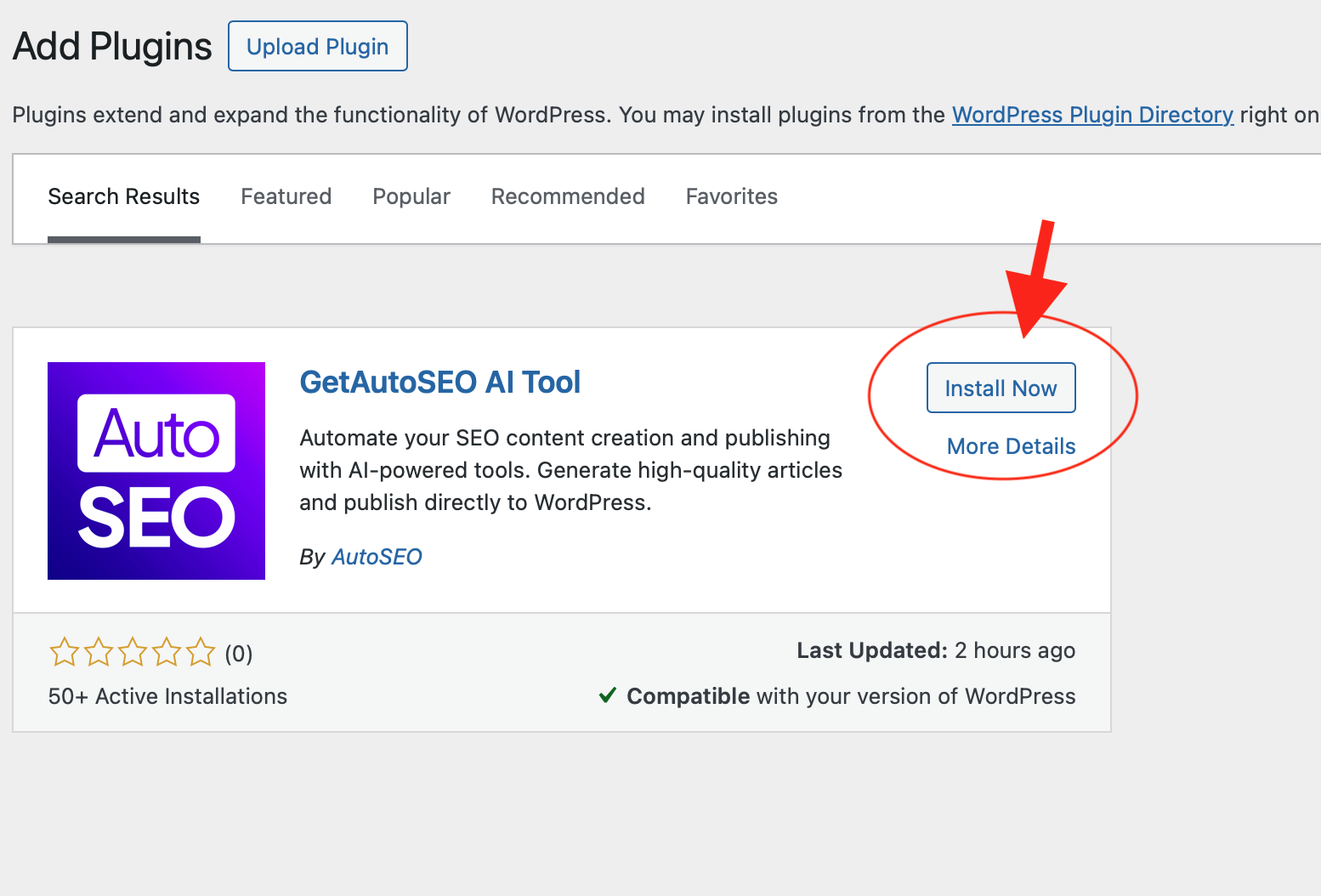
De AutoSEO-plugin in uw WordPress-plugin zoekresultaten
Na het klikken op de onderstaande knop:
- 1 Vind "AutoSEO - AI Content Publisher" in de zoekresultaten
- 2 Klik op "nu installeren" en vervolgens op "Activeren"
- 3 Kom hier terug voor uw API-sleutel
Verbinden met uw WordPress-site...
We verifiëren de plugininstallatie automatisch.
Tip: Zorg ervoor dat u de AutoSEO plugin in WordPress heeft geactiveerd.
Verbinding gemaakt!
Uw WordPress-site is nu gekoppeld aan AutoSEO. Geen API-sleutel nodig!
Uw artikelen worden automatisch gepubliceerd op uw WordPress-site.
Voer uw API-sleutel in
Auto-verbinding was niet beschikbaar. Kopieer uw API-sleutel naar de plugin-instellingen.
Houd deze sleutel veilig. U kunt deze op elk moment opnieuw genereren vanaf de Integraties-pagina.
In uw WordPress-admin:
- 1 Ga naar AutoSEO in uw WordPress-zijbalk (of klik op de installatie melding)
- 2 Plak uw API-sleutel in het veld "API-sleutel"
- 3 Klik op "Installatie voltooien" — u bent klaar!
Verkiest u om de plugin handmatig te installeren?
Sommige hosts en IT-teams staan geen installaties toe vanuit de WordPress-plugin directory. Download de ZIP hier en upload deze direct in Plugins → Nieuwe toevoegen → Plugin uploaden.
getautoseo-ai-tool.zip
demo-key-hidden
Plak dit na activatie in de plugininstellingen.
Uploaden naar WordPress
- 1 Ga in uw WordPress-admin naar Plugins → Nieuwe plugin toevoegen.
-
2
Klik op Plugin uploaden bovenaan, kies vervolgens het
getautoseo-ai-tool.zipbestand dat u zojuist hebt gedownload. - 3 Klik op Nu installeren, klik vervolgens op Plugin activeren.
- 4 Plak de API-sleutel hierboven in de plugininstellingen en klik daarna op Installatie voltooien.
Webflow CMS
Verbind uw Webflow-site om artikelen direct naar uw CMS-collecties te publiceren

Verbind met API-token
Genereer een token in uw Webflow site-instellingen en plak het hieronder. Dit duurt ongeveer 2 minuten.
Hoe u uw API-token kunt krijgen
Volg deze stappen in uw Webflow-dashboard. Klik op een afbeelding om deze te vergroten.
Open uw site-instellingen
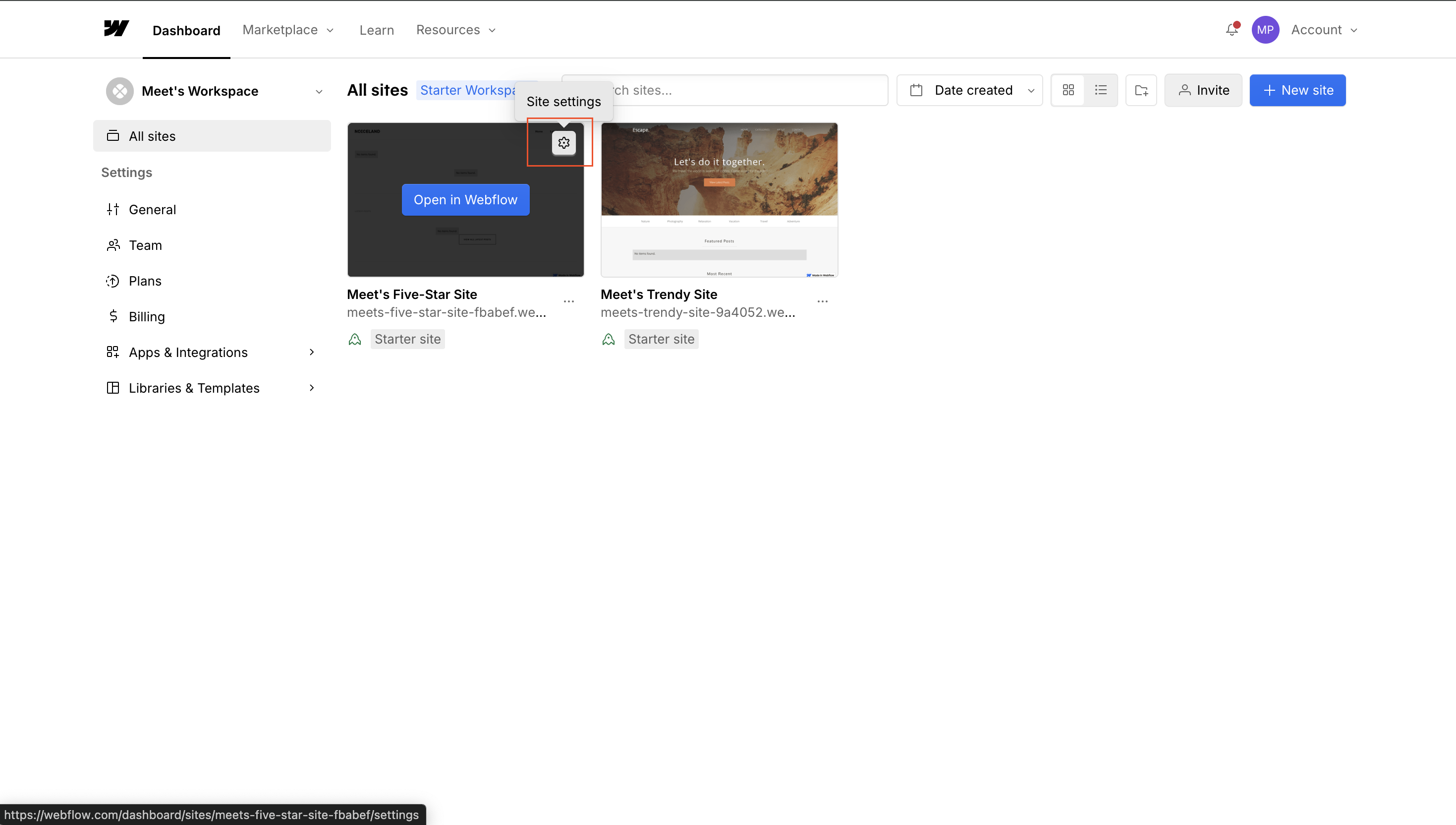
Ga naar webflow.com/dashboard, vind uw site en klik op het Instellingen (tandwiel) pictogram.
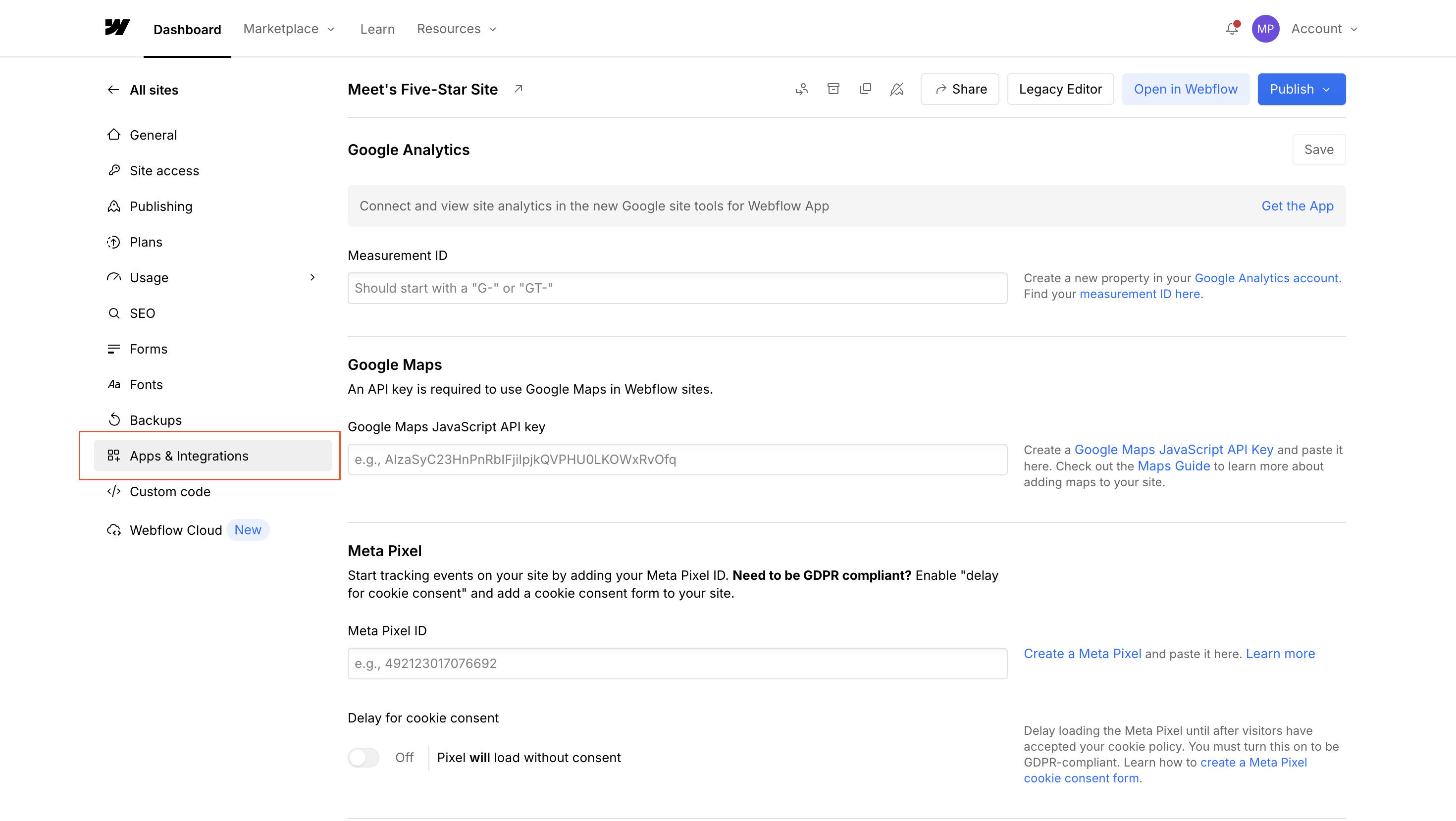
Ga naar Apps & Integraties
Klik in de linker zijbalk op Apps & Integraties.
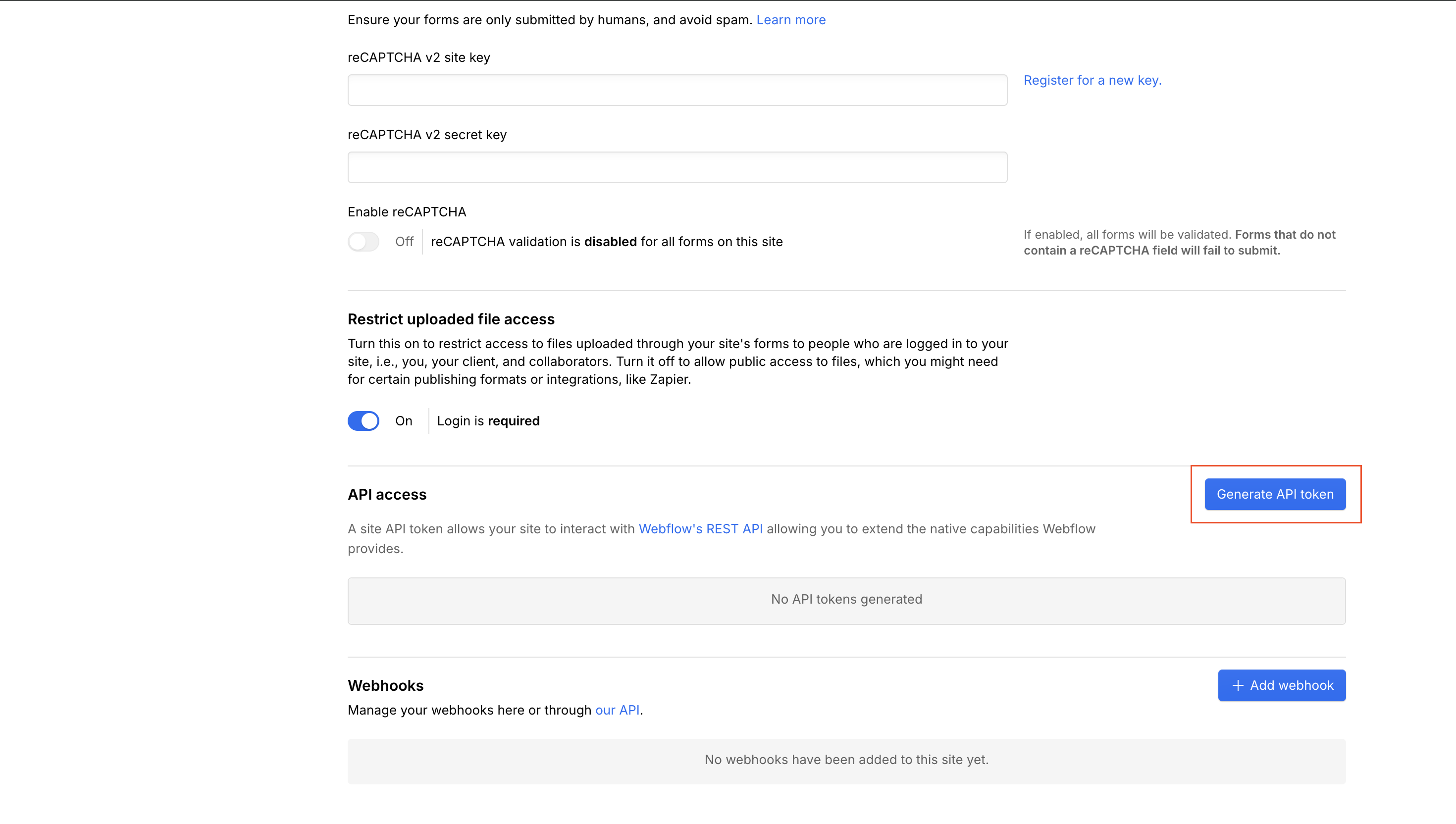
Genereer API Token
Scroll naar beneden naar de sectie API-toegang en klik op Genereer API-token.
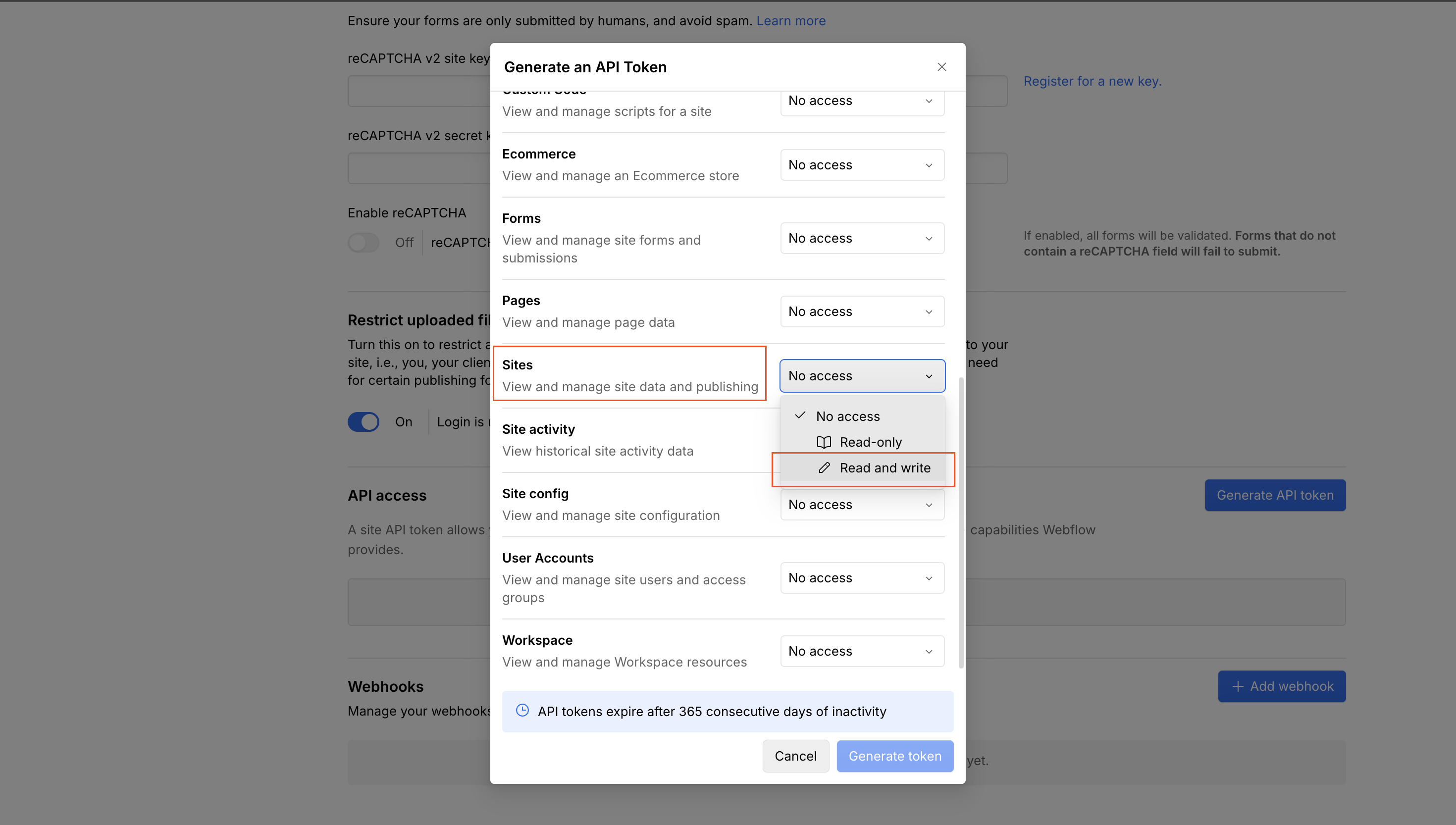
Stel rechten in: sites → Lezen en Schrijven
Stel in het machtigingsdialoogvenster Sites in op Lezen en schrijven.
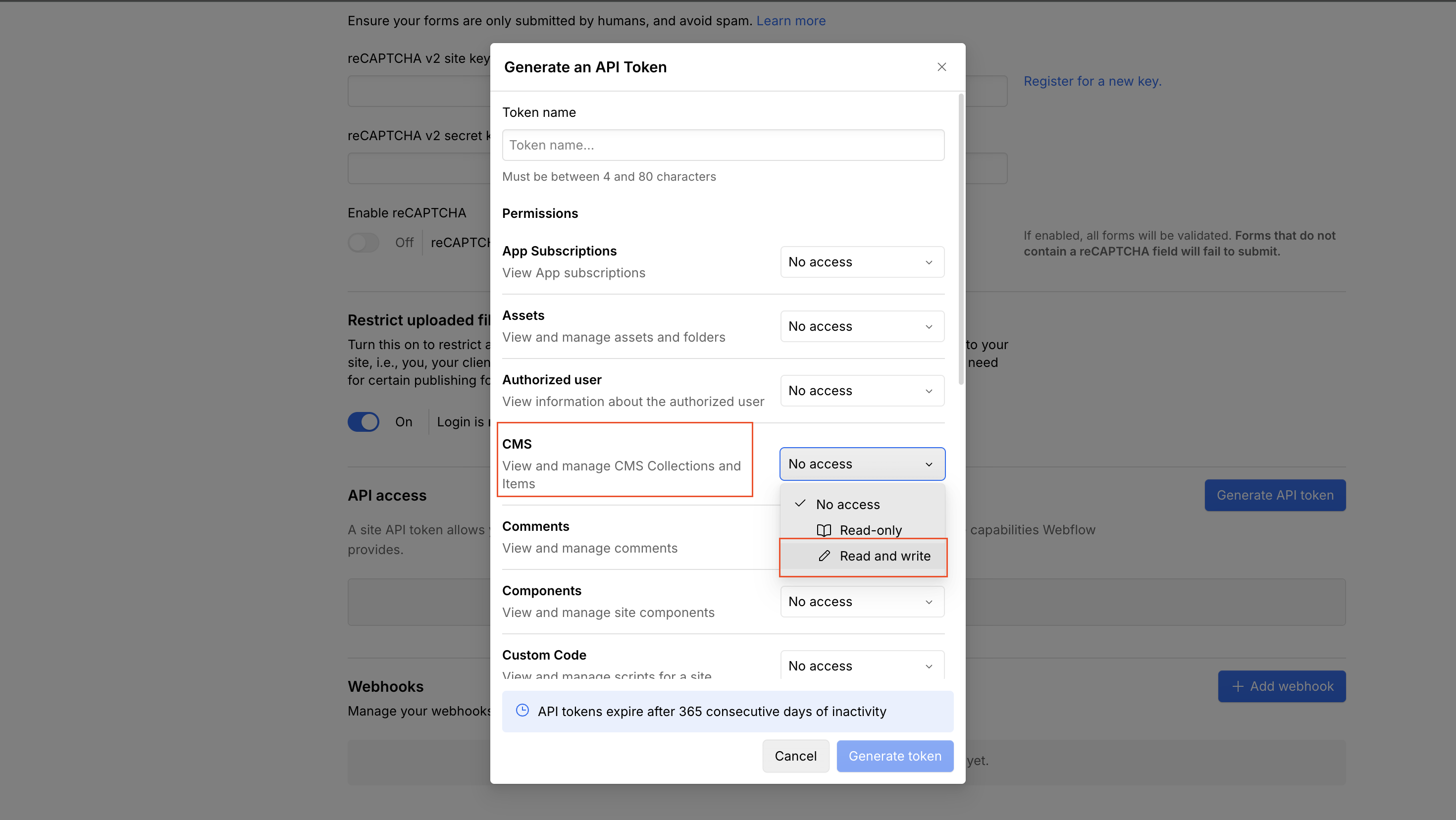
Stel rechten in: CMS → Lezen en Schrijven
Stel ook CMS in op Lezen en schrijven. Dit stelt ons in staat om artikelen naar uw collecties te publiceren.
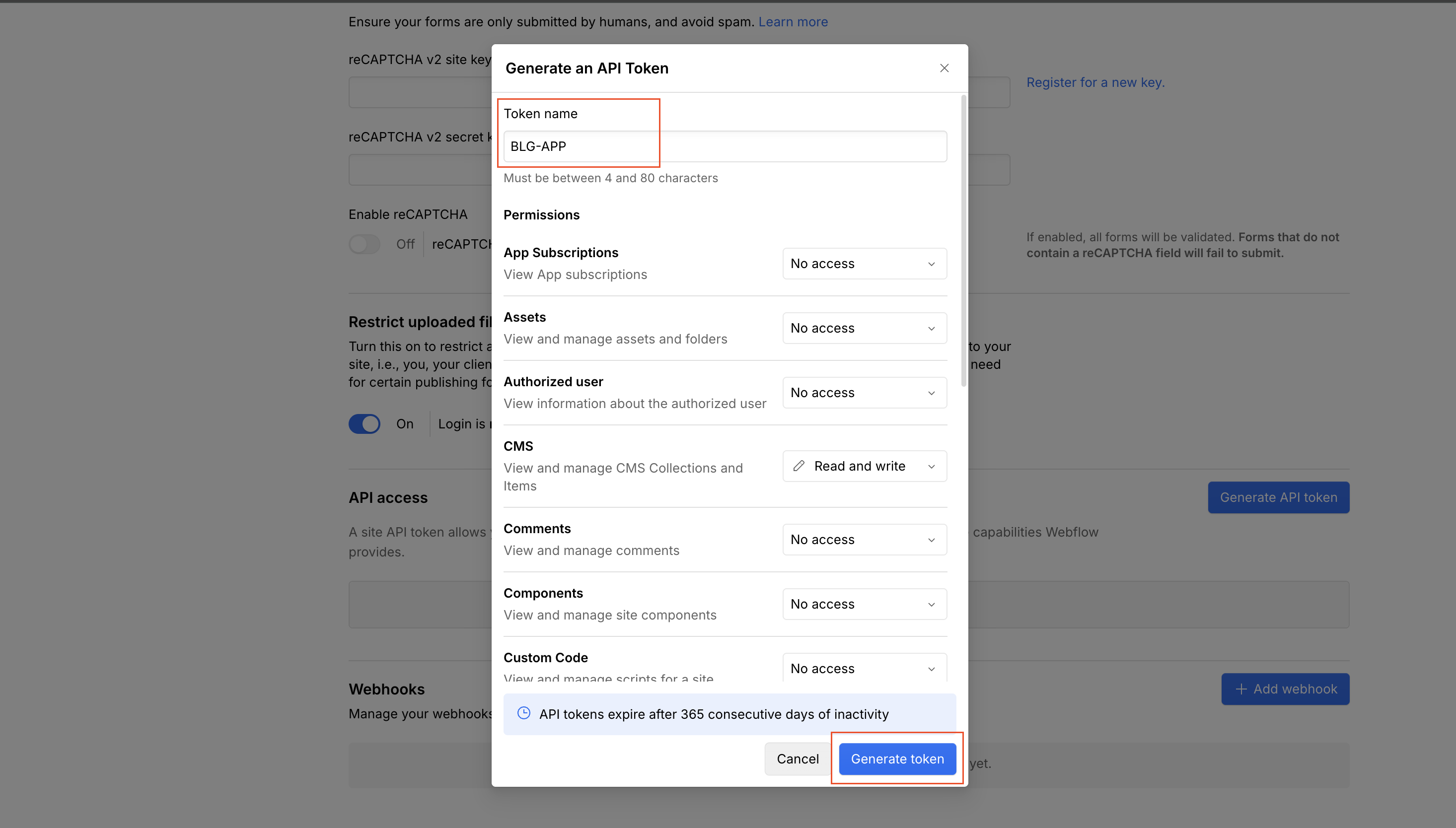
Geef uw token een naam en genereer
Geef het een naam (bijv. "AutoSEO"), bevestig dat CMS is ingesteld op Lezen en schrijven, en klik vervolgens op Token genereren.
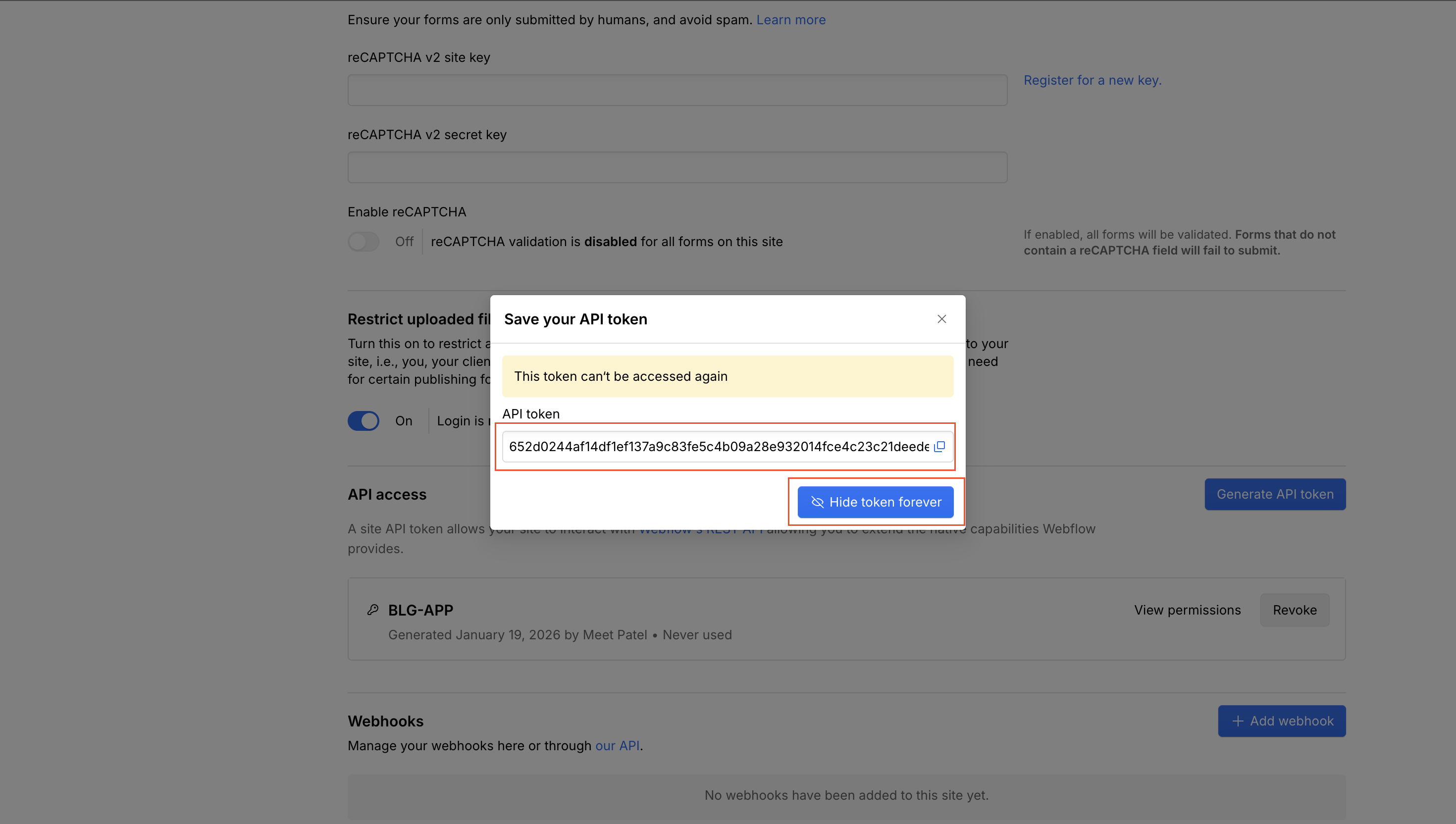
Kopieer uw token
Kopieer de token en plak deze in het veld hierboven. Webflow toont het maar één keer — als u het verliest, moet u een nieuwe genereren.
Probleemoplossing & FAQ
Ziet u alleen naam en Slug in veldmapping?
Uw CMS-collectie moet aangepaste velden toegevoegd krijgen in Webflow's Designer. Voeg minimaal een Rich Text veld toe voor artikelinhoud. U kunt ook een Afbeelding veld (hero-afbeelding), Gewone Tekst (samenvatting) en een Datum/Tijd veld (publicatiedatum) toevoegen. Nadat u velden in Webflow heeft toegevoegd, klikt u op "Velden Vernieuwen" in de stap veldmapping.
Bloginhoud wordt niet weergegeven in de Webflow Editor?
Dit is een bekend probleem met Webflow. Content wordt mogelijk niet correct weergegeven in de Webflow Editor (zichtbare code, gebroken lay-out). Uw content publiceert goed en zal zichtbaar zijn op uw live website.
Site of collectie toont niet?
Zorg ervoor dat uw token CMS: Lezen en Schrijven en Sites: Lezen en Schrijven rechten heeft. Als u de rechten heeft gewijzigd, genereer dan een nieuwe token.
Publiceren mislukt?
Bevestig dat de token nog geldig is en de collectie bestaat. Controleer of het aantal items of veldlimieten in Webflow niet zijn overschreden.
Wat als ik mijn API-token opnieuw genereer?
De oude token stopt onmiddellijk met werken. Ontkoppel hier, en verbind vervolgens opnieuw met de nieuwe token.
Zullen artikelen onmiddellijk live gaan?
Alleen als u automatisch publiceren inschakelt in uw site-instellingen. Anders worden artikelen als concepten aangemaakt zodat u ze eerst in Webflow kunt bekijken.
Heb ik een specifiek Webflow plan nodig?
U heeft een Webflow-plan nodig dat CMS-toegang en API-mogelijkheden omvat (CMS-plan of hoger).
Verkeerde werkruimte of site?
Elke site heeft zijn eigen API-token nodig. Zorg ervoor dat u het token heeft gegenereerd vanuit de juiste instellingen van de site in Webflow.
Wat u krijgt
Directe Publicatie
Artikelen automatisch naar CMS-collecties pushen
Veldmapping
Pas aan hoe content aan uw velden wordt gekoppeld
Automatisch publiceren
Optionele automatische publicatie op uw live site
Site Volledig verwijderen?
Deze actie kan niet ongedaan worden gemaakt. Al het volgende zal permanent worden verwijderd:
- Alle artikelen en content
- Zoektermen en contentkalender
- Webflow-verbinding en veldmappingen
- Bedrijfsanalyse en instellingen
- Google Search Console-gegevens
Opmerking: Artikelen die al op uw Webflow-site zijn gepubliceerd, blijven daar. Dit verwijdert alleen gegevens van AutoSEO.
Selecteer Webflow site
Sites laden...
Kies welke Webflow-site u artikelen wilt publiceren:
Selecteer CMS Verzameling
Verzamelingen laden...
Kies welke CMS-collectie u artikelen wilt publiceren:
Zorg dat uw collectie een veld voor Rich Text heeft voor de artikelcontent. Heeft u alleen Name en Slug? Voeg dan eerst meer velden toe in de Designer van Webflow.
Kaartvelden
Koppel uw artikelvelden aan Webflow CMS-velden:
Uw artikelen synchroniseren
Wacht terwijl we uw artikelen publiceren op Webflow...
Artikelen voorbereiden...
🎉 Alles klaar!
Uw Webflow-integratie is voltooid!
Synchronisatie Fout
Blog van Shopify-winkel
Publiceer uw artikelen op expertniveau volledig automatisch op uw Shopify-blog. Uw content trekt klanten naar uw winkel.
AutoSEO op uw Shopify-winkel installeren
Publiceer SEO-artikelen volledig automatisch op uw Shopify-blog.
Wat u krijgt
Automatische Publicatie
Artikelen publiceren automatisch naar uw Shopify blog
SEO Geoptimaliseerd
Content geoptimaliseerd om klanten naar uw winkel te brengen
Meertalige ondersteuning
Publiceer in meerdere talen voor internationale winkels
Selecteer een Shopify-blog
Blogs laden...
Kies welke blog u artikelen wilt publiceren:
Kon blogs niet laden. Probeer het opnieuw.
Wix Blog integratie
Publiceer uw SEO-geoptimaliseerde artikelen rechtstreeks naar uw Wix-blog. Verbind één keer en laat uw content voor u werken.
Verbind uw Wix-site
Voer uw Wix Site-ID en API-sleutel in om automatisch artikelen naar uw Wix-blog te publiceren.
Open uw Wix-dashboard — de site-ID staat in de URL na dashboard/
Genereer een API-sleutel in Wix: Avatar → Accountinstellingen → API-sleutels. Kies Alle sites (beperk de sleutel niet tot één site). Schakel Wix Contacten & Wix Blog in. De eigenaar van het Wix-account moet de sleutel aanmaken.
Vind uw site ID
Open uw Wix dashboard. Kopieer in de adresbalk de ID na dashboard/.

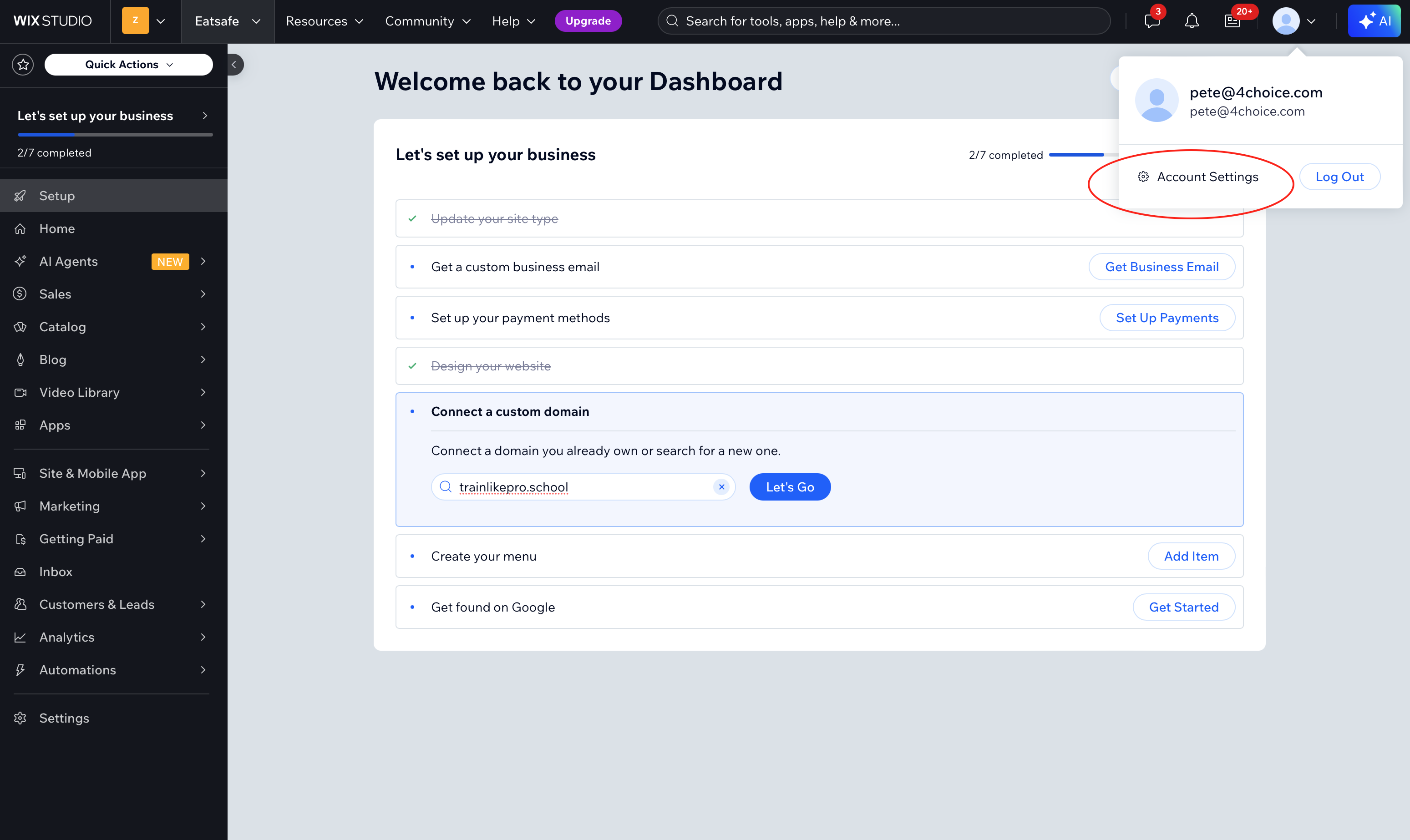
Accountinstellingen openen
Klik op uw avatar (rechtsboven) → Accountinstellingen.
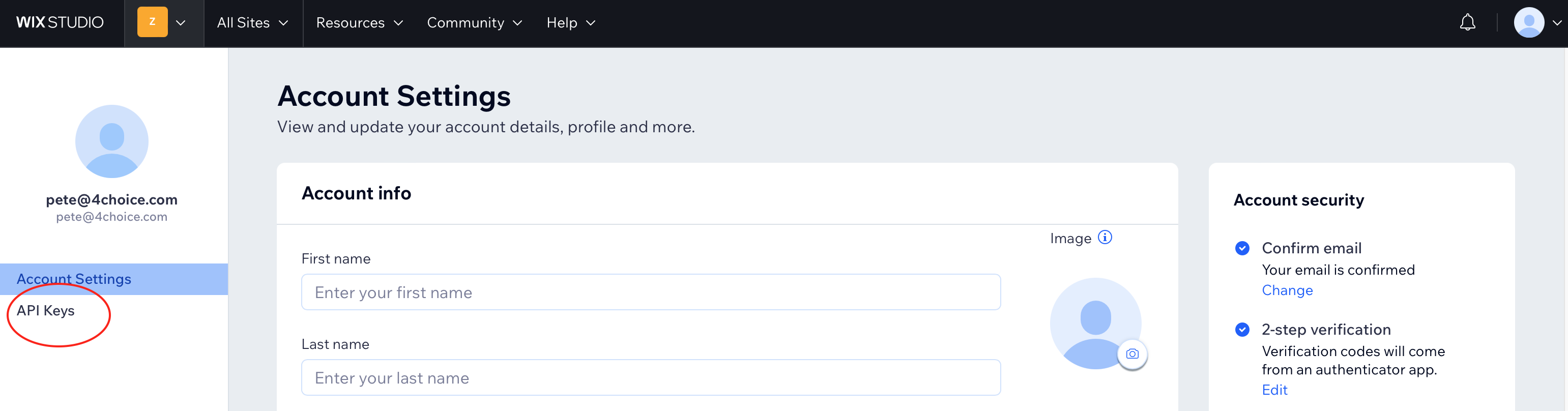
Ga naar API-sleutels
Klik in de linker zijbalk op API-sleutels.
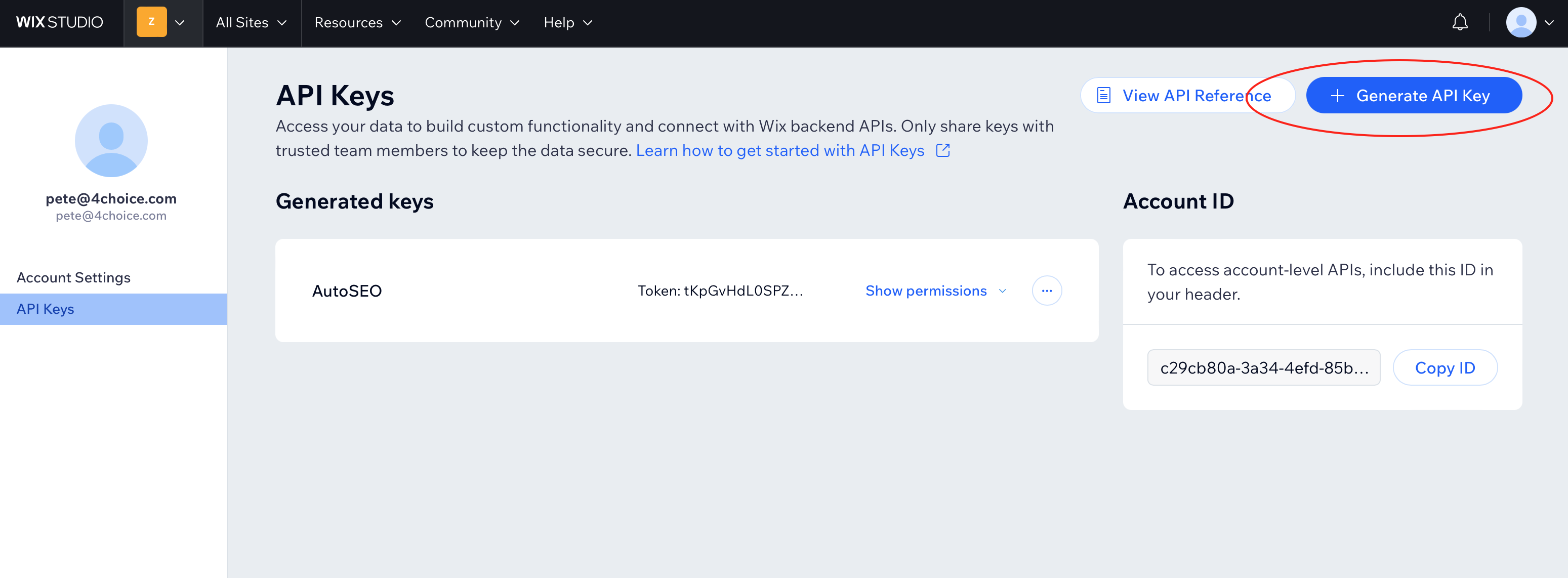
Klik op Genereer API-sleutel
Klik op de + Genereer API-sleutel knop rechtsboven.
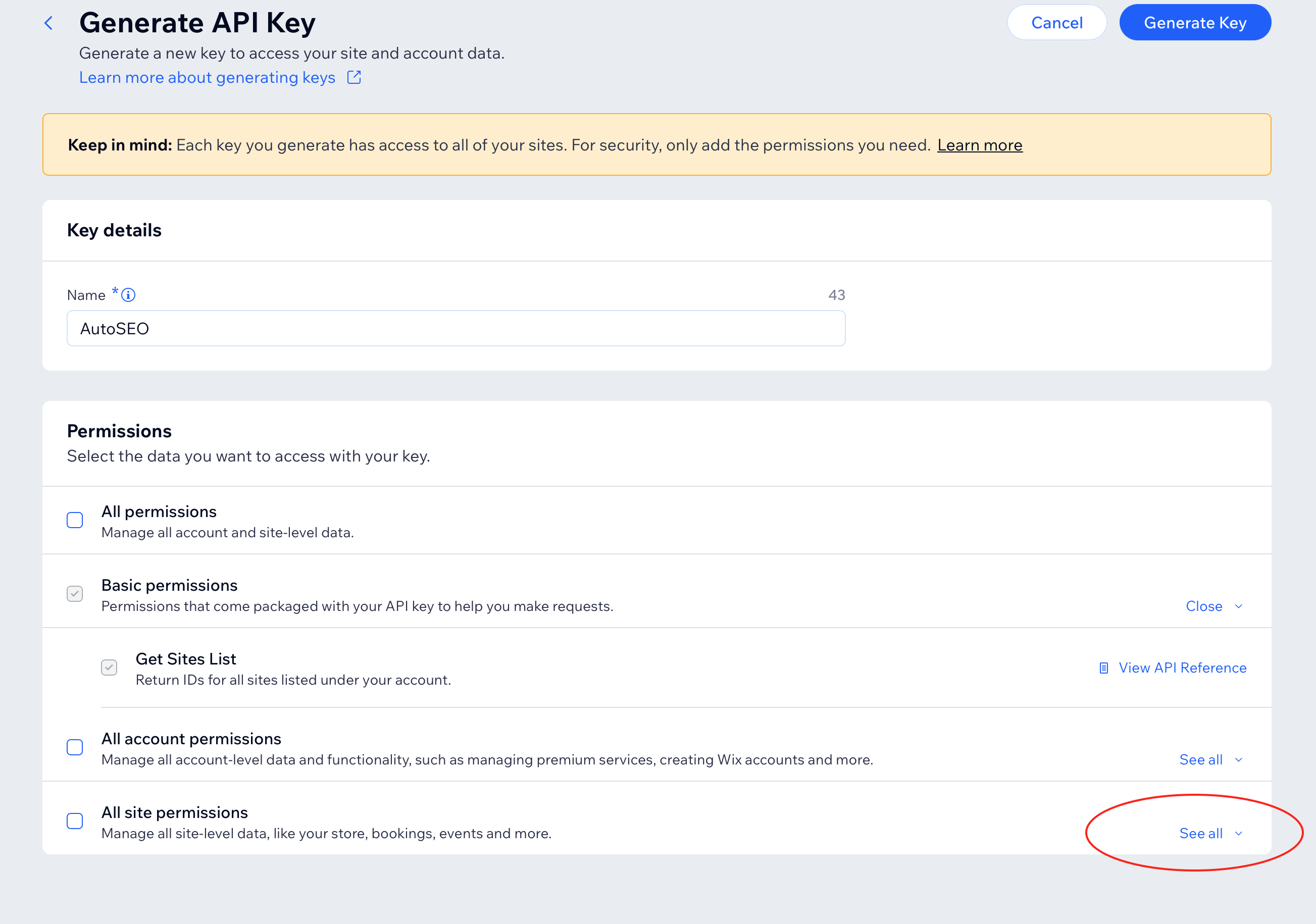
Geef het een naam, kies alle sites en breid machtigingen uit
Noem de sleutel "AutoSEO". Kies voor sitetoegang Alle sites — beperk de sleutel niet tot één site. Ga bij Machtigingen naar Alle sitemachtigingen en klik op Alles weergeven om uit te klappen.
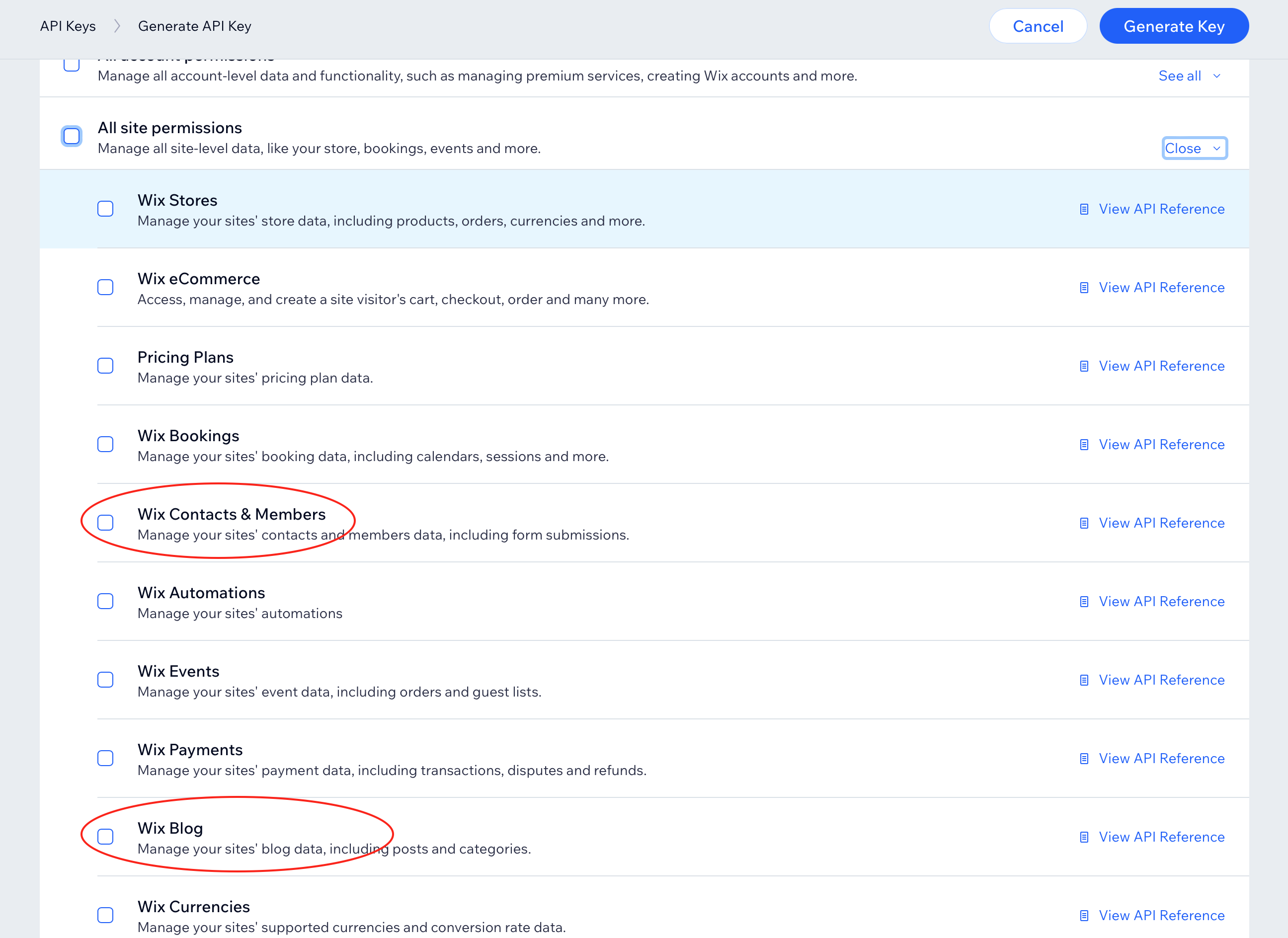
Schakel Wix-contacten en Wix-blog in
Scroll naar beneden en vink de vakjes aan voor Wix Contacts & Members en Wix Blog.
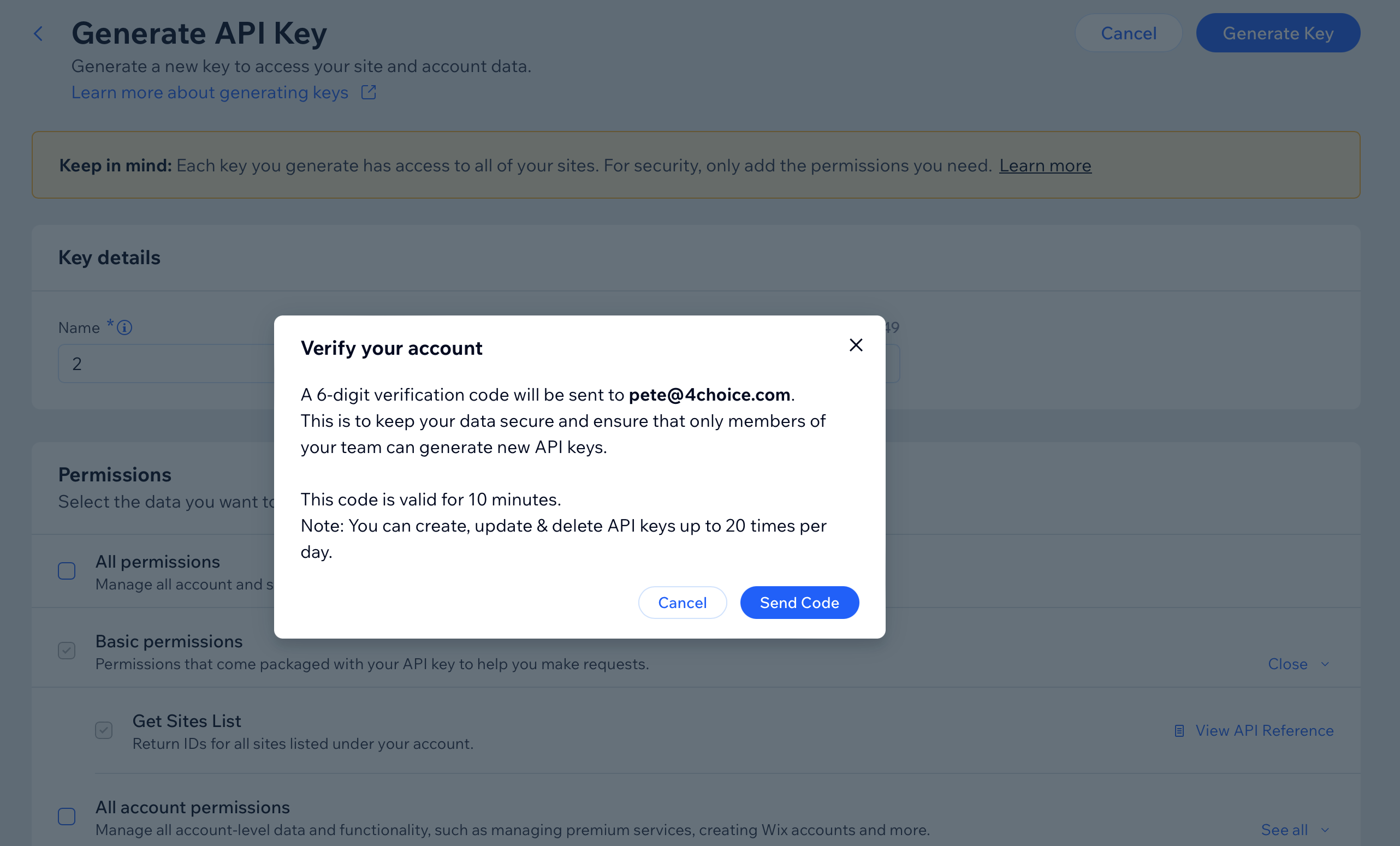
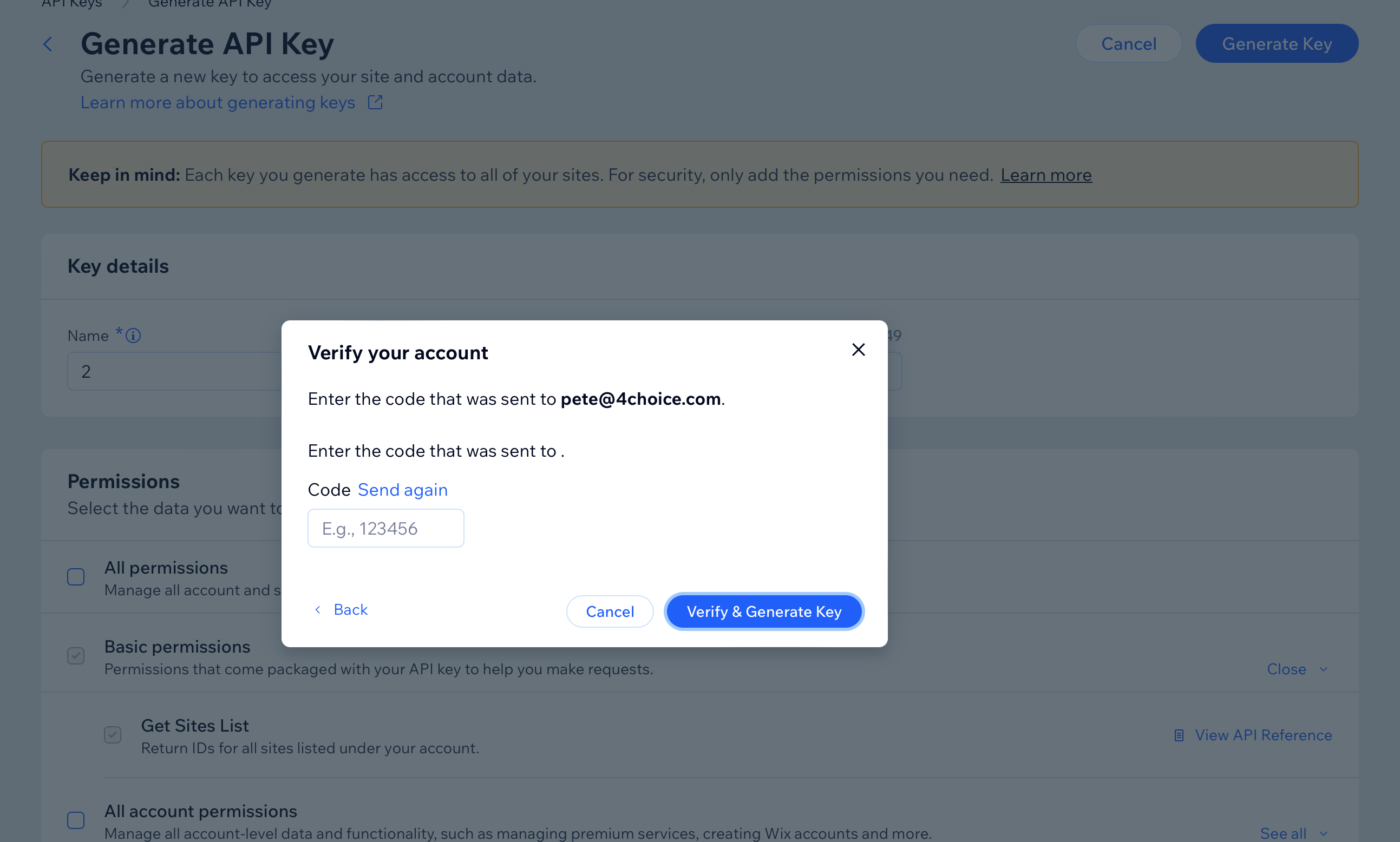
Genereer & Verifieer
Klik op Genereer Sleutel. Wix zal een verificatiecode naar uw e-mail sturen. Voer de code in en klik op Verifiëren & Sleutel genereren.
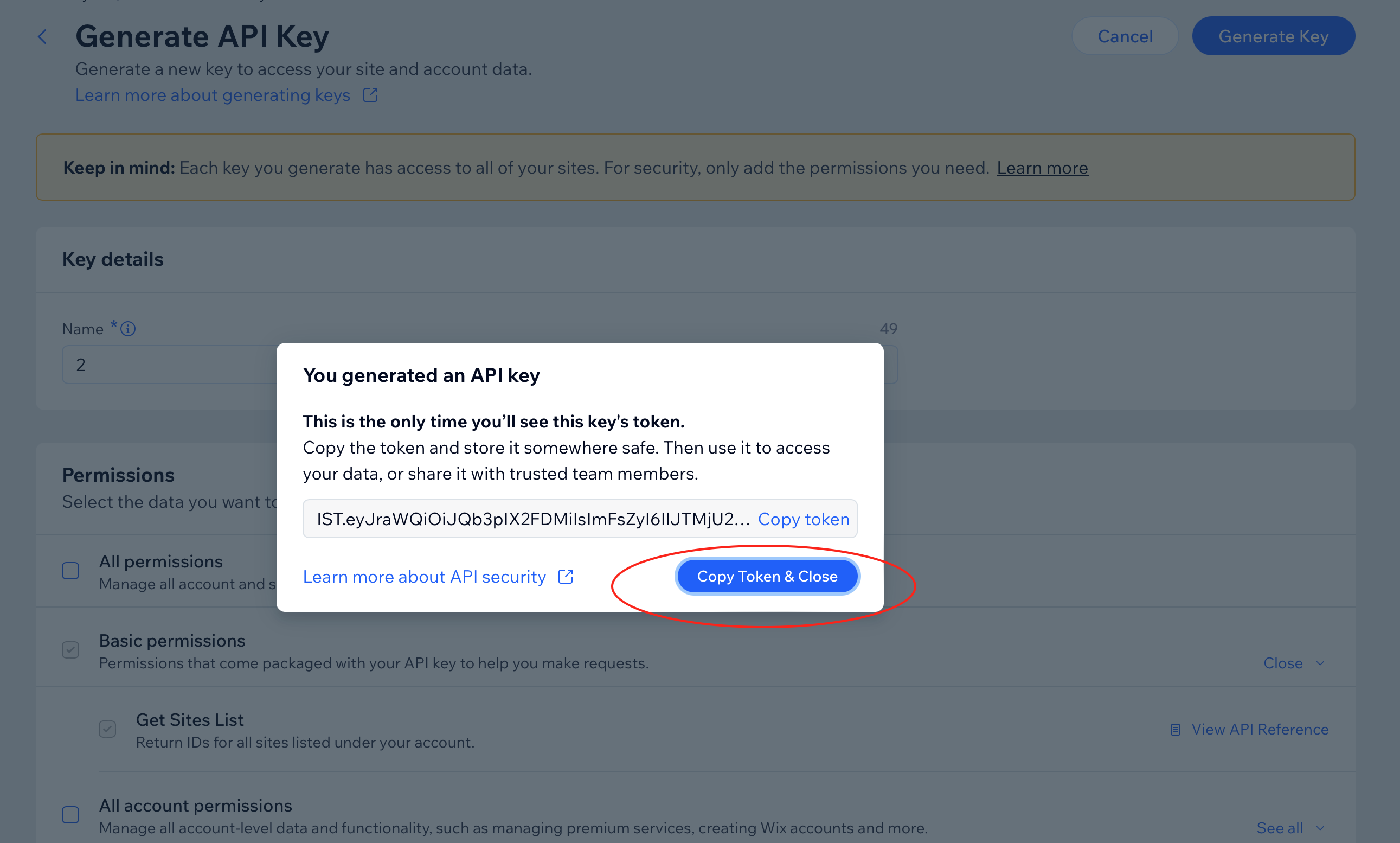
Kopieer de token
Klik op Token kopiëren & Sluiten. Dit is uw API-sleutel — u kunt deze later niet meer zien.
Plak & Verbinden
Voer uw Site-ID en API-sleutel hierboven in en klik vervolgens op Verbinden. We controleren de verbinding en beginnen automatisch uw artikelen te publiceren.
Veelgestelde Vragen
Site verbindt niet?
Controleer uw Site ID van de URL na dashboard/ in uw Wix-dashboard.
Problemen met API-sleutel?
Maak een nieuwe sleutel nadat u de vakjes hebt aangevinkt — hergebruik geen oude sleutel. Kies Alle sites. Bevestig dat beide machtigingen (Wix Contacten & Leden en Wix Blog) zijn ingeschakeld. De Wix accounteigenaar moet de sleutel aanmaken. Een collaboratorsleutel zal mislukken.
Publiceren mislukt?
Zorg ervoor dat uw API-sleutel geldig is en de vereiste machtigingen heeft. Controleer of uw blog bestaat in Wix.
Kan ik de publicatiestatus later wijzigen?
Ja. Werk uw integratie-instellingen in AutoSEO bij om te wisselen tussen Publiceer Onmiddellijk en Conceptmodus.
Wat gebeurt er als ik mijn API-sleutel opnieuw genereer?
U moet de nieuwe API-sleutel in AutoSEO bijwerken. De oude sleutel stopt onmiddellijk met werken.
Meer hulp nodig?
Neem contact op met ondersteuning via het chatpictogram rechtsonder.
Wat u krijgt
Automatische Publicatie
Artikelen publiceren automatisch naar uw Wix blog
Rijke content
Volledige opmaak met koppen, afbeeldingen en links
Hero afbeeldingen
Omslagafbeeldingen synchroniseren automatisch met uw berichten
Hoe de Wix Blog App Toe te Voegen
Uw Wix-site heeft de gratis Wix Blog-app nodig zodat wij artikelen kunnen publiceren. Het duurt maar een minuut:
-
1
Open uw Wix-editor
Log in op Wix en open uw site in de Editor.
-
2
Klik op "Apps toevoegen" in de linker zijbalk
Zoek naar het app-markticona (rooster van vierkanten) aan de linkerkant.
-
3
Zoek naar "Wix Blog" en klik op Toevoegen
Het is gratis. Klik op "Toevoegen aan site" om het te installeren.
-
4
Publiceer uw Wix-site
Klik op "Publiceren" rechtsboven om de blog live te maken.
-
5
Kom hier terug en verbind opnieuw
Zodra de Blog-app is geïnstalleerd, probeert u uw Wix-site opnieuw te verbinden. Het zou meteen moeten werken.
Gebruikt u Wix Studio? Ga naar Elementen toevoegen → Blog en sleep de blogwidget naar uw pagina.
Selecteer uw Wix site
Kies welke Wix-site u artikelen wilt publiceren.
Uw Wix-sites laden...
Kon sites niet laden.
Geen sites gevonden in uw Wix-account.
Zorg ervoor dat u ten minste één site met een blog in uw Wix-account heeft.
BigCommerce Blog integratie
Publiceer artikelen rechtstreeks op uw BigCommerce winkelblog
Het deel na store- in uw BigCommerce-URL.
Van een API-account op winkelniveau met Content wijzigen toegang.
WebDAV Inloggegevens (optioneel - voor afbeelding uploads)
Kopieer de hash van uw winkel
Open uw BigCommerce winkel-URL. Kopieer in de adresbalk het deel tussen store- en .mybigcommerce.com.
Voorbeeld: https://store-mh5fua96uw.mybigcommerce.com/... → Winkel Hash: mh5fua96uw
Open API-accounts
Ga in BigCommerce naar Instellingen (linker zijbalk) → scroll naar de API sectie → klik op Winkel-niveau API-accounts.
API-account aanmaken
Klik op API-account aanmaken (rechtsboven). Selecteer token type V2/V3 API-token. Noem het "AutoSEO".
Stel inhoudsrechten in
Onder Content, kies wijzig toegang. Dit stelt AutoSEO in staat om blogposts te maken en bij te werken.
Opslaan & Kopieer de Toegangstoken
Klik op Opslaan. Kopieer onmiddellijk de Toegangstoken. BigCommerce toont het slechts één keer.
Ontvang WebDAV Inloggegevens (optioneel)
Ga in BigCommerce naar Instellingen → scroll naar Geavanceerd → klik op Bestandstoegang (WebDAV). Kopieer het WebDAV-pad, Gebruikersnaam en Wachtwoord.
Deze inloggegevens stellen AutoSEO in staat om artikel-thumbnailafbeeldingen naar uw winkel te uploaden.
Plak & Verbinden
Voer uw Store Hash en Access Token hierboven in en klik vervolgens op Verbinden. We controleren de verbinding en beginnen automatisch uw artikelen te publiceren.
Veelgestelde Vragen
Opslag niet verbonden?
Controleer uw Store Hash van de URL tussen store- en .mybigcommerce.com.
Problemen met Toegangstoken?
Maak een nieuw API-account aan in BigCommerce en bevestig dat Content is ingesteld op wijzigen.
Afbeeldingen worden niet geüpload?
Zorg ervoor dat uw WebDAV-inloggegevens correct zijn. Ga naar Instellingen → Geavanceerd → Bestands toegang (WebDAV) om te verifiëren.
Wat gebeurt er als ik mijn API-sleutel opnieuw genereer?
U moet de nieuwe Toegangstoken in AutoSEO bijwerken. De oude token stopt onmiddellijk met werken.
Meer hulp nodig?
Neem contact op met ondersteuning via het chatpictogram rechtsonder.
Wat u krijgt
Automatische Publicatie
Artikelen publiceren automatisch naar uw BigCommerce blog
Rijke HTML content
Volledige opmaak met koppen, afbeeldingen en links
Afbeeldingsminiaturen
Hero afbeeldingen geüpload via WebDAV als post miniaturen
Duda Blog integratie
Publiceer artikelen rechtstreeks op uw Duda websiteblog
Gevonden in de URL-balk bij het bewerken van uw site in de Duda-editor.
Zoek uw sitenaam
Open de Duda-editor voor uw site. De site_name staat in de URL-balk — dit is de unieke identificatie voor uw site (een lange alfanumerieke tekenreeks).
Voorbeeld: https://my.duda.co/home/site/1501ccca016a4220861ef07fe2c8eb0d
Open API Toegang instellingen
Ga in uw Duda-dashboard naar White Label (linker zijbalk) → API-toegang. Hier bevinden zich uw API-inloggegevens.
Opmerking: Duda biedt alleen API-toegang bij het Custom-abonnement. De abonnementen Agency en White Label bevatten dit niet.
Kopieer uw API-gebruikersnaam & wachtwoord
Uw API-gebruikersnaam en API-wachtwoord worden weergegeven op de API-toegangspagina. Als u nog geen wachtwoord heeft ingesteld, kunt u het resetten om er een te genereren.
Als u uw wachtwoord reset, zullen bestaande integraties die het oude wachtwoord gebruiken, niet meer werken.
Zorg ervoor dat uw site een blog heeft
Open de Duda-editor voor uw site. Als u dat nog niet heeft gedaan, voeg de Blog functie toe vanuit de editor. Uw site moet een blog hebben ingeschakeld voor AutoSEO om artikelen te publiceren.
Plak & Verbinden
Voer uw Site-naam, API-gebruikersnaam en API-wachtwoord hierboven in en klik vervolgens op Verbinden. We controleren de verbinding en beginnen automatisch uw artikelen te publiceren.
Veelgestelde Vragen
Waar vind ik API-toegang?
Log in op Duda → White Label (linkerzijbalk) → API-toegang. Als u deze optie niet ziet, heeft u Duda's aangepaste plan nodig.
Welke plan heb ik nodig?
Duda biedt alleen API-toegang bij het Custom-abonnement. De abonnementen Agency en White Label bevatten dit niet. Vraag Duda of u moet upgraden.
Site verbindt niet?
Controleer de sitenaam van uw Duda URL. Zorg ervoor dat de blogfunctie is ingeschakeld op uw site.
Wat gebeurt er als ik mijn API-wachtwoord opnieuw instel?
U moet het nieuwe wachtwoord in AutoSEO bijwerken. Het oude wachtwoord stopt onmiddellijk met werken.
Meer hulp nodig?
Neem contact op met ondersteuning via het chatpictogram rechtsonder.
Wat u krijgt
Automatische Publicatie
Artikelen publiceren automatisch naar uw Duda blog
Rijke HTML content
Volledige opmaak met koppen, afbeeldingen en links
Hero afbeeldingen
Omslagafbeeldingen synchroniseren automatisch met uw berichten
RSS- en JSON-feeds
Programmatic toegang tot uw gepubliceerde artikelen voor statische sitegenerators en andere integraties
Feed niet Ingeschakeld
Schakel RSS- en JSON-feeds in om uw gepubliceerde artikelen te integreren met Hugo, Jekyll, Gatsby, Next.js, Eleventy en andere statische sitegenerators of RSS-lezers.
Kenmerken
RSS 2.0 en JSON-feed v1
Standaard-conforme feeds met volledige inhoudssteun
Veilige token-gebaseerde toegang
Draai tokens zonder downtime, trek op elk moment in
Alleen Gepubliceerde artikelen
Alleen gepubliceerde & niet-toekomstige artikelen inbegrepen
Snel & Gecached
60-seconden caching met ETag-ondersteuning voor efficiëntie
Stel uw sitemap in
Vereist voor deelname aan backlink-uitwisseling
Waarom hebben we uw sitemap nodig?
Uw sitemap helpt ons te verifiëren dat backlinks die we in uw artikelen invoegen, op uw site zijn gepubliceerd. Dit stelt u in staat om deel te nemen aan onze backlink-uitwisseling en links van andere sites in ons netwerk te ontvangen.
HubSpot Blog integratie
Publiceer artikelen rechtstreeks op uw HubSpot CMS blog

Gevonden in uw HubSpot Legacy App-instellingen. We detecteren automatisch uw blog.
Naar welke blog moeten wij publiceren?
Dit HubSpot-portal heeft meer dan één blog. Kies de blog die bij deze website hoort.
Ga naar verouderde apps
Log in op app.hubspot.com. Klik in de bovenste navigatiebalk op Ontwikkeling, klik vervolgens op Legacy Apps in de linkerzijbalk.
Een Legacy Private App maken
Klik op "Legacy app maken" rechtsboven, selecteer vervolgens Privé in het dialoogvenster.
Geef het een naam zoals AutoSEO Blog Publisher.
Stel de vereiste scopes in
Klik op het tabblad "Scopes" en klik daarna op "Nieuwe scope toevoegen". Voeg beide toe:
content— blogartikelen maken, bijwerken en publicerenfiles— artikelafbeeldingen uploaden naar uw HubSpot bestandsbeheerder
Klik daarna op "Bijwerken". Zonder de bestandsrechten blijven afbeeldingen op AutoSEO-hosting staan.
Maak de App & Kopieer de Token
Klik op "App maken" rechtsboven, klik vervolgens op "Doorgaan met maken" om te bevestigen. HubSpot toont uw toegangstoken. Klik op "Toon token" en kopieer het.
De token begint met pat-na1- of iets vergelijkbaars. Bewaar deze veilig — u kunt hem later niet meer bekijken.
Plak het Token hierboven & Verbinden
Plak uw toegangstoken in het veld hierboven en klik op Verbinden. We zullen automatisch uw blog detecteren en daar artikelen beginnen te publiceren.
Veelgestelde vragen
Welke HubSpot-plan heb ik nodig?
De Blog API vereist Content Hub Professional of hoger. Starter- en Gratis plannen bevatten geen toegang tot de blog API.
Moet ik een super admin zijn?
Ja. Alleen superbeheerders kunnen legacy private apps in HubSpot maken.
Wat als ik meerdere blogs heb?
We vragen u om te kiezen naar welke blog u wilt publiceren. U kunt dit ook op elk moment wijzigen nadat u verbinding hebt gemaakt met de knop "Blog wijzigen".
Waar worden artikelafbeeldingen gehost?
We uploaden hero- en infographic-afbeeldingen naar uw HubSpot-bestandsbeheer (map: /autoseo), zodat ze laden vanaf HubSpot — niet vanaf AutoSEO.
Automatisch publiceren
Artikelen gaan automatisch live op uw HubSpot blog
Volledige SEO
Meta titels, beschrijvingen en uitgelichte afbeeldingen inbegrepen
Blijft in sync
Inhoudsupdates en verwijderingen synchroniseren automatisch
GoHighLevel Blog integratie
Publiceer artikelen rechtstreeks op uw GoHighLevel blog

Gevonden in uw GoHighLevel Private Integratie-instellingen.
Uw sub-account ID. Te vinden in Instellingen → Bedrijfsprofiel, of in de URL wanneer u bent ingelogd.
Kies naar welke blog u wilt publiceren
Deze GoHighLevel-locatie heeft meer dan één blog. Kies de blog die bij deze website hoort.
Open uw GoHighLevel instellingen
Log in op app.gohighlevel.com en klik op Instellingen in de linkerbenedenhoek.
Een Private integratie maken
Navigeer naar Instellingen → Integraties → Private Integraties. Klik op "Nieuwe Integratie maken".
Geef het een naam zoals AutoSEO Blog Publisher.
Stel de vereiste rechten in
Op de Scopes stap, schakel deze bloggerelateerde toestemmingen in:
- blogs/post.write – Maak blogberichten
- blogs/post-update.write – Update blogberichten
- blogs/list.readonly – Lijst beschikbare blogs
- blogs/author.readonly – Verkrijg blogauteurs
- medias.write – Voeg uw artikelafbeeldingen toe aan GoHighLevel
Kopieer de token
Na het maken van de integratie, kopieer de gegenereerde token. U kunt het later niet meer zien.
Plak het in het veld "Privé Integratietoken" hierboven.
Vind uw Locatie ID
Ga naar Instellingen → Bedrijfsprofiel. Uw Locatie-ID (ook wel Sub-Account ID genoemd) wordt daar weergegeven, of u kunt het vinden in de URL-balk wanneer u bent ingelogd op een sub-account.
Het lijkt op een lange alfanumerieke reeks, bijv. ve9EPM428h8vShlRW1KT
Klik op Verbinden
Plak beide waarden hierboven en klik op "Verbinden". We zullen automatisch uw blog vinden en beginnen met het publiceren van artikelen.
Veelgestelde vragen
Heb ik een specifiek GoHighLevel plan nodig?
U heeft een GoHighLevel-plan nodig dat de functie Blog/Website Builder omvat. De meeste Agency-plannen bevatten dit.
Waar vind ik mijn Locatie-ID?
Log in op uw subaccount. Ga naar Instellingen → Bedrijfsprofiel. De Locatie-ID wordt op die pagina weergegeven. U kunt deze ook vinden in de URL-balk.
Wordt mijn token veilig opgeslagen?
Ja, uw Private Integration-token is versleuteld voordat het wordt opgeslagen en wordt nooit in platte tekst weergegeven.
Kan ik artikelen van GoHighLevel verwijderen?
Wanneer u hier een artikel verwijdert, wordt het automatisch gearchiveerd op GoHighLevel. U kunt het indien nodig volledig verwijderen uit de blogbeheerder van GoHighLevel.
Squarespace Blog integratie
Publiceer artikelen rechtstreeks op uw Squarespace websiteblog
Belangrijke beveiligingsstappen voordat u verbinding maakt
- Maak een uniek wachtwoord in uw Squarespace-account alleen voor deze verbinding. Hergebruik GEEN wachtwoord van een ander account.
- Als Squarespace een inlogcode e-mailt, plakt u die wanneer wij erom vragen. Dit is een eenmalige controle zodat wij deze koppeling kunnen onthouden.
Uw wachtwoord is versleuteld met AES-256 en nooit in platte tekst opgeslagen.
Het adres waarop mensen uw site bezoeken — bijv. yourbusiness.com. Wij regelen de rest.
Maakt Squarespace nog steeds geen verbinding?
U kunt Squarespace blijven proberen of Hosted Blog gebruiken. Wij hosten de artikelen, zodat publicatie zonder Squarespace-login werkt.
Wijzig uw Squarespace-wachtwoord
Ga naar uw Squarespace Accountbeveiligingsinstellingen en wijzig uw wachtwoord naar een nieuw, uniek wachtwoord dat u nergens anders gebruikt.
Waarom? Dit beschermt uw andere accounts. Als u AutoSEO ooit loskoppelt, verandert u gewoon uw Squarespace-wachtwoord terug.
Houd uw e-mailadres bij de hand
Squarespace kan u de eerste keer dat we verbinden een aanmeldcode e-mailen. Plak die code hier. Daarna onthouden we de verbinding en publiceren we artikelen voor u.
Zorg ervoor dat uw site een blog heeft
Zorg ervoor dat u in de Squarespace-editor een Blog pagina heeft toegevoegd. Als u er nog geen heeft, voeg deze dan toe via Pagina's → + → Blog.
Voer uw inloggegevens in en maak verbinding
Vul hierboven uw websiteadres (bijv. yourbusiness.com), uw Squarespace-e-mailadres en uw nieuwe unieke wachtwoord in. Klik daarna op Verbinden.
Maak u geen zorgen over het exact juiste domeinformaat — wij detecteren automatisch het juiste formaat vanuit uw Squarespace-account.
Veelgestelde Vragen
Waarom heb ik een uniek wachtwoord nodig?
Uw wachtwoord is versleuteld en veilig opgeslagen, maar het gebruik van een uniek wachtwoord zorgt ervoor dat uw andere accounts veilig blijven, ongeacht wat er gebeurt. U kunt het later altijd weer terug veranderen.
Waarom e-mailt Squarespace een inlogcode?
Squarespace behandelt een nieuwe aanmelding als een nieuw apparaat en e-mailt een code. Plak deze één keer. Daarna onthouden we deze verbinding, zodat latere artikelen zonder extra code kunnen publiceren.
Wordt mijn wachtwoord veilig opgeslagen?
Ja. Uw wachtwoord wordt versleuteld met AES-256 — dezelfde encryptiestandaard die door banken en overheden wordt gebruikt. Het wordt nooit in platte tekst opgeslagen.
Wat moet ik invoeren voor het webadres?
Voer het adres in dat uw bezoekers gebruiken — zoals yourbusiness.com. Wij detecteren automatisch de juiste Squarespace-site vanuit uw account, dus u hoeft zich geen zorgen te maken over het exacte formaat.
Wat als ik later mijn Squarespace-wachtwoord wijzig?
U moet dit hier ook bijwerken — kom terug naar deze pagina en voer uw nieuwe wachtwoord in. Wij laten het u weten als uw wachtwoord niet meer werkt.
Wat gebeurt er als ik loskoppel?
Uw gepubliceerde artikelen blijven op uw Squarespace-site. We verwijderen uw opgeslagen inloggegevens onmiddellijk. U kunt vervolgens uw Squarespace-wachtwoord weer terug veranderen naar uw reguliere wachtwoord.
Meer hulp nodig?
Neem contact op met ondersteuning via het chatpictogram rechtsonder.
Wat u krijgt
Automatische Publicatie
Artikelen publiceren automatisch naar uw Squarespace blog
Rijke HTML content
Volledige opmaak met koppen, afbeeldingen en links
SEO-metadata
Meta titels, beschrijvingen en heldenafbeeldingen inbegrepen
Uniek wachtwoord bevestigen
Bevestig vóór het koppelen dat het ingevoerde wachtwoord alleen voor Squarespace wordt gebruikt en NIET voor een ander account, zoals e-mail, bankzaken of sociale media.
Verbinden met Squarespace
Squarespace gebruikt sterke beveiligingsmaatregelen, waardoor verbinden een paar pogingen kan kosten. We proberen het tot 3 keer — even geduld.
Gebruik de nieuwste code. Elke nieuwe e-mail vervangt de vorige.
Wilt u de eenvoudigere optie?
Hosted Blog publiceert uw artikelen zonder dat u hoeft in te loggen bij Squarespace. U kunt dit nog steeds sluiten en blijven proberen met Squarespace.
Gehoste Blog
Wij hosten uw blog voor u. Geef gewoon een subdomein op en uw artikelen zijn live.
Stel uw blogsubdomein in
Gebruik een apart blogsubdomein, zoals blog.yoursite.com of articles.yoursite.com. Voer niet het domein van uw hoofdwebsite in.
DNS geverifieerd — wijst naar de juiste plek.
Voeg dit CNAME-record toe in uw DNS-instellingen:
Cloudflare-proxy gedetecteerd
Uw CNAME-record is ingesteld op "Proxied" (oranje wolk) in Cloudflare. Dit verbergt de CNAME en blokkeert de verbinding met uw blog. Hier is hoe u het kunt oplossen:
- Log in op uw Cloudflare-dashboard
- Ga naar DNS > Records
- Uw CNAME-record vinden voor
- Klik op het oranje cloudpictogram om het te schakelen naar een grijze cloud (alleen DNS)
- Sla op, wacht een minuut en klik dan op "Controleer DNS" hierboven
Dit heeft alleen effect op het blogsubdomein — uw hoofdwebsite blijft volledig beschermd door Cloudflare.
Een CNAME-record toevoegen — stap voor stap
Een CNAME-record vertelt browsers waar ze uw blog kunnen vinden wanneer iemand uw eigen domein bezoekt. U voegt dit toe bij het bedrijf dat de DNS van uw domein beheert — meestal is dat waar u uw domein heeft gekocht (zoals GoDaddy, Namecheap, Cloudflare, Google Domains, enz.).
Log in op uw domeinprovider
Ga naar de website waar u uw domein heeft gekocht of beheert (GoDaddy, Namecheap, Cloudflare, Squarespace, Wix, enz.) en log in.
Vind DNS-instellingen
Zoek naar "DNS", "DNS-beheer", "DNS-records" of "Geavanceerde DNS". Het staat meestal onder domeininstellingen of een "Beheer"-knop naast uw domeinnaam.
Voeg een nieuw CNAME-record toe
Klik op "Record toevoegen" of "Nieuw toevoegen", selecteer vervolgens CNAME als het recordtype. Vul de velden in met de waarden die hierboven worden weergegeven:
- • Naam / host:
- • Waarde / Doel / Wijst naar: blogs.getautoseo.com
- • TTL: laat op standaard (vaak "Auto" of "3600")
Opslaan en wachten
Klik op Opslaan. Wij controleren automatisch elke paar minuten. Als het record openbaar is, wordt uw blog vanzelf gekoppeld. Als wij het nog steeds niet kunnen zien, is het record nog geen openbare DNS CNAME.
Gebruikt u Cloudflare? Zet de proxy voor dit record uit. Klik bij het toevoegen of bewerken van de CNAME op het oranje wolkje, zodat het grijs wordt (alleen DNS). Als de proxy aanstaat, kunnen we uw CNAME niet vinden en kan uw blog geen verbinding maken.
Weet u niet wie uw DNS beheert? Controleer waar u uw domein kocht. Meestal wordt uw DNS daar beheerd. Gebruikt u Cloudflare of een andere dienst voor uw site? Dan kan uw DNS daar staan. Zoek bij twijfel naar "[your domain provider] CNAME-record toevoegen" voor gerichte instructies.
Gebruikt u Hostinger? Voeg de CNAME toe in hPanel → Domains → DNS / DNS Zone. Voeg geen nieuwe website of domeinalias toe — daarmee wordt uw blog niet gekoppeld.
Zodra DNS is geverifieerd, gaat uw blog automatisch live — er zijn geen extra stappen nodig.
Webhook integratie
Stuur artikelen automatisch naar elk eindpunt. Werkt met aangepaste CMS-platforms, Zapier, Make, n8n, en meer.
Sla de handmatige installatie over en gebruik onze prompt voor AI-vibecoding
We hebben een kant-en-klare prompt geschreven die u kunt plakken in Cursor, Claude Code of een andere AI-coderingsassistent om uw webhook-eindpunt in enkele seconden te bouwen.
Moet een openbare URL zijn die POST-verzoeken met JSON-lichaam accepteert.
Wordt als Authorization: Bearer <your-token> meegestuurd bij elke webhook-levering. We hebben deze token voor u gegenereerd — wijzig deze niet tenzij u deze ook in uw endpoint-code of Lovable-prompt hebt gewijzigd.
Wat wij Sturen
POST
Content-Type: application/jsonAuthorization: Bearer aseo_wh_2e5a43307f68fb094354b92455aff530X-AutoSEO-Event: article.published of article.updatedX-AutoSEO-Signature: <HMAC-SHA256 hash>X-AutoSEO-Delivery: <unique delivery UUID>Voorbeeld Payload
{
  "event": "article.published",
  "id": 42,
  "title": "How to Grow Your Business with SEO",
  "slug": "how-to-grow-your-business-with-seo",
  "published_url": "https://example.com/blog/how-to-grow-your-business-with-seo",
  "metaDescription": "Learn practical SEO strategies to attract more customers...",
  "content_html": "<h1>How to Grow Your Business...</h1><p>Full HTML content...</p>",
  "content_markdown": "# How to Grow Your Business...\n\nFull markdown content...",
  "heroImageUrl": "https://cdn.example.com/hero-image.jpg",
  "heroImageAlt": "Alt text for the hero image",
  "infographicImageUrl": "https://cdn.example.com/infographic.png",
  "keywords": ["seo strategies"],
  "metaKeywords": "seo, business growth, marketing",
  "wordpressTags": "seo, marketing, growth",
  "faqSchema": [{"question": "What is SEO?", "answer": "SEO stands for..."}],
  "languageCode": "en",
  "sourceArticleId": null,
  "status": "published",
  "publishedAt": "2026-03-04T10:30:00.000Z",
  "updatedAt": "2026-03-04T10:30:00.000Z",
  "createdAt": "2026-03-04T09:00:00.000Z"
}
Payload Velden
| Veld | Typ | Beschrijving |
|---|---|---|
| event | string | article.published, article.updated, of test. Gebruik dit om te beslissen of u moet invoegen of bijwerken. |
| id | integer | Unieke artikel-ID — gebruik dit om updates te koppelen aan bestaande posts |
| title | string | Artikel titel |
| slug | string | URL-vriendelijke slug |
| published_url | string|null | De live URL van de post (instellen na de eerste publicatie) |
| metaDescription | string | SEO meta beschrijving (150-160 tekens) |
| content_html | string | Volledig artikel in HTML |
| content_markdown | string | Volledig artikel in Markdown |
| heroImageUrl | string|null | Uitgelichte held afbeelding URL |
| heroImageAlt | string|null | Alt-tekst voor de hero-afbeelding |
| infographicImageUrl | string|null | Infographic afbeelding URL (indien ingeschakeld) |
| keywords | array | Doelzoekwoorden |
| metaKeywords | string|null | Door komma's gescheiden SEO-trefwoorden |
| wordpressTags | string|null | Door komma's gescheiden tags |
| faqSchema | array|null | FAQ gestructureerde gegevens (vraag/antwoord paren) |
| languageCode | string | ISO-taalcode voor dit artikel (bijv. en, es, de) |
| sourceArticleId | integer|null | Voor vertaalde artikelen: de ID van het oorspronkelijke bronartikel. Null voor artikelen in de primaire taal. |
| status | string | Voor webhookleveringen altijd published |
| publishedAt | string | ISO 8601 publicatiedatum |
| updatedAt | string | ISO 8601 laatste update datum |
| createdAt | string | ISO 8601 aanmaakdatum |
Antwoordformaat (aanbevolen)
Stuur een JSON-respons met de gepubliceerde URL zodat we direct naar het live artikel in uw dashboard kunnen linken. We controleren op url, published_url, of permalink velden.
// Your endpoint should return:
HTTP 200
Content-Type: application/json

{
  "url": "https://yoursite.com/blog/how-to-grow-your-business-with-seo"
}
Als u geen URL kunt retourneren, retourneer dan gewoon een HTTP 200. U kunt de URL handmatig toevoegen vanuit uw contentkalender.
Webhook-handtekeningen verifiëren
Elke webhook bevat een X-AutoSEO-Signature header — een HMAC-SHA256 hash van de JSON body met uw bearer token. Verifieer het om te bevestigen dat het verzoek van AutoSEO kwam.
// Node.js / Express example
const crypto = require('crypto');
const SECRET = 'aseo_wh_2e5a43307f68fb094354b92455aff530';

// IMPORTANT: Use the raw request body string, not JSON.stringify(parsed).
// With Express, add: app.use(express.raw({ type: 'application/json' }))
// or use express.json() with { verify: (req, res, buf) => { req.rawBody = buf; } }

function verifySignature(rawBody, signature) {
  const expected = crypto
    .createHmac('sha256', SECRET)
    .update(rawBody)
    .digest('hex');
  return crypto.timingSafeEqual(
    Buffer.from(signature),
    Buffer.from(expected)
  );
}

// In your endpoint handler:
const sig = req.headers['x-autoseo-signature'];
if (!verifySignature(req.rawBody, sig)) {
  return res.status(401).send('Invalid signature');
}
Snelle Setup met AI
Kopieer deze prompt naar Cursor, Claude Code of een andere AI-codeassistent om een direct bruikbaar webhookendpoint voor uw project te maken.
Create a webhook endpoint in my project that receives article data from AutoSEO (https://getautoseo.com).

CRITICAL: Do NOT drop, delete, alter, or modify any existing database tables, columns, data, or RLS policies. Only CREATE new tables and functions. Never use DROP TABLE, TRUNCATE, or DELETE on existing tables. This project has existing data that must be preserved. Use CREATE TABLE IF NOT EXISTS for any new tables.

## What the endpoint must do:

1. Accept POST requests with a JSON body
2. Verify the Authorization header contains this exact Bearer token: `aseo_wh_2e5a43307f68fb094354b92455aff530` — reject with HTTP 401 if missing or wrong
3. Optionally also verify the HMAC-SHA256 signature (sent in `X-AutoSEO-Signature` header, computed from the raw JSON request body string using the same token as the HMAC secret — use the raw body bytes, not a re-serialized version)
4. Check the `event` field and `id` to decide whether to insert or update:
   - `article.published`: Insert a new blog post (store the `id` so you can match updates later)
   - `article.updated`: Update the existing post matching this `id` with the new content
   - Recommended: use an UPSERT on the `id` field so both events work reliably
5. Return HTTP 200 with a JSON response containing the published URL: `{"url": "https://mysite.com/blog/the-slug"}`

## Incoming request format:

Headers:
- Content-Type: application/json
- Authorization: Bearer aseo_wh_2e5a43307f68fb094354b92455aff530
- X-AutoSEO-Signature: <hmac-sha256-hex-digest>
- X-AutoSEO-Event: article.published or article.updated
- X-AutoSEO-Delivery: <uuid>

JSON body fields:
- event (string): "article.published", "article.updated", or "test"
- id (integer): Unique article ID from AutoSEO — use this to match updates to existing posts
- title (string): Article title
- slug (string): URL-friendly slug
- published_url (string|null): The live URL of the post (set after first publish)
- metaDescription (string): SEO meta description
- content_html (string): Full article as HTML — use this for rendering
- content_markdown (string): Full article as Markdown — use this for storage if your CMS prefers markdown
- heroImageUrl (string|null): Featured hero image URL (fully qualified)
- heroImageAlt (string|null): Alt text for the hero image (use for img alt attribute)
- infographicImageUrl (string|null): Infographic image URL (fully qualified)
- keywords (array): Target keywords, e.g. ["seo strategies"]
- metaKeywords (string|null): Comma-separated SEO keywords
- faqSchema (array|null): FAQ structured data as [{question, answer}] pairs
- languageCode (string): ISO language code for this article, e.g. "en", "es", "de"
- sourceArticleId (integer|null): for translated articles, the ID of the original source article
- status (string): Always "published"
- publishedAt (string): ISO 8601 timestamp
- updatedAt (string): ISO 8601 timestamp
- createdAt (string): ISO 8601 timestamp

## Requirements:

- If event is "test", just return 200 with `{"url": "https://mysite.com/test"}` — don't create a post
- Download the heroImageUrl and infographicImageUrl and store them locally (don't hotlink)
- Store the AutoSEO article `id` so duplicate deliveries update instead of creating duplicates
- The response MUST include `{"url": "https://..."}` with the full public URL of the published post
- Handle errors gracefully — return 500 if something goes wrong so AutoSEO retries the delivery
Veelgestelde vragen
Wanneer worden webhooks verzonden?
Wanneer een artikel wordt gepubliceerd, bijgewerkt of de heldere afbeelding klaar is. Uw eindpunt ontvangt het complete, klaar-om-te-publiceren artikel.
Wat moet mijn eindpunt retourneren?
Stuur HTTP 200 terug om ontvangst te bevestigen. Indien mogelijk, voeg {"url": "https://..."} toe aan uw JSON-respons zodat we naar het live artikel kunnen linken. Elke niet-2xx respons activeert tot 3 automatische herhalingen (1 min, 5 min, 15 min).
Kan ik dit gebruiken met Zapier, Make of n8n?
Ja. Maak een "Webhook"-trigger in een van die tools, kopieer de URL die ze u geven en plak deze hier. U ontvangt de volledige artikelgegevens in uw automatiseringsflow.
Wordt mijn bearer token veilig opgeslagen?
Ja. Wij genereren automatisch een unieke token voor uw site en slaan deze veilig op. Dezelfde token is ingebed in uw Lovable-prompt en AI-configuratieprompts, zodat alles overeenkomt zonder handmatig kopiëren.
Wat gebeurt er als mijn eindpunt tijdelijk niet beschikbaar is?
Wij proberen mislukte leveringen tot 3 keer opnieuw met toenemende vertragingen. Als alle pogingen mislukken, wordt de webhook voor dat artikel overgeslagen. Uw eindpunt moet betrouwbaar of op een wachtrij gebaseerd zijn.
Kan ik dit gebruiken met serverless functies?
Absoluut. Webhooks werken met AWS Lambda, Vercel Functions, Cloudflare Workers, Netlify Functions en elk platform dat POST-verzoeken kan ontvangen.
Lovable Blog integratie
Voeg een volledige blog toe aan uw Lovable-site met een enkele prompt. Artikelen worden automatisch gepubliceerd.
Hoe het werkt
Plak de prompt hieronder in Lovable. Hiermee maakt u uw blog, een Supabase Edge Function-endpoint en een sitemap — met ingebouwde authenticatie. Plak daarna hieronder de Edge Function-URL en klik op Verbinden. Artikelen worden direct op uw site gepubliceerd — zonder synchroniseren, zonder pollen.
Add a blog to my website. Articles are delivered via webhook from AutoSEO (https://getautoseo.com) and stored in Supabase.

CRITICAL: Do NOT drop, delete, alter, or modify any existing database tables, columns, data, or RLS policies. Only CREATE new tables and functions. Never use DROP TABLE, TRUNCATE, or DELETE on existing tables. This project has existing data that must be preserved.

REQUIREMENTS:

1. SUPABASE DATABASE TABLE
   - Create a "blog_posts" table ONLY IF IT DOES NOT ALREADY EXIST (use CREATE TABLE IF NOT EXISTS)
   - Table columns:
     * id (integer, primary key) — the article id from AutoSEO
     * title (text, not null)
     * slug (text, not null, unique)
     * content_html (text) — the full article HTML, ready to render
     * content_markdown (text) — the article in Markdown format
     * hero_image_url (text) — hero/featured image URL
     * hero_image_alt (text) — alt text for hero image (for accessibility and SEO)
     * infographic_url (text) — infographic image URL (may be null)
     * meta_description (text) — SEO meta description
     * meta_keywords (text) — comma-separated SEO keywords
     * tags (text) — comma-separated tags
     * faq_schema (jsonb) — array of {question, answer} objects for FAQ section
     * language (text, default 'en')
     * reading_time (integer) — estimated minutes to read
     * published_at (timestamptz)
     * updated_at (timestamptz)
     * created_at (timestamptz)
     * received_at (timestamptz, default now()) — when the webhook was received
   - Enable Row Level Security (RLS) on the table
   - Add an RLS policy allowing anonymous SELECT access — the blog is public
   - Add an RLS policy allowing the service_role to INSERT, UPDATE, and DELETE
   - Create an index on slug for fast lookups
   - Create an index on published_at for sorting

2. WEBHOOK RECEIVER EDGE FUNCTION
   - Create a Supabase Edge Function named "receive-article" that:
     a. Accepts POST requests with JSON body
     b. Verifies the Authorization header: extract the Bearer token and compare it to this exact value: "aseo_wh_2e5a43307f68fb094354b92455aff530". If the token doesn't match or is missing, return HTTP 401 with { "error": "Unauthorized" }
     c. Reads the JSON body with these fields:
        - event (string): "article.published" or "test"
        - id (integer): unique article ID
        - title (string): article title
        - slug (string): URL-friendly slug
        - metaDescription (string): SEO meta description
        - content_html (string): full article as HTML
        - content_markdown (string): full article as Markdown
        - heroImageUrl (string|null): featured hero image URL
        - heroImageAlt (string|null): alt text for the hero image (use for img alt attribute)
        - infographicImageUrl (string|null): infographic image URL
        - keywords (array): target keywords
        - metaKeywords (string|null): comma-separated SEO keywords
        - wordpressTags (string|null): comma-separated tags
        - faqSchema (array|null): array of {question, answer} objects
        - languageCode (string): ISO language code for this article (e.g. "en", "de")
        - sourceArticleId (integer|null): for translated articles, the ID of the original source article
        - status (string): "published"
        - publishedAt (string): ISO 8601 timestamp
        - updatedAt (string): ISO 8601 timestamp
        - createdAt (string): ISO 8601 timestamp
     d. If event is "test": return HTTP 200 with { "url": "https://YOUR_DOMAIN/blog/test", "status": "ok" }
     e. Calculate reading_time: strip HTML tags from content_html, count words, divide by 200, round up
     f. UPSERT the article into blog_posts (on conflict on id, update all fields + set received_at = now())
     g. Return HTTP 200 with JSON: { "url": "https://YOUR_DOMAIN/blog/SLUG" }
        IMPORTANT: Replace YOUR_DOMAIN with your actual deployed site domain. AutoSEO reads the "url" field from the response to track where the article was published. This enables the "View Live" link in your AutoSEO dashboard.
     h. On error, return HTTP 500 with { "error": "message" } — AutoSEO will retry up to 3 times
   - The function must use the Supabase service_role key to bypass RLS for writes
   - Set CORS headers to allow POST from any origin (AutoSEO's server sends webhooks)

3. BLOG LISTING PAGE at /blog
   - Query blog_posts from Supabase, ordered by published_at DESC
   - Display each article as a card: hero image (with fallback — hide container if no image or image fails to load), title, meta_description (truncated to ~160 chars), published date (formatted as "Month Day, Year"), reading time
   - Link each card to /blog/[slug]
   - Paginate: show 12 articles initially with a "Load More" button (use Supabase range queries)
   - LOADING STATE: show skeleton card placeholders (3-6 cards) with pulsing animation
   - EMPTY STATE: show "Articles are on the way! Check back soon." with a friendly illustration
   - ERROR STATE: if Supabase query fails, show "Couldn't load articles. Please try again." with a Retry button

4. INDIVIDUAL BLOG POST PAGE at /blog/[slug]
   - Query blog_posts WHERE slug = [slug], single row
   - ARTICLE NOT FOUND: styled 404 with link back to /blog
   - Hero image: responsive container (max-height: 400px, object-fit: cover, full width). Use hero_image_alt as the img alt attribute. On load error, hide the image container — no broken image icons
   - Infographic: if infographic_url is set, display below the article content as a full-width image with a subtle border and rounded corners. On load error, hide it
   - Title: render as h1
   - Meta info row: formatted published date, reading time (e.g. "5 min read")
   - Content: render content_html using dangerouslySetInnerHTML inside a "prose" styled container with these typography rules:
     * h2: 1.5rem, bold, margin-top 1.75rem
     * h3: 1.25rem, bold, margin-top 1.5rem
     * p: 1.1rem line-height, margin-bottom 1rem, color slightly muted (gray-800)
     * ul/ol: proper indentation, visible bullets/numbers, margin-bottom 1rem, li margin-bottom 0.5rem
     * blockquote: left border (4px, primary color), italic, padding-left 1rem, muted text
     * code (inline): background gray-100, padding 2px 6px, rounded, monospace font
     * pre > code: background gray-900, text gray-100, padding 1rem, rounded-lg, overflow-x auto
     * table: full width, bordered cells, alternating row backgrounds, horizontal scroll wrapper on mobile
     * img inside content: max-width 100%, height auto, rounded-lg, centered. Add onerror handler to hide broken images
     * a: colored link (primary color or blue-600), underline on hover; preserve each link's target and rel attributes from content_html (do not override them)
   - FAQ SECTION: if faq_schema exists and is not empty, render below the article content:
     * Heading: "Frequently Asked Questions"
     * Each Q&A as a collapsible accordion (question = clickable header, answer = expandable body)
     * First item expanded by default, rest collapsed
     * Smooth expand/collapse animation
     * Inject FAQPage JSON-LD structured data (schema.org)
   - RELATED ARTICLES: below FAQ (or below content if no FAQs), show up to 3 other recent articles excluding the current one. Display as small horizontal cards (image, title, date)
   - "← Back to all articles" link at the top

5. SEO & META TAGS
   - Blog listing: title "Blog | [Site Name]", meta description "Read our latest articles and insights"
   - Article page: title "[Article Title] | [Site Name]"
   - Per-article meta tags (react-helmet-async or equivalent):
     * meta description from meta_description column (fall back to first 160 chars of content)
     * meta keywords from meta_keywords column
     * og:title, og:description, og:image (hero_image_url), og:type="article"
     * og:url = https://[your-domain]/blog/[slug]
     * twitter:card="summary_large_image", twitter:title, twitter:description, twitter:image
     * canonical link: https://[your-domain]/blog/[slug]
   - Article JSON-LD (schema.org Article): headline, image, datePublished, dateModified, description, publisher
   - FAQPage JSON-LD if faq_schema exists

6. SITEMAP at /sitemap.xml
   - Create a Supabase Edge Function that reads from blog_posts and returns valid XML sitemap
   - Configure a rewrite so /sitemap.xml hits this Edge Function
   - List every blog post as https://[your-domain]/blog/[slug]
   - Include lastmod from updated_at, changefreq "weekly", priority "0.7"
   - Include /blog listing with priority "0.8"
   - Include homepage with priority "1.0"

7. SPA ROUTING & DEPLOYMENT
   - Ensure /blog and /blog/[slug] routes work with direct navigation
   - Add redirect/rewrite config: public/_redirects for Netlify or vercel.json for Vercel

8. NAVIGATION
   - Add a "Blog" link to the main navigation linking to /blog
   - Highlight the Blog nav item when on /blog/*

9. DESIGN & RESPONSIVENESS
   - Clean, modern layout matching my existing site style
   - Blog listing: responsive grid — 1 col mobile, 2 tablet, 3 desktop
   - Article cards: subtle hover effect (lift + shadow), smooth transitions, rounded image corners
   - Article page: max-width 720px centered for comfortable reading
   - Fully responsive, mobile-first
   - All images responsive with max-width: 100%
   - All interactive elements have cursor: pointer
Instap stappen
Klik op Kopieer Prompt hierboven en plak het in Lovable
Lovable bouwt uw blogpagina's, Supabase-tabel, webhook-eindpunt en sitemap
Kopieer de Edge Function URL van Supabase (het ziet eruit als https://xxx.supabase.co/functions/v1/receive-article)
Plak de URL hieronder, druk op Verzend Test om te verifiëren, en klik dan op Verbinden
De Supabase Edge Function URL die Lovable voor u heeft gemaakt.
Al opgenomen in de Lovable-prompt hierboven — u hoeft dit niet te wijzigen.
Gepubliceerd URL-tracking: De Edge-functie retourneert de live URL voor elk artikel. AutoSEO gebruikt dit om "Bekijk Live" links in uw dashboard te tonen en backlink-uitwisseling mogelijk te maken. De prompt creëert ook /sitemap.xml voor ontdekking door zoekmachines.
Schakel eerst uw feed in
De Lovable prompt heeft uw JSON-feed-URL nodig. Schakel uw feed in om te beginnen.
Wat u krijgt
AI-gegenereerd blog
Lovable bouwt uw blogpagina's, routing en ontwerp vanuit een enkele prompt
Auto-sitemap
Dynamisch /sitemap.xml zodat zoekmachines elk artikel vinden
Backlink klaar
Standaard /blog/slug URL's laten ons berichten verifiëren en backlink-uitwisseling mogelijk maken