サイトを接続
公開プラットフォーム
不安ですか?サポートにチャットするか、メールでお問い合わせください [email protected]
接続方法がわからないですか?ブログを無料でホストできます。
1つのDNSレコードを追加し、すべてを処理します — 専門的な記事が自動的に公開され、AIやGoogleから顧客を引き寄せます。
- 記事は自動的に公開され、ホスティングされます
- 簡単な設定 — プラグイン不要、コード不要、技術スキル不要
- プランに含まれており、追加料金はかかりません
あなたのWordPressウェブサイトのURLは何ですか?
WordPressがサイトで動作していることを確認します。
https://の有無にかかわらず入力できます。
WordPressが検出されません
確認すべきこと:
- 正しいURLを入力したことを確認してください。
- サイトが公開されていることを確認してください
- WordPressがインストールされていることを確認(メンテナンスモードではない)
AutoSEOプラグインをインストール
AutoSEOをインストールするために、WordPressプラグインページに移動します。
WordPressが検出されました!
これが表示されます:
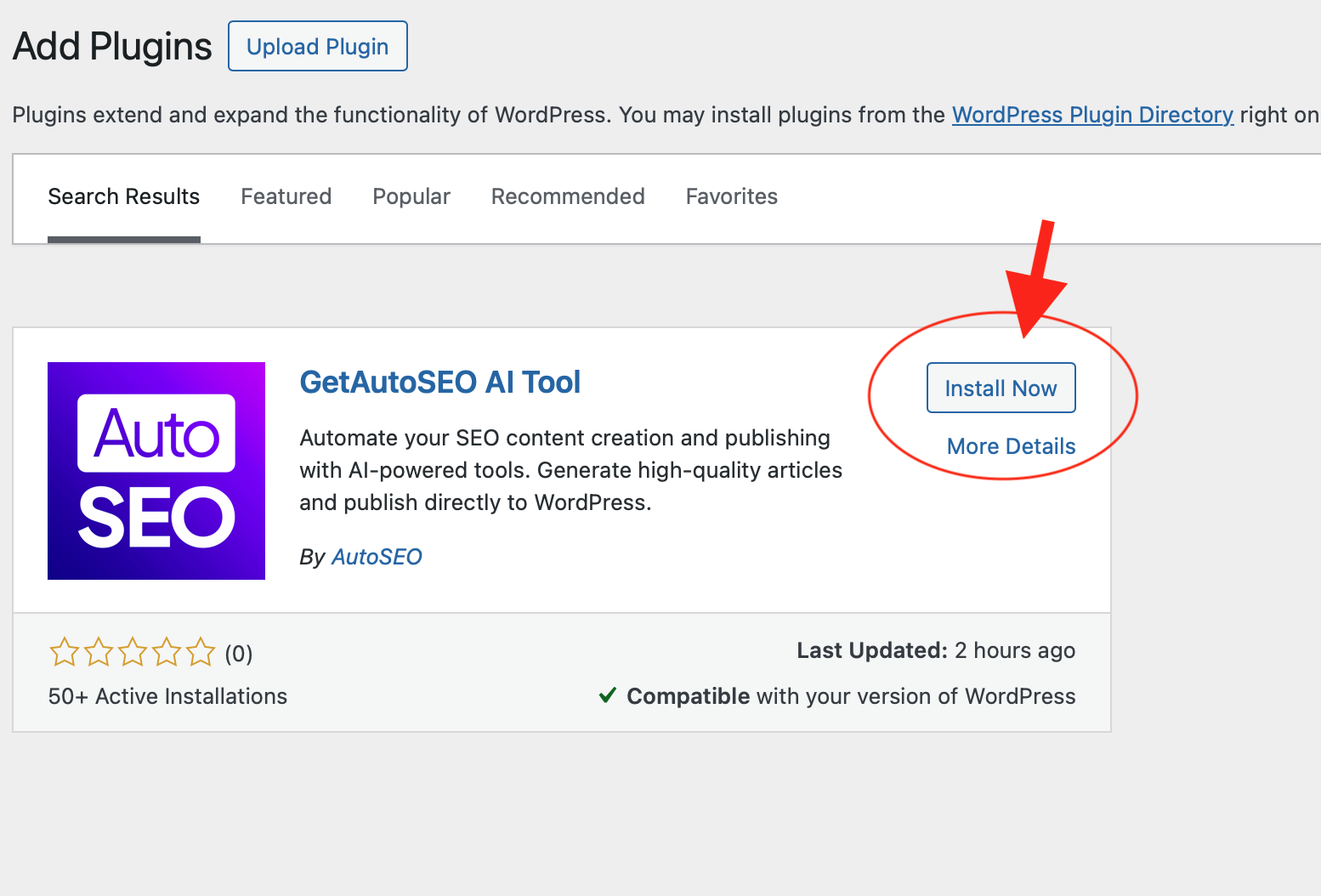
AutoSEOプラグインがあなたのWordPressプラグイン検索結果に表示されます。
以下のボタンをクリックした後:
- 1 検索結果で"AutoSEO - AI Content Publisher"を見つける
- 2 強調表示された「今すぐインストール」をクリックし、次に「アクティブ化」をクリックします。
- 3 ここに戻ってAPIキーを取得してください
WordPressサイトに接続中...
プラグインのインストールを自動的に確認しています。
ヒント: WordPressでAutoSEOプラグインが有効になっていることを確認してください。
APIキーを入力してください
自動接続は利用できませんでした。APIキーをプラグイン設定にコピーしてください。
このキーを安全に保ってください。連携ページからいつでも再生成できます。
WordPressの管理画面で:
- 1 WordPressのサイドバーでAutoSEOに移動します(またはセットアップ通知をクリック)
- 2 "APIキー"フィールドにAPIキーを貼り付けます
- 3 強調表示された「セットアップを完了」をクリックしてください — 準備完了です!
プラグインを手動でインストールしたいですか?
一部のホストやITチームは、WordPressプラグインディレクトリからのインストールを許可していません。ここからZIPをダウンロードし、プラグイン → 新規追加 → プラグインのアップロードで直接アップロードしてください。
getautoseo-ai-tool.zip
demo-key-hidden
有効化後にプラグイン設定にこれを貼り付けます。
WordPressにアップロードする方法
- 1 WordPressの管理画面で、プラグイン → 新しいプラグインを追加に移動してください。
-
2
上部のプラグインをアップロードをクリックし、ダウンロードした
getautoseo-ai-tool.zipファイルを選択してください。 - 3 強調表示された今すぐインストールをクリックし、次にプラグインをアクティブ化をクリックします。
- 4 上記のAPIキーをプラグイン設定に貼り付けて、次に「セットアップを完了」をクリックします。
Webflow CMS
Webflowサイトを接続して、記事をCMSコレクションに直接公開します

APIトークンで接続する
Webflowサイト設定でトークンを生成し、下に貼り付けてください。約2分かかります。
APIトークンを取得する方法
Webflowのダッシュボードでこれらのステップに従ってください。画像をクリックすると拡大します。
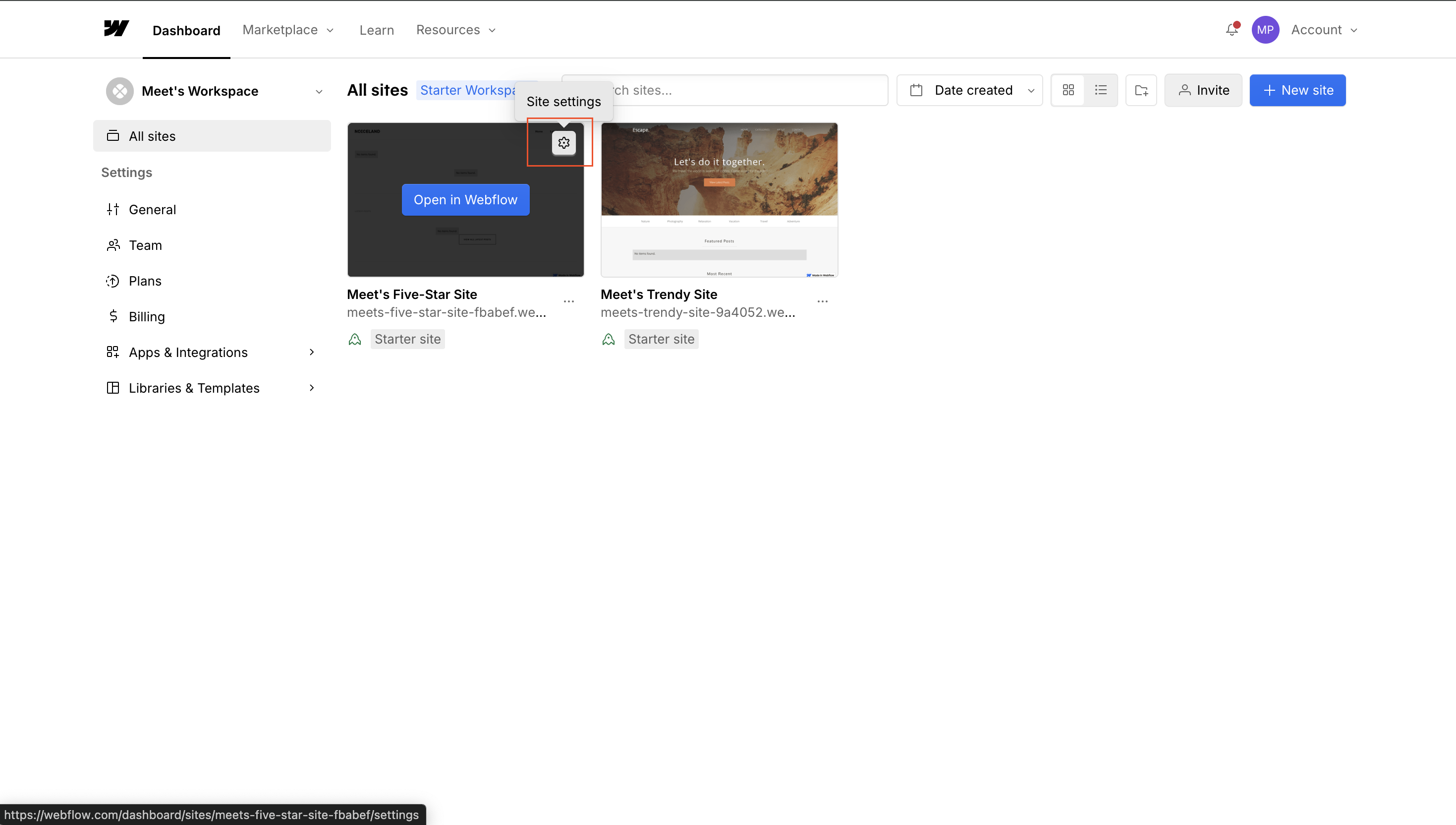
サイト設定を開く
webflow.com/dashboardに移動し、サイトを見つけて設定(ギア)アイコンをクリックします。
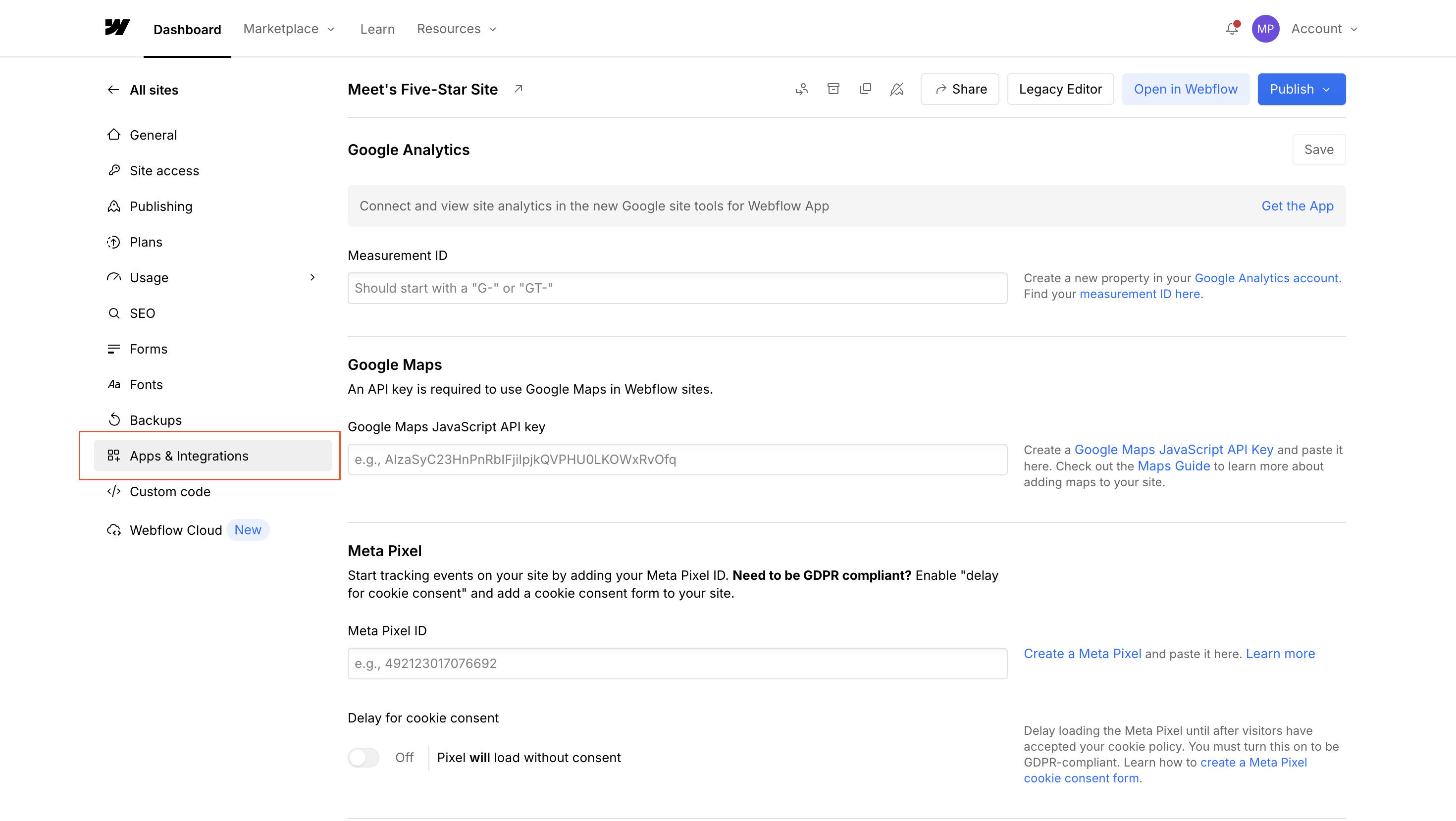
アプリと連携に移動
左サイドバーでアプリ & インテグレーションをクリックしてください。
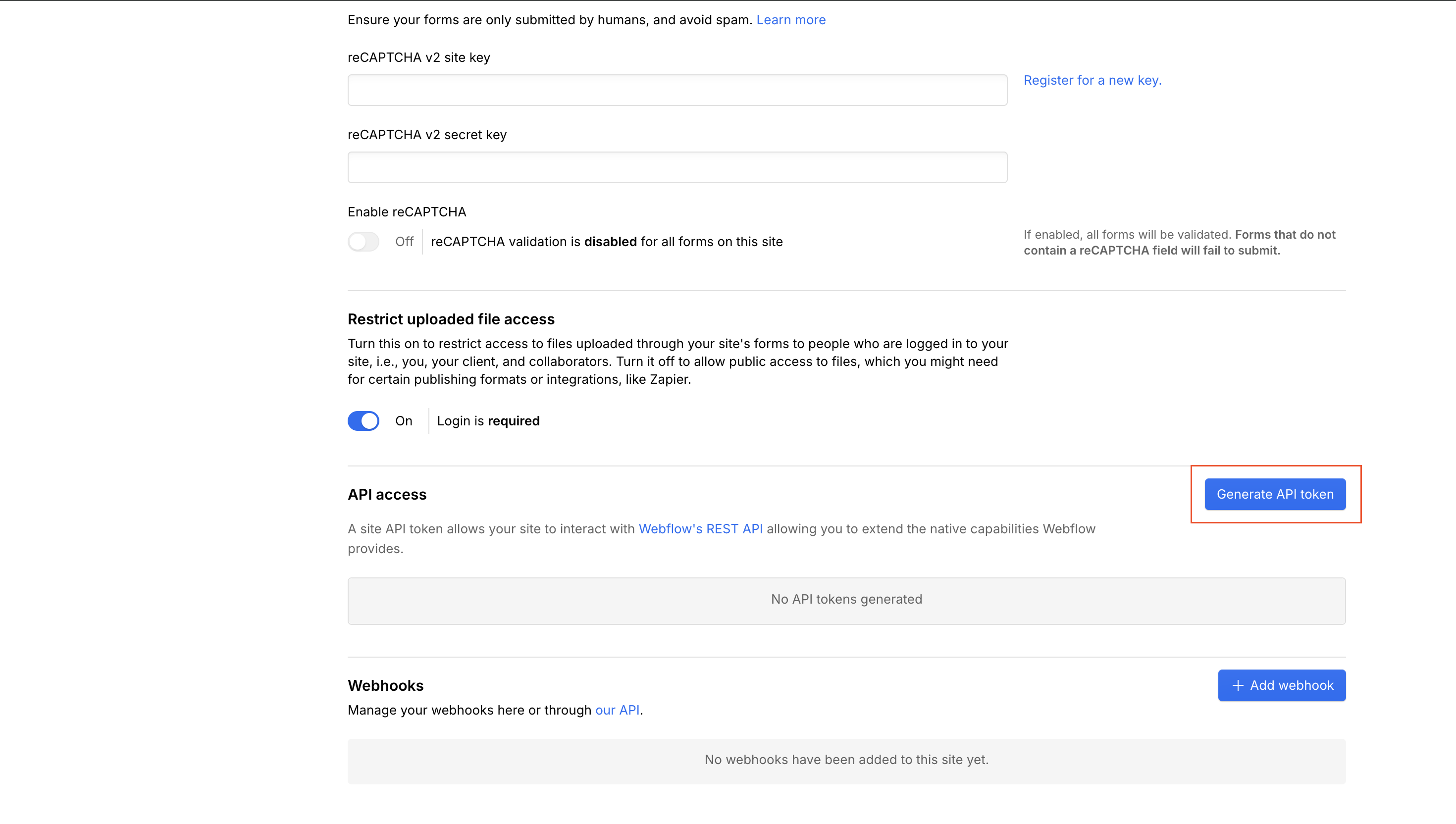
APIトークンを生成
APIアクセス セクションまでスクロールし、APIトークンを生成をクリックしてください。
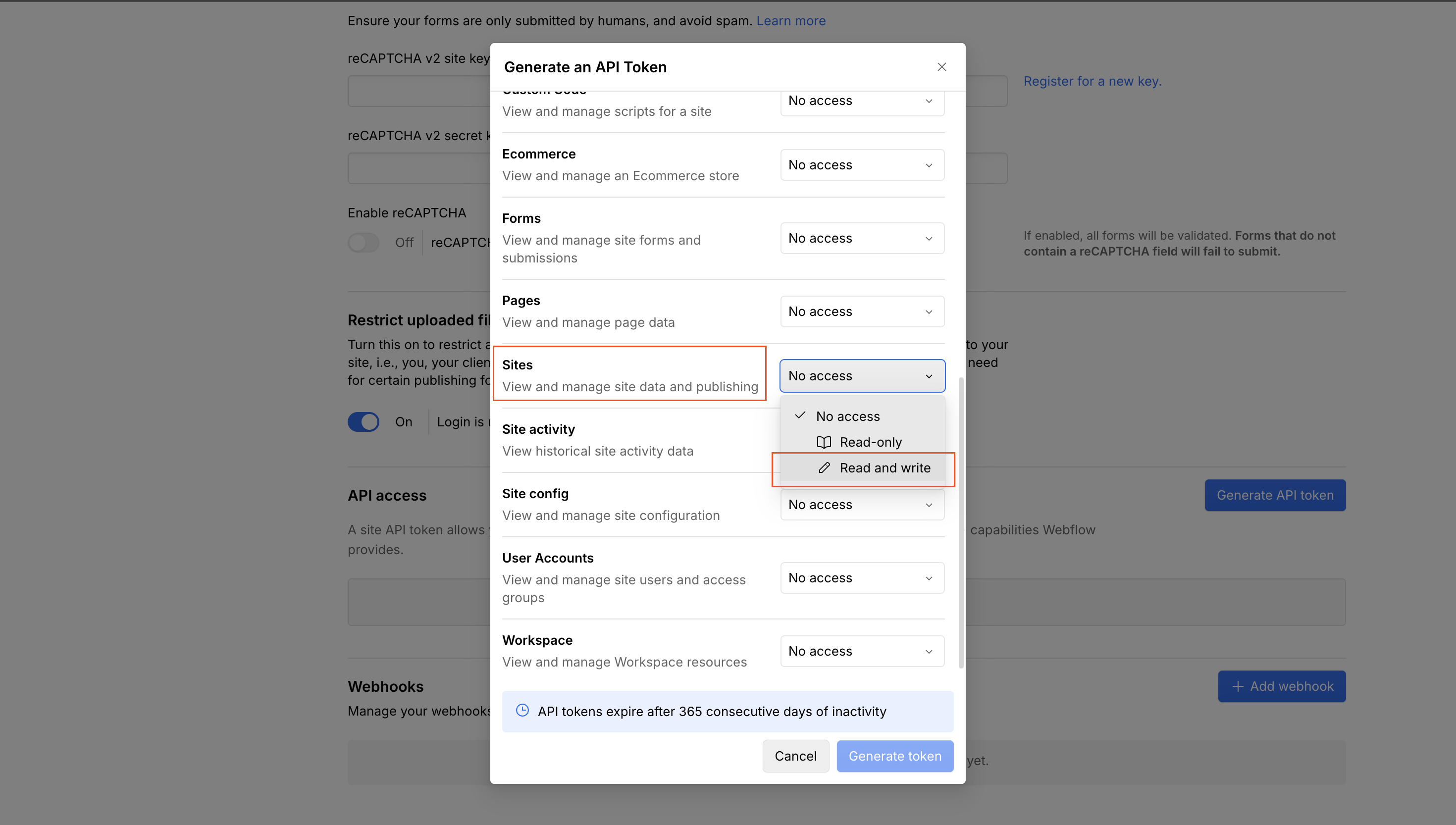
権限を設定: サイト → 読み取りと書き込み
権限ダイアログで、サイトを読み取りおよび書き込みに設定してください。
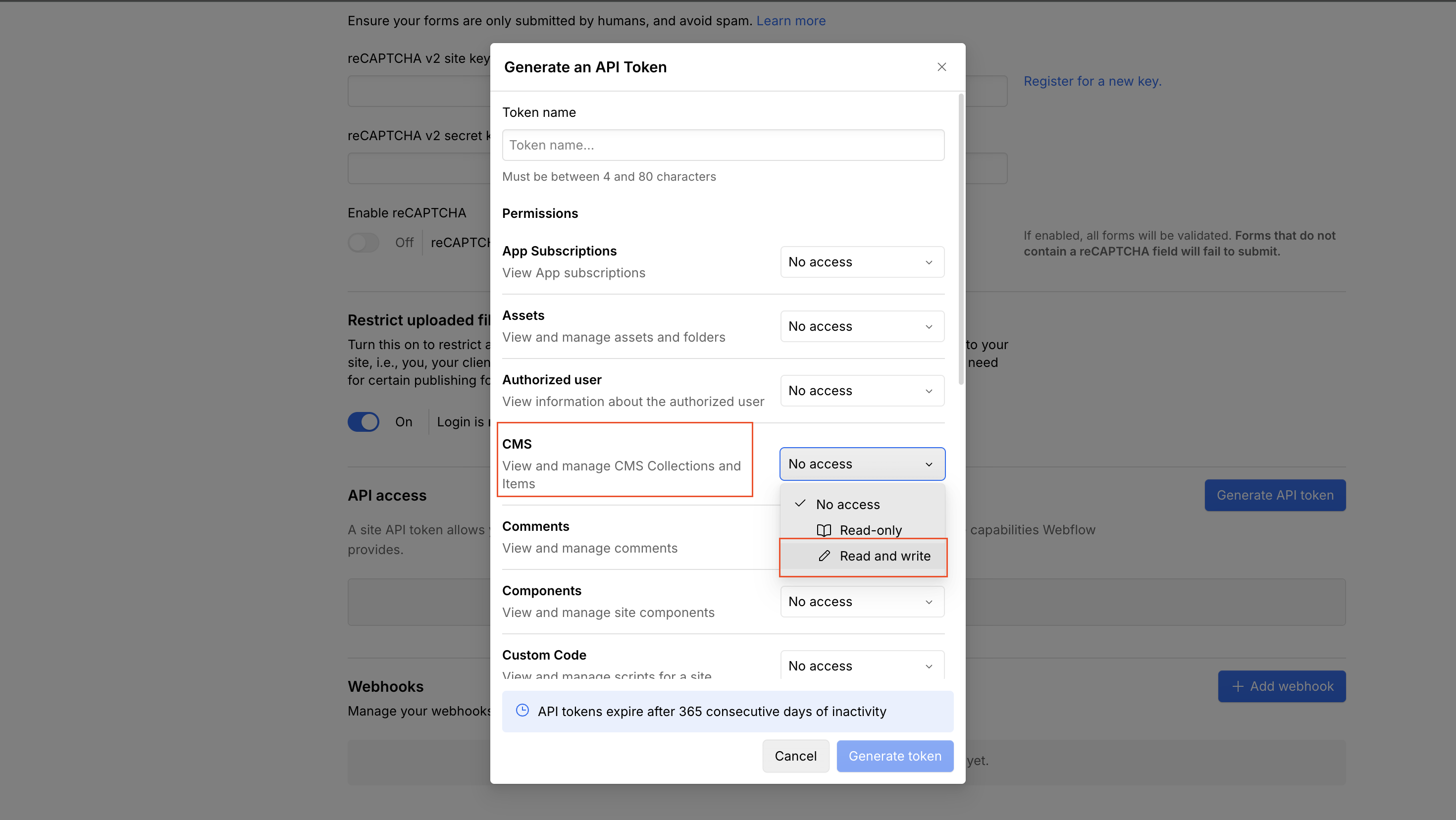
権限を設定: CMS → 読み取りと書き込み
CMSを読み書きに設定してください。これにより、コレクションに記事を公開できます。
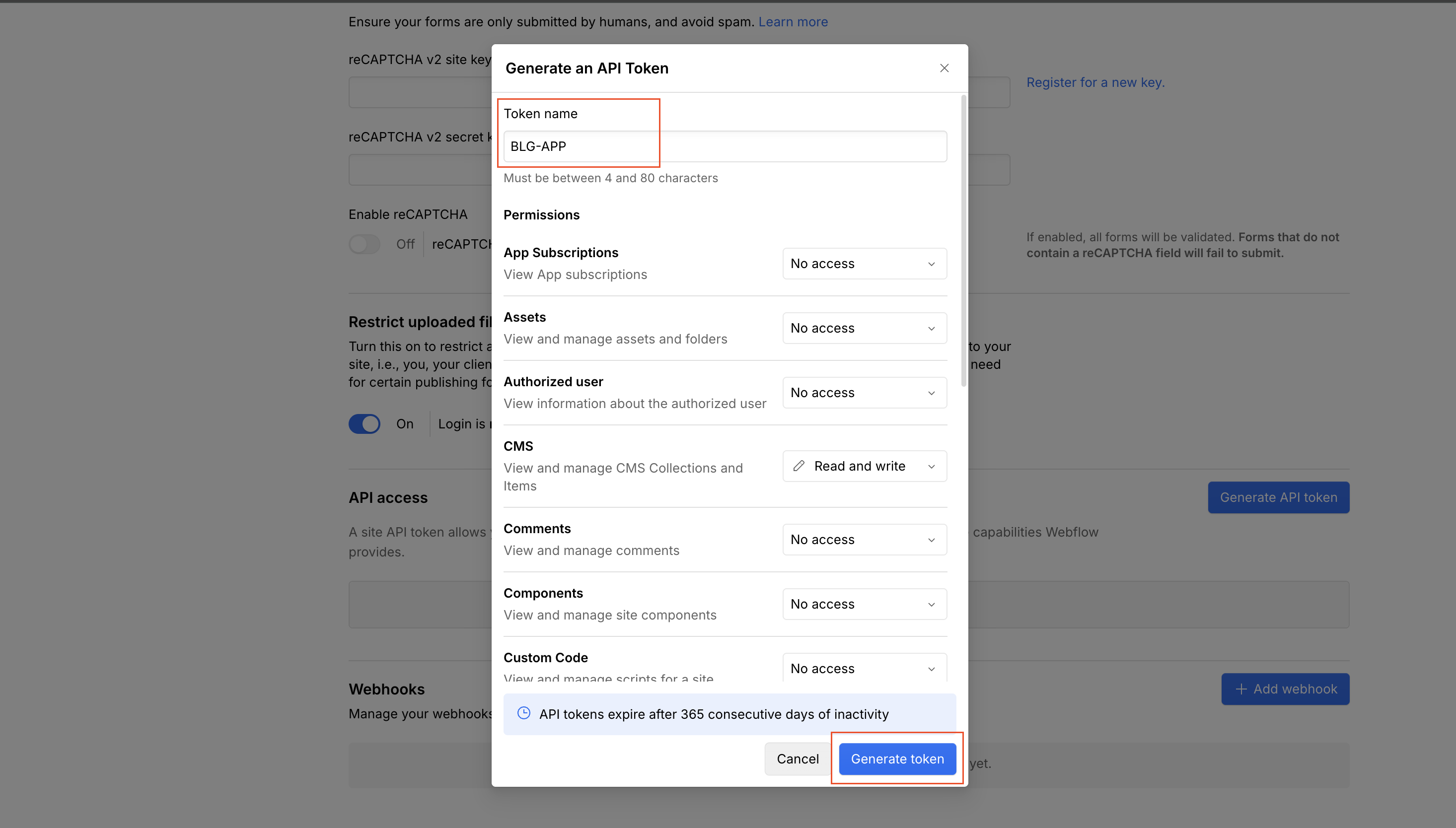
トークンに名前を付けて生成
任意の名前を付けてください(例: "AutoSEO")、CMSが読み書き可能に設定されていることを確認し、次にトークンを生成をクリックしてください。
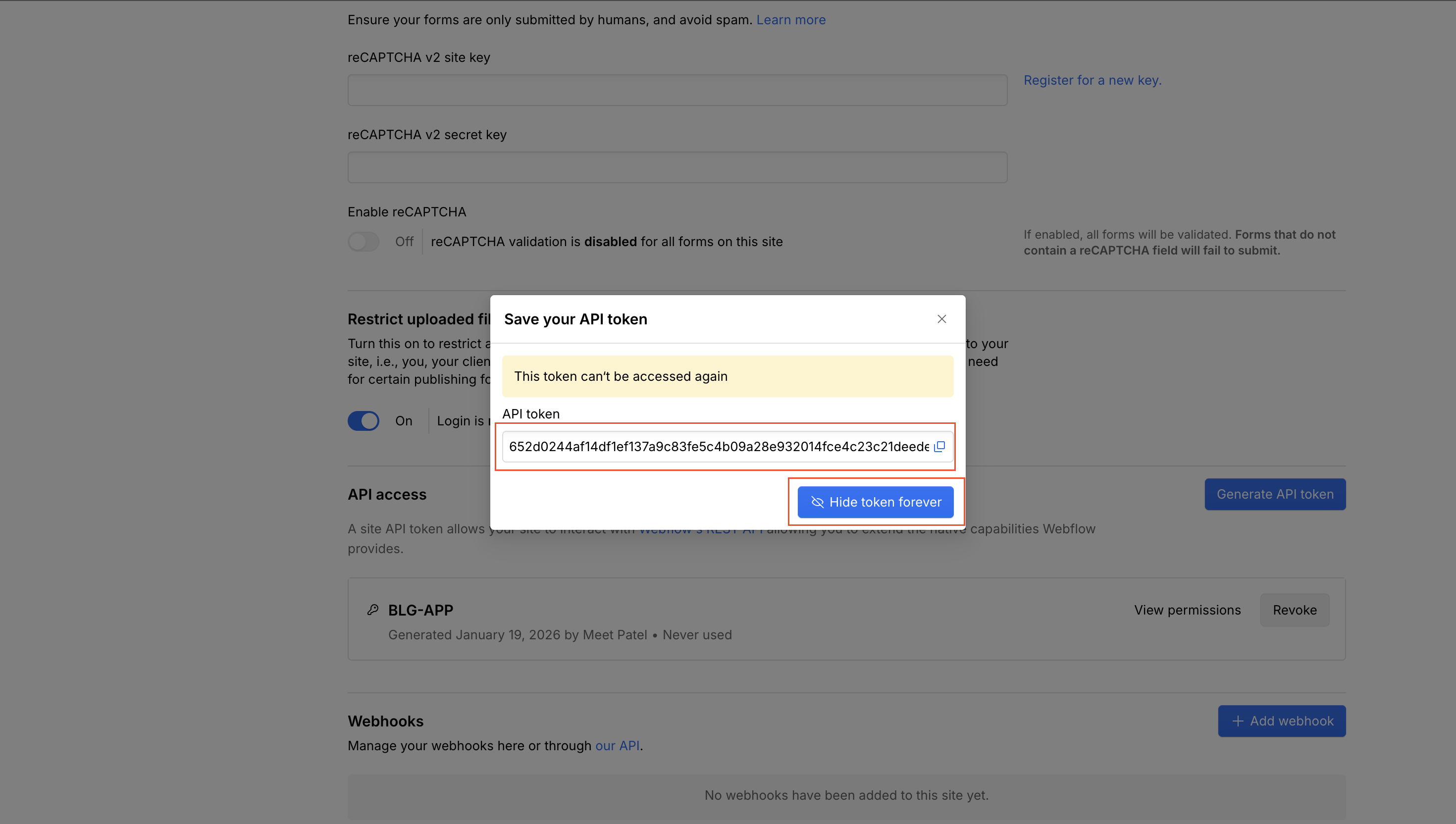
トークンをコピー
トークンをコピーして、上のフィールドに貼り付けてください。Webflowは一度だけ表示します — 失くした場合は、新しいものを生成する必要があります。
トラブルシューティング & FAQ
フィールドマッピングで名前とスラッグのみが表示されていますか?
CMSコレクションには、Webflowのデザイナーでカスタムフィールドを追加する必要があります。最低限、リッチテキストフィールドを記事コンテンツ用に追加してください。また、画像フィールド(ヒーロー画像)、プレーンテキスト(要約)、日付/時間フィールド(公開日)を追加することもできます。Webflowでフィールドを追加した後、フィールドマッピングステップで「フィールドを更新」をクリックしてください。
Webflowエディタにブログコンテンツが表示されませんか?
これはWebflowの既知の問題です。Webflowエディタではコンテンツが正しく表示されない場合があります(コードが見える、レイアウトが崩れる)。コンテンツは正常に公開され、ライブウェブサイトで表示されます。
サイトまたはコレクションが表示されませんか?
トークンにCMS: 読み取りと書き込みおよびサイト: 読み取りと書き込みの権限があることを確認してください。権限を変更した場合は、新しいトークンを生成してください。
公開に失敗しましたか?
トークンがまだ有効で、コレクションが存在することを確認してください。Webflowでアイテム数またはフィールド制限が超えていないか確認してください。
APIトークンを再生成したらどうなりますか?
古いトークンはすぐに機能しなくなります。ここで切断し、新しいトークンで再接続してください。
記事はすぐに公開されますか?
サイト設定で自動公開を有効にした場合のみです。そうでない場合、記事はドラフトとして作成され、最初にWebflowで確認できます。
特定のWebflowプランが必要ですか?
CMSアクセスとAPI機能を含むWebflowプランが必要です(CMSプランまたはそれ以上)。
不正なワークスペースまたはサイトですか?
各サイトには独自のAPIトークンが必要です。Webflowの正しいサイト設定からトークンを生成したことを確認してください。
得られるもの
直接公開
CMSコレクションに自動的に記事をプッシュ
フィールドマッピング
コンテンツがフィールドにどのようにマッピングされるかをカスタマイズします
自動公開
ライブサイトへの自動公開オプション
サイトを完全に削除しますか?
このアクションは元に戻せません。以下のすべてが永久に削除されます:
- すべての記事とコンテンツ
- 検索キーワードとコンテンツカレンダー
- Webflow接続とフィールドマッピング
- ビジネス分析と設定
- Google Search Consoleのデータ
注意:すでにWebflowサイトに公開された記事はそのまま残ります。これはAutoSEOからデータを削除するだけです。
Webflowサイトを選択
サイトを読み込んでいます...
記事を公開するWebflowサイトを選択してください:
CMSコレクションを選択
コレクションを読み込んでいます...
記事を公開するCMSコレクションを選択してください:
コレクションに記事内容用のリッチテキストフィールドがあることを確認してください。名前とスラッグだけの場合は、まずWebflowのデザイナーでフィールドを追加してください。
フィールドをマッピングする
記事のフィールドをWebflow CMSフィールドにマッピングします:
記事を同期中
記事をWebflowに公開するまでお待ちください...
記事を準備中...
🎉 すべて完了!
Webflowの連携が完了しました!
同期エラー
Shopifyストアブログ
専門的な記事を全自動でShopifyブログに公開します。あなたのコンテンツが顧客をストアに引き寄せます。
ShopifyストアにAutoSEOをインストール
SEOに最適化された記事をShopifyブログに全自動で公開します。
得られるもの
自動公開
記事は自動的にShopifyブログに公開されます
SEOに最適化
顧客を店舗に引き寄せるために最適化されたコンテンツ
多言語サポート
国際ストア向けに複数の言語で公開します
Shopifyブログを選択
ブログを読み込んでいます...
記事を公開したいブログを選択してください:
ブログの読み込みに失敗しました。もう一度お試しください。
Wixブログの連携
SEOに最適化された記事をWixブログに直接公開します。一度接続すれば、あとはコンテンツが集客を支えます。
Wixサイトを接続する
WixサイトIDとAPIキーを入力して、Wixブログに記事を自動的に公開し始めましょう。
Wixダッシュボードを開く — サイトIDはdashboard/の後にURLにあります
WixでAPIキーを生成します: アバター → アカウント設定 → APIキー。すべてのサイトを選択し、キーを1サイトだけに制限しないでください。Wix Contacts & Wix Blogを有効にします。キーはWixアカウントの所有者が作成する必要があります。
サイトIDを見つける
Wixダッシュボードを開きます。アドレスバーで、dashboard/の後のIDをコピーしてください。

アカウント設定を開く
アバターをクリック(右上)→ アカウント設定。
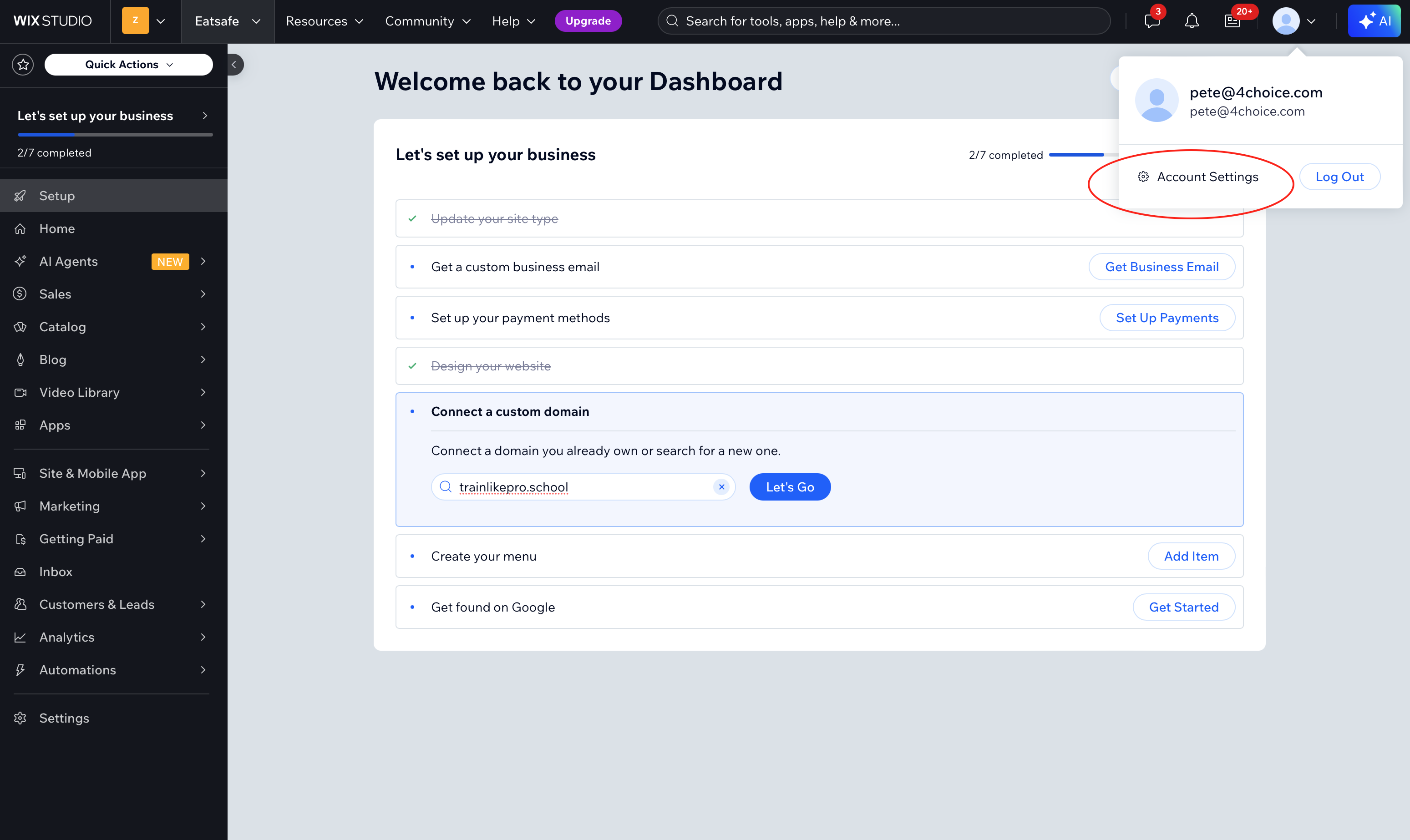
APIキーに移動
左サイドバーでAPIキーをクリックしてください。
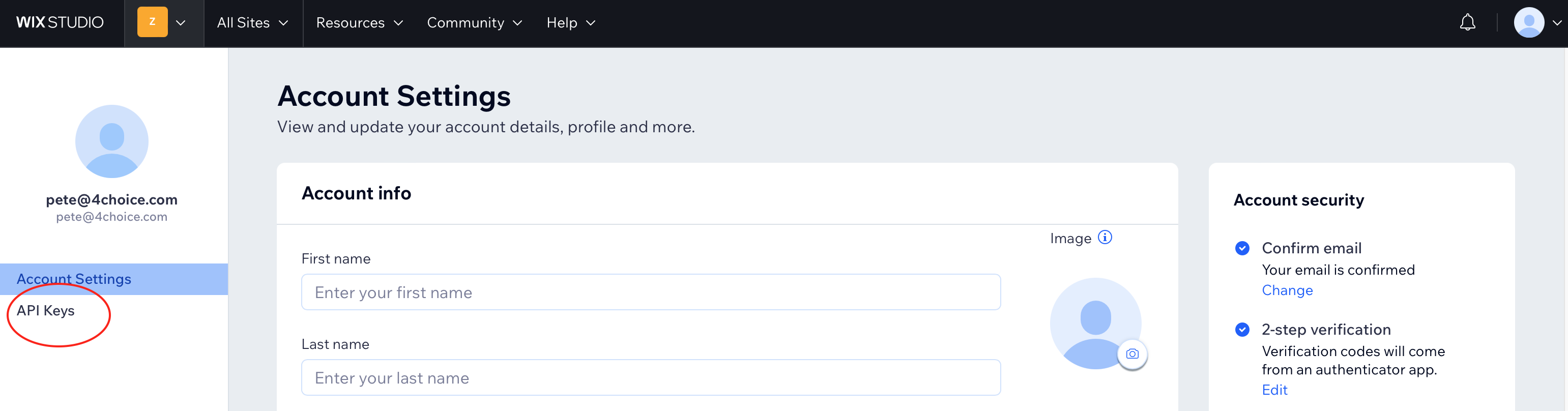
APIキーを生成をクリックしてください
右上の+ APIキーを生成ボタンをクリックします。
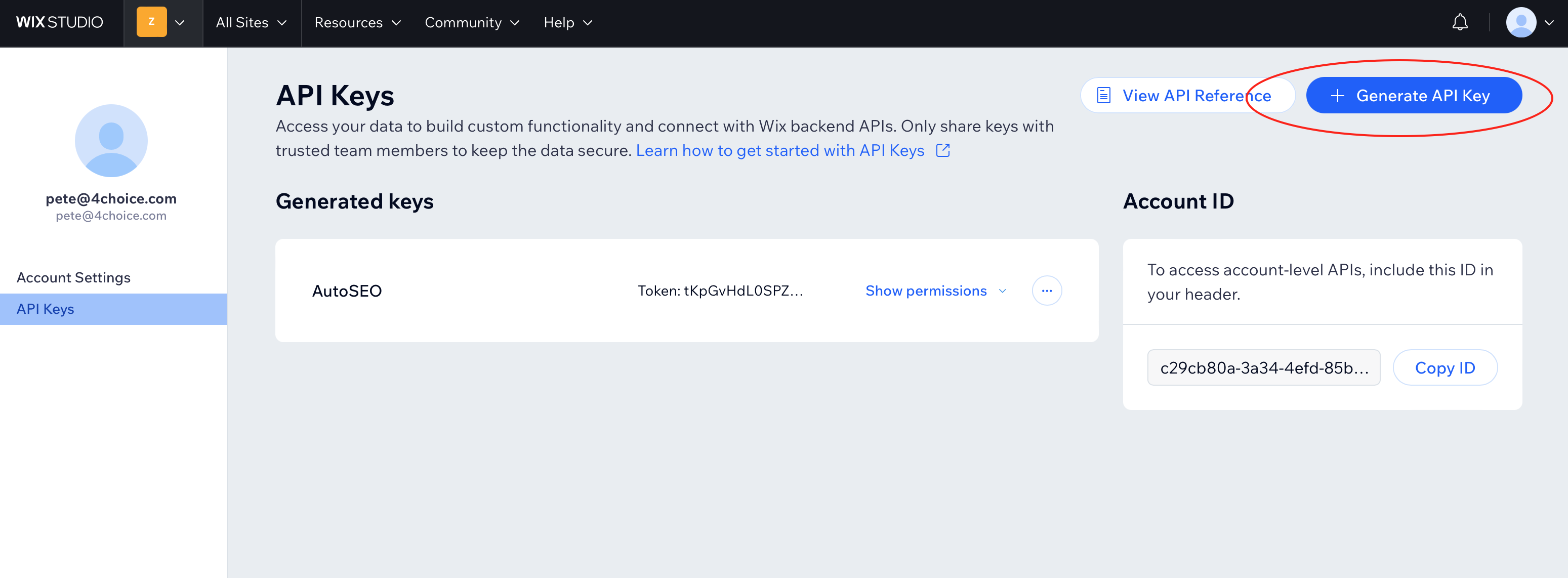
名前を付けてすべてのサイトを選択し、権限を拡張
キーに"AutoSEO"と名付けます。サイトアクセスにはすべてのサイトを選択してください。一つのサイトにキーを制限しないでください。権限の下ですべてのサイト権限を見つけて、すべて表示をクリックして拡張します。
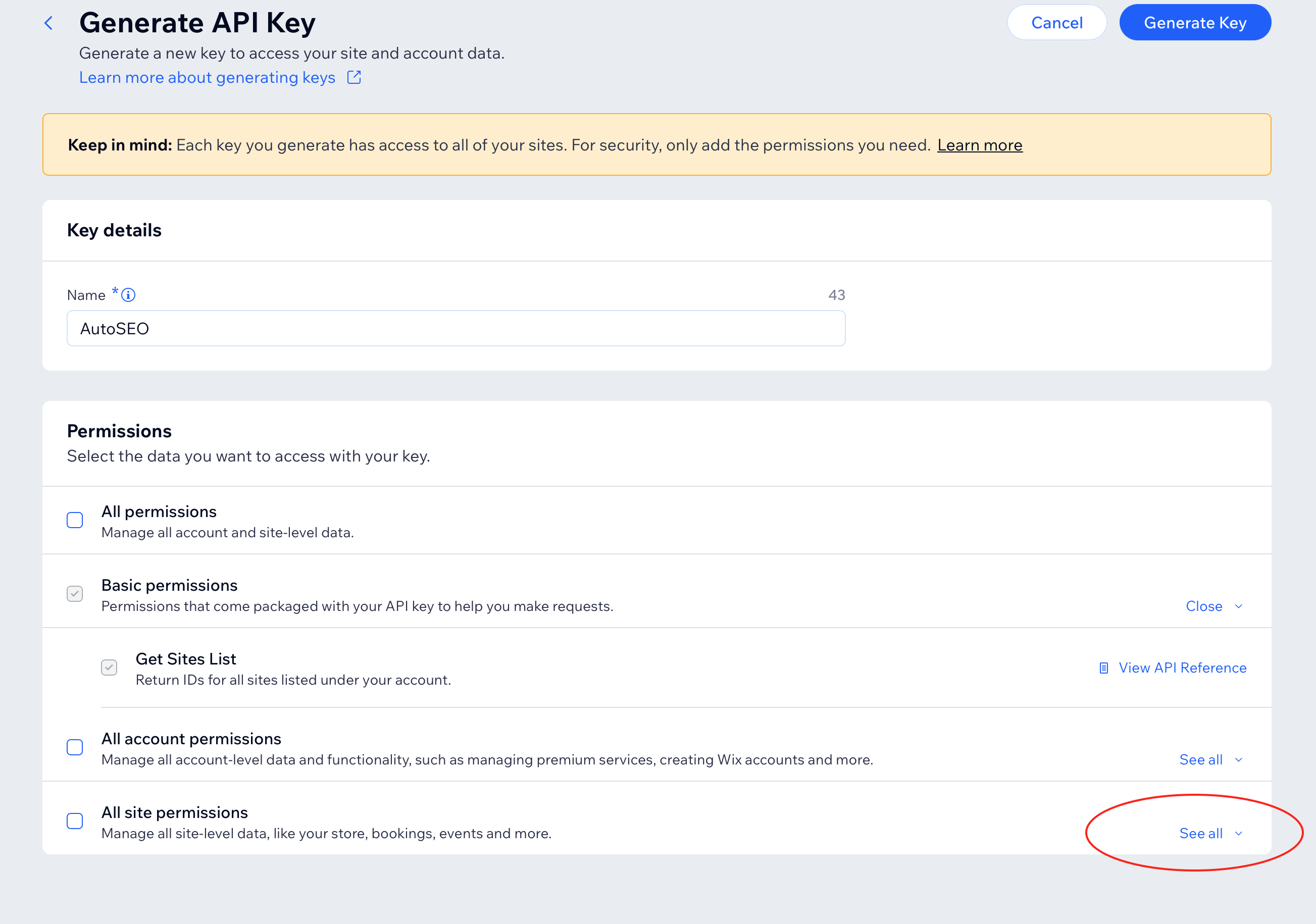
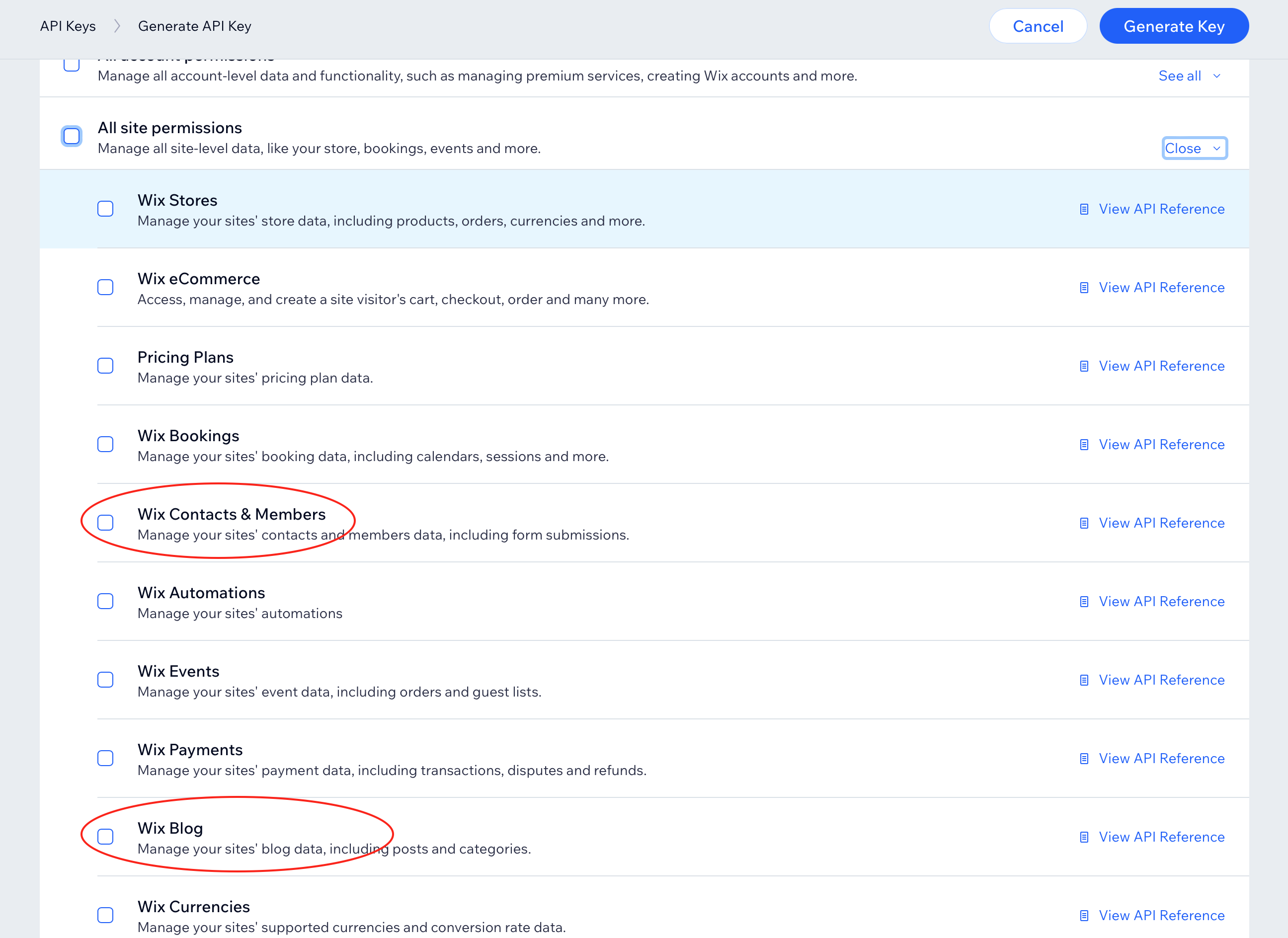
Wixの連絡先とWixブログを有効にする
Wix Contacts & Members と Wix Blog のチェックボックスをオンにするために下にスクロールしてください。
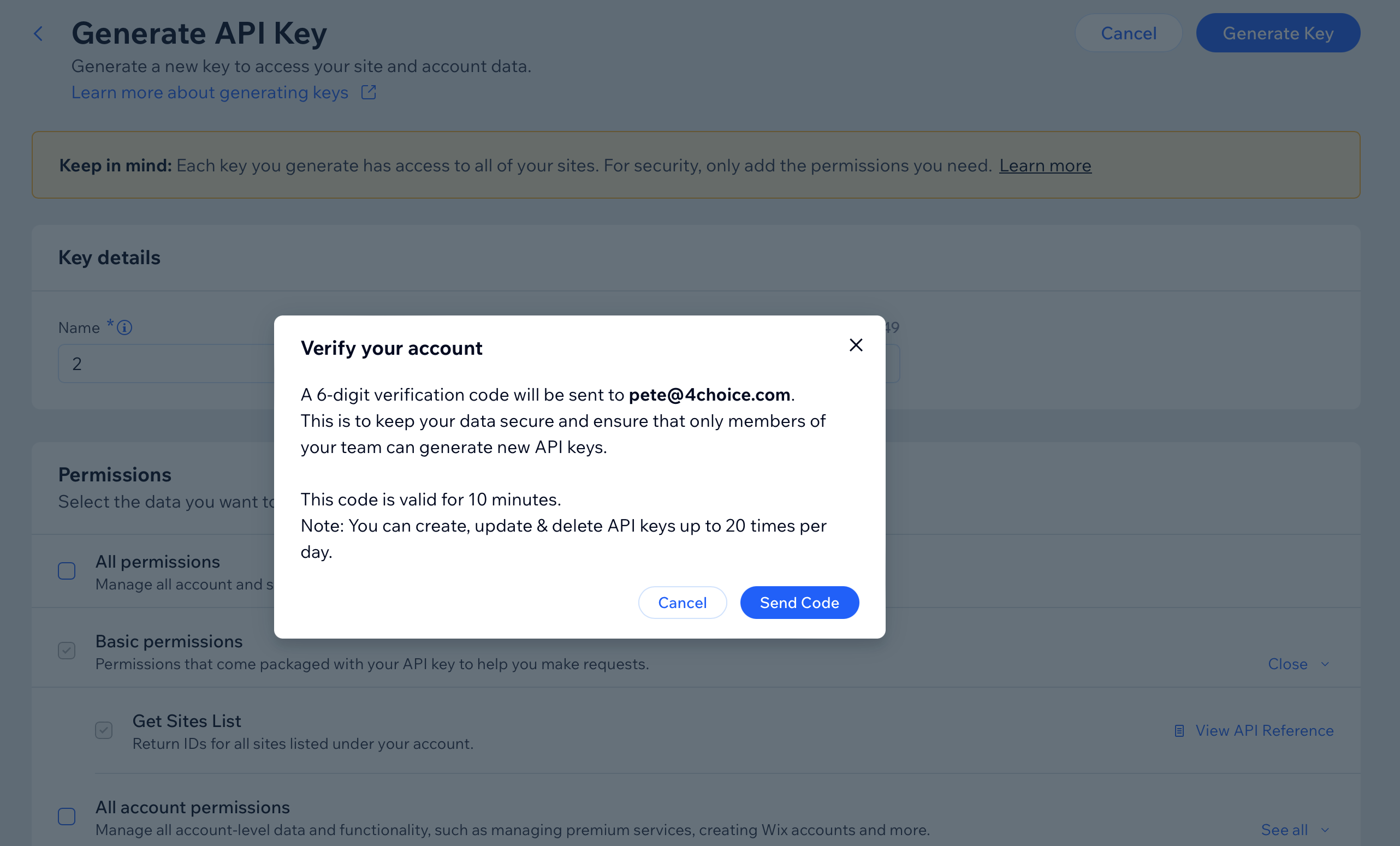
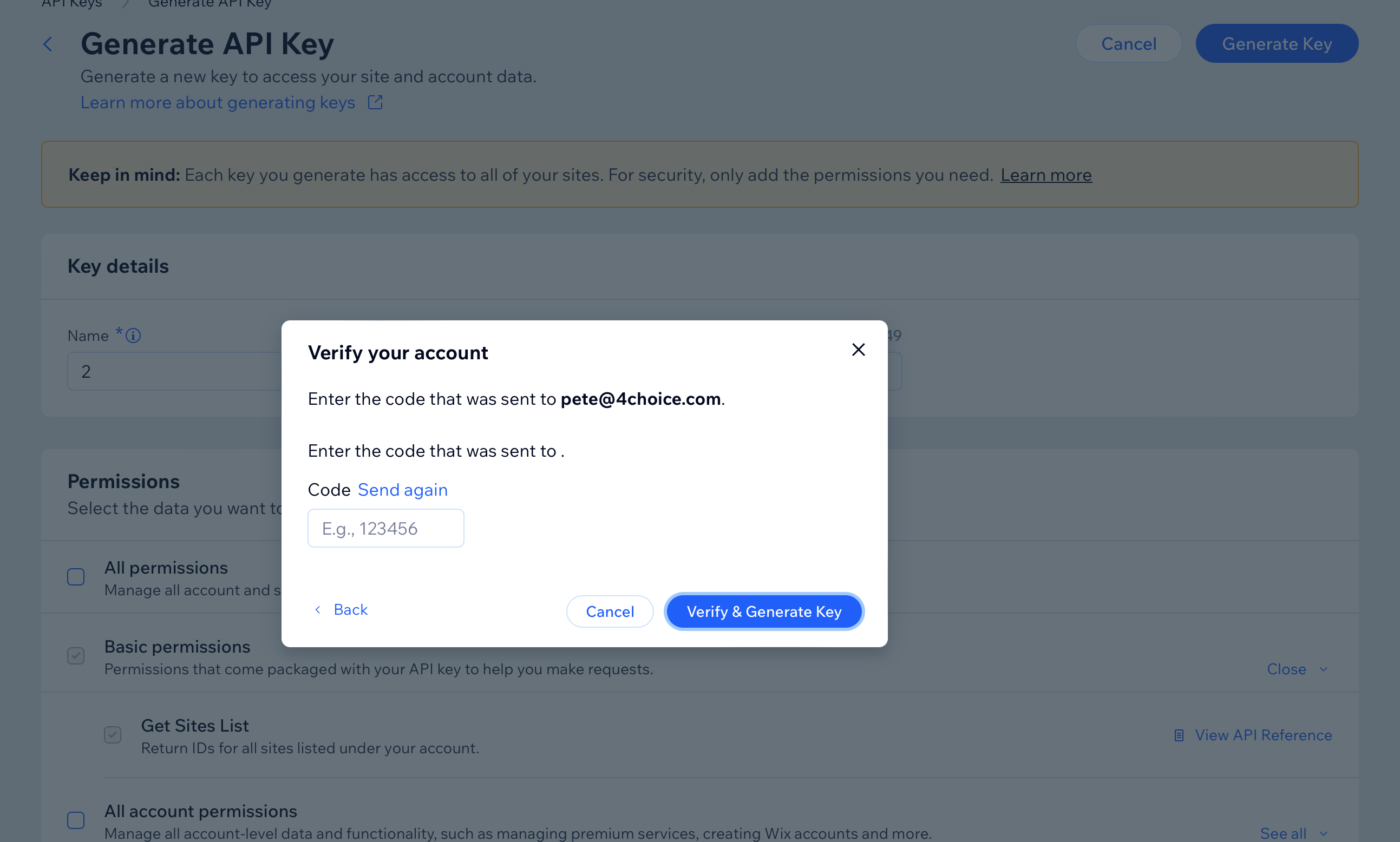
生成 & 検証
キーを生成をクリックします。Wixから確認コードがメールで届きます。コードを入力し、確認 & キーを生成をクリックしてください。
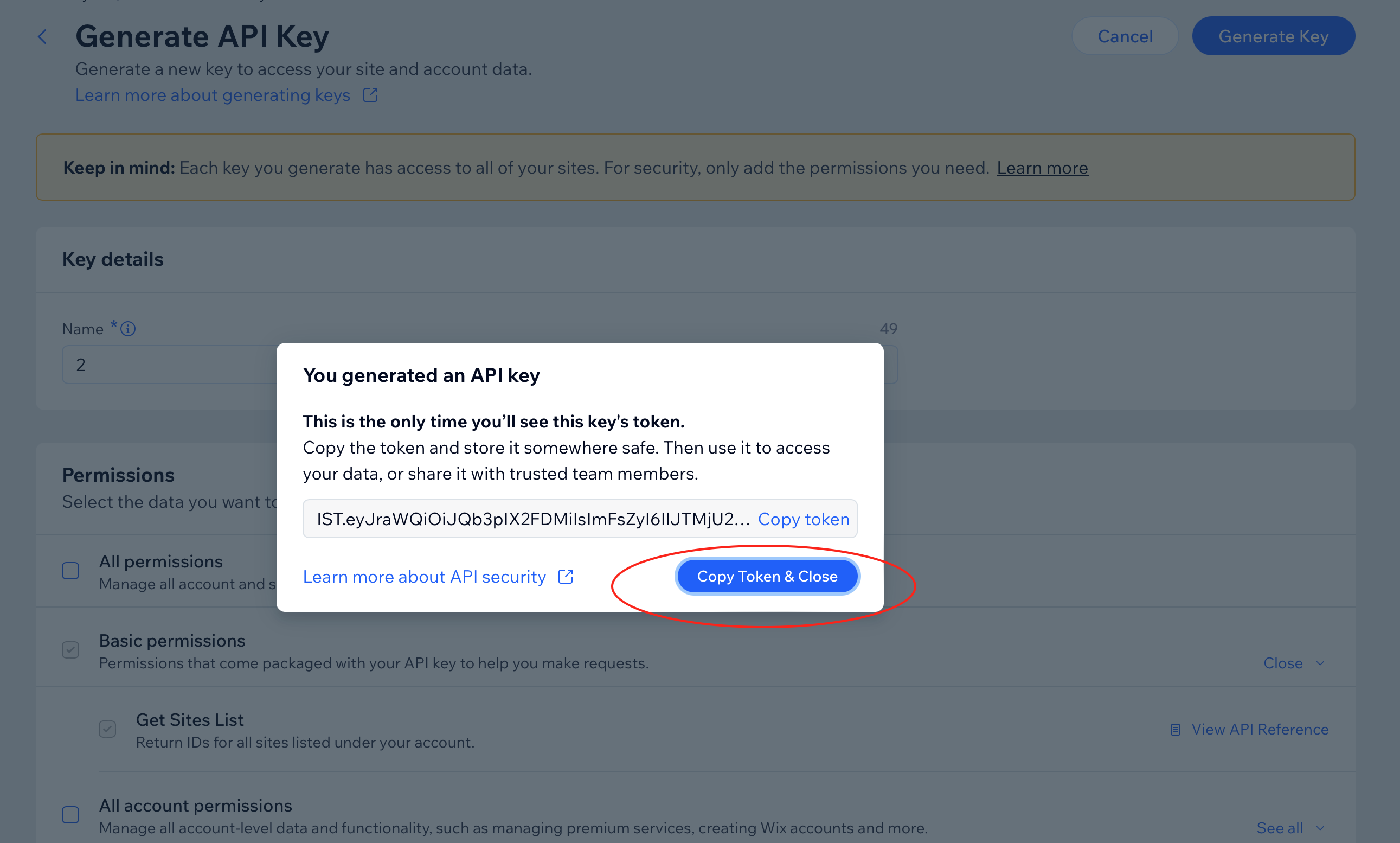
トークンをコピー
トークンをコピー & 閉じるをクリックしてください。これがAPIキーです。後から再表示できません。
貼り付けて接続
上にサイトIDとAPIキーを入力し、次に接続をクリックしてください。接続を確認し、記事の自動公開を開始します。
よくある質問
サイトが接続できませんか?
Wixダッシュボードのdashboard/の後のURLからサイトIDを再確認してください。
APIキーに問題がありますか?
ボックスにチェックを入れた後は新しいキーを作成してください。古いキーを再利用しないでください。すべてのサイトを選択します。両方の権限(Wix Contacts & MembersとWix Blog)が有効になっていることを確認してください。Wixアカウントの所有者がキーを作成する必要があります。コラボレーターキーは失敗します。
公開に失敗しましたか?
APIキーが有効で、必要な権限を持っていることを確認してください。Wixにブログが存在するか確認してください。
後で公開ステータスを変更できますか?
はい。AutoSEOで連携設定を更新し、即時公開とドラフトモードを切り替えます。
APIキーを再生成したらどうなりますか?
AutoSEOで新しいAPIキーを更新する必要があります。古いキーは直ちに無効になります。
もっとヘルプが必要ですか?
右下のチャットアイコンからサポートに連絡できます。
得られるもの
自動公開
記事は自動的にWixブログに公開されます
リッチコンテンツ
見出し、画像、リンクを含む完全なフォーマット
ヒーロー画像
カバー画像は投稿と自動的に同期します。
Wixブログアプリの追加方法
Wixサイトには無料のWix Blogアプリが必要です。記事を公開するために、わずか1分で設定できます:
-
1
Wixエディタを開く
Wixにログインし、エディタでサイトを開きます。
-
2
左のサイドバーで「アプリを追加」をクリックしてください
左側にあるアプリマーケットのアイコン(四角のグリッド)を探してください。
-
3
"Wix Blog"を検索して追加をクリック
無料です。「サイトに追加」をクリックしてインストールしてください。
-
4
あなたのWixサイトを公開
右上の「公開」をクリックしてブログを公開します。
-
5
ここに戻って再接続してください
Blogアプリがインストールされたら、再度Wixサイトに接続してみてください。すぐに動作するはずです。
Wix Studioを使用していますか? 要素を追加 → ブログに移動し、ブログウィジェットをページにドラッグします。
あなたのWixサイトを選択
記事を公開するWixサイトを選択してください。
Wixサイトを読み込んでいます...
サイトの読み込みに失敗しました。
Wixアカウントにサイトが見つかりませんでした。
Wixアカウントにブログを持つサイトが少なくとも1つあることを確認してください。
BigCommerceブログ連携
記事を直接BigCommerceストアブログに公開します
あなたのBigCommerce URLのstore-の後の部分。
コンテンツ変更アクセスを持つストアレベルのAPIアカウントから。
WebDAV認証情報 (オプション - 画像アップロード用)
あなたのストアハッシュを取得
あなたのBigCommerceストアのURLを開きます。アドレスバーで、store-と.mybigcommerce.comの間の部分をコピーしてください。
例: https://store-mh5fua96uw.mybigcommerce.com/... → ストアハッシュ: mh5fua96uw
APIアカウントを開く
BigCommerceで、左サイドバーのSettings → APIセクションまでスクロール → Store-level API accountsをクリックします。
APIアカウントを作成する
右上のAPIアカウントを作成をクリックしてください。トークンタイプV2/V3 APIトークンを選択します。名前を「AutoSEO」にします。
コンテンツの権限を設定
コンテンツの下で、変更アクセスを選択してください。これにより、AutoSEOがブログ投稿を作成および更新できるようになります。
アクセス・トークンを保存してコピー
強調表示された保存をクリックしてください。すぐにアクセストークンをコピーしてください。BigCommerceは一度しか表示しません。
WebDAVの資格情報を取得 (オプション)
BigCommerceで、Settings → Advancedまでスクロール → File access (WebDAV)をクリックします。WebDAV Path、Username、Passwordをコピーしてください。
これらの認証情報により、AutoSEOがストアに記事のサムネイル画像をアップロードできるようになります。
貼り付けて接続
上にストアハッシュとアクセストークンを入力し、次に接続をクリックしてください。接続を確認し、記事の自動公開を開始します。
よくある質問
ストアが接続できませんか?
URLのstore-と.mybigcommerce.comの間にあるストアハッシュを再確認してください。
アクセストークンの問題ですか?
BigCommerceで新しいAPIアカウントを作成し、Contentがmodifyに設定されていることを確認してください。
画像がアップロードできませんか?
WebDAVの認証情報が正しいことを確認してください。設定 → 高度な設定 → ファイルアクセス(WebDAV)に移動して確認してください。
APIキーを再生成したらどうなりますか?
AutoSEOで新しいアクセストークンを更新する必要があります。古いトークンは直ちに無効になります。
もっとヘルプが必要ですか?
右下のチャットアイコンからサポートに連絡できます。
得られるもの
自動公開
記事は自動的にBigCommerceブログに公開されます
リッチHTMLコンテンツ
見出し、画像、リンクを含む完全なフォーマット
画像サムネイル
WebDAV経由でアップロードされたヒーロー画像が投稿のサムネイルとして使用されます
Dudaブログ連携
記事を直接Dudaウェブサイトブログに公開します
Dudaエディタでサイトを編集しているときにURLバーに見つかりました。
サイト名を見つける
サイトのDudaエディタを開きます。site_nameはURLバーにあります — これはサイトのユニークな識別子です(長い英数字の文字列)。
例: https://my.duda.co/home/site/1501ccca016a4220861ef07fe2c8eb0d
APIアクセス設定を開く
Dudaダッシュボードで、左サイドバーのホワイトラベル → APIアクセスを開きます。ここでAPI認証情報を確認できます。
注意: DudaはカスタムプランでのみAPIアクセスを提供します。代理店およびホワイトラベルプランには含まれていません。
APIユーザー名とパスワードをコピー
APIユーザー名とAPIパスワードはAPIアクセスページに表示されています。まだパスワードを設定していない場合は、リセットして生成できます。
パスワードをリセットすると、古いパスワードを使用している既存の連携が機能しなくなります。
サイトにブログがあることを確認してください
サイトのDudaエディタを開きます。まだの場合は、エディタからブログ機能を追加してください。AutoSEOが記事を公開するには、サイトにブログが有効である必要があります。
貼り付けて接続
上にサイト名、APIユーザー名、APIパスワードを入力し、次に接続をクリックしてください。接続を確認し、記事の自動公開を開始します。
よくある質問
APIアクセスはどこで見つけられますか?
Dudaにログイン → ホワイトラベル(左サイドバー) → APIアクセス。このオプションが表示されない場合は、Dudaのカスタムプランが必要です。
どのプランが必要ですか?
DudaはカスタムプランでのみAPIアクセスを提供します。代理店およびホワイトラベルには含まれていません。アップグレードが必要な場合はDudaに問い合わせてください。
サイトが接続できませんか?
DudaのURLからサイト名を再確認してください。ブログ機能がサイトで有効になっていることを確認してください。
APIパスワードをリセットしたらどうなりますか?
AutoSEOで新しいパスワードを更新する必要があります。古いパスワードは直ちに無効になります。
もっとヘルプが必要ですか?
右下のチャットアイコンからサポートに連絡できます。
得られるもの
自動公開
記事は自動的にDudaブログに公開されます
リッチHTMLコンテンツ
見出し、画像、リンクを含む完全なフォーマット
ヒーロー画像
カバー画像は投稿と自動的に同期します。
RSS & JSONフィード
静的サイトジェネレーターやその他の連携のために公開された記事へのプログラム的アクセス
フィードが無効
公開された記事をHugo、Jekyll、Gatsby、Next.js、Eleventyなどの静的サイトジェネレーターやRSSリーダーと連携するために、RSSおよびJSONフィードを有効にします。
機能
RSS 2.0 & JSONフィード v1
完全なコンテンツサポートを持つ標準準拠のフィード
セキュアなトークンベースのアクセス
ダウンタイムなしでトークンを回転させ、いつでも取り消せます
公開済みの記事のみ
公開済みおよび未来の日付が設定されていない記事のみが含まれます。
速い & キャッシュ済み
効率のためのETagサポートによる60秒キャッシング
サイトマップを設定
バックリンク交換参加のために必要
なぜサイトマップが必要ですか?
サイトマップは、記事に挿入するバックリンクがサイトに公開されていることを確認するのに役立ちます。これにより、バックリンク交換に参加し、ネットワーク内の他のサイトからリンクを受け取ることができます。
HubSpotブログ連携
記事を直接HubSpot CMSブログに公開します
HubSpotレガシーアプリ設定で見つかりました。ブログを自動検出します。
どのブログに公開すべきですか?
このHubSpotポータルには複数のブログがあります。このウェブサイトに合ったものを選んでください。
レガシーアプリに移動
app.hubspot.comにログインします。上部のナビゲーションバーで開発をクリックし、左のサイドバーでレガシーアプリをクリックします。
レガシープライベートアプリを作成する
右上の「レガシーアプリを作成」をクリックし、ダイアログボックスでプライベートを選択します。
AutoSEO Blog Publisherのような名前を付けてください。
必要なスコープを設定
「スコープ」タブをクリックし、次に「新しいスコープを追加」をクリックします。両方を追加してください:
content— ブログ投稿を作成、更新、公開するfiles— HubSpotファイルマネージャーに記事画像をアップロードする
その後、「更新」をクリックします。ファイルのスコープがない場合、画像はAutoSEOホスティングに残ります。
アプリを作成してトークンをコピーする
右上の"アプリを作成"をクリックし、次に"作成を続ける"をクリックして確認してください。HubSpotがアクセス・トークンを表示します。"トークンを表示"をクリックしてコピーしてください。
トークンはpat-na1-またはそれに類似したもので始まります。安全に保管してください — 再度見ることはできません。
上にトークンを貼り付けて接続
上のフィールドにアクセストークンを貼り付けて、接続をクリックします。自動的にブログを検出し、そこで記事を公開し始めます。
よくある質問
どのHubSpotプランが必要ですか?
ブログAPIはContent Hub Professional以上が必要です。スタータープランと無料プランにはブログAPIアクセスが含まれていません。
スーパ管理者である必要がありますか?
はい。スーパ管理者のみがHubSpotでレガシープライベートアプリを作成できます。
複数のブログがある場合はどうなりますか?
公開するブログを選択していただきます。「ブログを変更」ボタンを使えば、接続後いつでも変更可能です。
記事の画像はどこにホストされていますか?
ヒーロー画像とインフォグラフィック画像をHubSpotファイルマネージャー(フォルダー:/autoseo)にアップロードし、HubSpotから読み込まれるようにします — AutoSEOからではありません。
自動公開
記事は自動的にHubSpotブログに公開されます
完全なSEO
メタタイトル、説明、およびフィーチャー画像が含まれています
同期を維持します
コンテンツの更新と削除は自動的に同期されます
GoHighLevelブログ連携
記事を直接GoHighLevelブログに公開します

GoHighLevelプライベート連携設定で見つかりました。
サブアカウントID。設定 → ビジネスプロフィールにあります。または、ログイン時のURLにあります。
公開するブログを選択してください
このGoHighLevelの場所には複数のブログがあります。このウェブサイトに合ったものを選んでください。
GoHighLevel設定を開く
app.gohighlevel.comにログインし、左下のサイドバーで設定をクリックしてください。
プライベートインテグレーションを作成する
設定 → 連携 → プライベート連携に移動します。"新しい連携を作成"をクリックします。
AutoSEO Blog Publisherのような名前を付けてください。
必要な権限を設定
スコープのステップで、これらのブログ関連の権限を有効にしてください:
- blogs/post.write – ブログ投稿を作成
- blogs/post-update.write – ブログ投稿を更新
- blogs/list.readonly – 利用可能なブログをリスト
- blogs/author.readonly – ブログ著者を取得
- medias.write – GoHighLevelに記事画像を追加
トークンをコピー
連携を作成した後、生成されたトークンをコピーしてください。後で再度見ることはできません。
上の「プライベートインテグレーショントークン」フィールドに貼り付けます。
ロケーションIDを見つける
設定 → ビジネスプロフィールに移動します。ロケーションID(サブアカウントIDとも呼ばれます)がそこに表示されます。または、サブアカウントにログインしているときにURLバーで見つけることができます。
長い英数字の文字列のように見えます。例:ve9EPM428h8vShlRW1KT
接続をクリックしてください
上記の両方の値を貼り付けて、"接続"をクリックしてください。自動的にブログを見つけて、記事を公開し始めます。
よくある質問
特定のGoHighLevelプランが必要ですか?
Blog/Website Builder機能を含むGoHighLevelプランが必要です。ほとんどの代理店プランにはこれが含まれています。
ロケーションIDはどこで見つけられますか?
サブアカウントにログインします。設定 → ビジネスプロフィールに移動します。場所IDはそのページに表示されます。URLバーでも見つけることができます。
私のトークンは安全に保存されていますか?
はい、プライベートインテグレーショントークンは保存前に暗号化され、平文で表示されることはありません。
GoHighLevelから記事を削除できますか?
ここで記事を削除すると、自動的にGoHighLevelにアーカイブされます。必要に応じて、GoHighLevelのブログマネージャーから完全に削除できます。
Squarespaceブログ連携
記事を直接Squarespaceウェブサイトブログに公開します
接続前の重要なセキュリティ手順
- この接続専用のユニークなパスワードを Squarespaceアカウントに作成してください。他のアカウントのパスワードを再利用しないでください。
- Squarespaceがログインコードをメールした場合、求められたときに貼り付けてください。それは一度限りの確認ですので、この接続を記憶できます。
パスワードはAES-256で暗号化され、プレーンテキストでは保存されません。
人々があなたのサイトを訪れるアドレス — 例:yourbusiness.com。残りはこちらで確認します。
Squarespaceがまだ接続できませんか?
Squarespaceを試し続けるか、代わりにHosted Blogを使用できます。私たちは記事をホストするので、Squarespaceのログインなしで公開が可能です。
Squarespaceのパスワードを変更
Squarespaceアカウントセキュリティ設定に移動し、他の場所で使用していない新しいユニークなパスワードに変更します。
なぜですか? これにより、他のアカウントが保護されます。AutoSEOを切断する場合は、Squarespaceのパスワードを元に戻すだけです。
メールを手元に用意しておいてください
Squarespaceは、最初に接続する際にログインコードをメールすることがあります。そのコードをここに貼り付けてください。その後、接続を記憶し、記事を公開します。
サイトにブログがあることを確認してください
Squarespaceエディタで、ブログページが追加されていることを確認してください。まだない場合は、ページ → + → ブログから追加してください。
認証情報を入力して接続してください
上記のフォームにウェブサイトアドレス(例: yourbusiness.com)、Squarespaceのメールアドレス、および新しいユニークなパスワードを入力してください。次に接続をクリックします。
ドメイン形式を正確に取得することを心配しないでください — Squarespaceアカウントから自動的に正しい形式を検出します。
よくある質問
なぜユニークなパスワードが必要ですか?
パスワードは暗号化され、安全に保存されていますが、ユニークなパスワードを使用することで、他のアカウントも安全に保つことができます。後で元に戻すこともできます。
なぜSquarespaceはログインコードをメールで送信するのですか?
Squarespaceは新しいログインを新しいデバイスと見なし、コードをメールします。一度貼り付けてください。その後、この接続を記憶し、後の投稿は別のコードなしで公開できます。
私のパスワードは安全に保存されていますか?
はい。パスワードはAES-256で暗号化されており、銀行や政府が使用する同じ暗号化基準です。平文で保存されることはありません。
ウェブサイトのアドレスには何を入力すればよいですか?
訪問者が使用するアドレスを入力してください — 例:yourbusiness.com。アカウントから正しいSquarespaceサイトを自動的に検出しますので、正確な形式について心配する必要はありません。
後でSquarespaceのパスワードを変更したらどうなりますか?
ここでも更新する必要があります — このページに戻って新しいパスワードを入力してください。パスワードが無効になった場合はお知らせします。
接続を切ったらどうなりますか?
公開された記事はSquarespaceサイトに残ります。保存された認証情報はすぐに削除します。その後、Squarespaceのパスワードを通常のものに戻すことができます。
もっとヘルプが必要ですか?
右下のチャットアイコンからサポートに連絡できます。
得られるもの
自動公開
記事は自動的にSquarespaceブログに公開されます
リッチHTMLコンテンツ
見出し、画像、リンクを含む完全なフォーマット
SEOメタデータ
メタタイトル、説明、およびヒーロー画像が含まれています
ユニークなパスワードを確認する
接続する前に、入力したパスワードがSquarespace専用であり、他のアカウント(メール、銀行、ソーシャルメディアなど)で使用されていないことを確認してください。
Squarespaceに接続中
Squarespaceは強力なセキュリティ保護を使用しているため、接続には数回の試行が必要です。最大3回試みますので、お待ちください。
最新のコードを使用してください。新しいメールは前のものを置き換えます。
簡単なオプションが欲しいですか?
ホスティングブログは、Squarespaceのログインなしで記事を公開します。このまま閉じてSquarespaceを試し続けることもできます。
ホスティングブログ
あなたのブログをホスティングします。サブドメインを指し示すだけで、あなたの記事が公開されます。
ブログのサブドメインを設定
blog.yoursite.comやarticles.yoursite.comのような専用のブログサブドメインを使用してください。メインのウェブサイトドメインは入力しないでください。
DNS確認済み — 正しい場所を指しています。
このCNAMEレコードをDNS設定に追加:
Cloudflareプロキシが検出されました
CNAMEレコードがCloudflareで「プロキシ」(オレンジの雲)に設定されています。これによりCNAMEが隠され、ブログへの接続がブロックされます。修正方法は以下の通りです:
- Cloudflareダッシュボードにログインします。
- DNS > レコードに移動
- CNAMEレコードを見つける
- オレンジのクラウドアイコンをクリックしてグレーのクラウドに切り替えます(DNSのみ)
- 保存して1分待機し、その後"DNSを確認"をクリックしてください
これはブログサブドメインにのみ影響します — メインウェブサイトはCloudflareによって完全に保護されています。
CNAMEレコードを追加する方法 — ステップバイステップ
CNAMEレコードは、誰かがカスタムドメインを訪れたときにブラウザにブログの場所を指示します。ドメインのDNSを管理している会社で追加します — それは通常、ドメインを購入した場所(GoDaddy、Namecheap、Cloudflare、Google Domainsなど)です。
ドメインプロバイダーにログインします。
ドメインを購入または管理しているウェブサイト(GoDaddy、Namecheap、Cloudflare、Squarespace、Wixなど)に移動し、サインインします。
DNS設定を見つける
"DNS"、"DNS管理"、"DNSレコード"、または"高度なDNS"を探してください。通常、ドメイン設定やドメイン名の隣にある"管理"ボタンの下にあります。
新しいCNAMEレコードを追加
「レコードを追加」または「新規追加」をクリックし、レコードタイプとしてCNAMEを選択します。上記の値を使用してフィールドに入力してください:
- • 名前 / ホスト:
- • 価値 / ターゲット / ポイント: blogs.getautoseo.com
- • TTL: デフォルトのままにしてください(通常は「Auto」または「3600」)
保存して待機
保存をクリックしてください。数分ごとに自動的にチェックします。レコードが公開されている場合、ブログは自動的に接続されます。まだ確認できない場合、レコードはまだ公開DNS CNAMEではありません。
Cloudflareを使用していますか? このレコードのプロキシがオフになっていることを確認してください。CNAMEを追加または編集する際は、オレンジの雲のアイコンをクリックして灰色に変わるようにします(DNSのみ)。プロキシがオンの場合、CNAMEを検出できず、ブログが接続できません。
DNSを管理しているのが誰かわからないですか? ドメインを購入した場所を確認してください — そこが通常DNSの場所です。Cloudflareや他のサービスを使用してサイトを管理している場合、DNSはそちらにあるかもしれません。疑問がある場合は、「[あなたのドメインプロバイダー] CNAMEレコードを追加する」と検索して具体的な手順を確認してください。
Hostingerを使用していますか? hPanel → ドメイン → DNS / DNSゾーンにCNAMEを追加します。新しいウェブサイトやドメインエイリアスを追加しないでください — それではブログが接続できません。
DNSが確認されると、ブログは自動的に公開されます — 追加の手順は必要ありません。
Webhook連携
記事を任意のエンドポイントに自動的に送信します。カスタムCMSプラットフォーム、Zapier、Make、n8nなどと連携します。
手動設定をスキップ — 代わりにAIバイブコーディングプロンプトを使用
Webhookエンドポイントを数秒で構築するために、Cursor、Claude Code、または任意のAIコーディングアシスタントに貼り付けることができる準備完了のプロンプトを作成しました。
JSONボディを受け入れるPOSTリクエストを受け付ける公開URLである必要があります。
すべてのWebhook配信に対してAuthorization: Bearer <your-token>として送信されます。このトークンは自動生成されています — エンドポイントコードやLovableプロンプトで変更しない限り、変更しないでください。
私たちが送信するもの
POST
Content-Type: application/jsonAuthorization: Bearer aseo_wh_2e5a43307f68fb094354b92455aff530X-AutoSEO-Event: article.published または article.updatedX-AutoSEO-Signature: <HMAC-SHA256 hash>X-AutoSEO-Delivery: <unique delivery UUID>例のペイロード
{
  "event": "article.published",
  "id": 42,
  "title": "How to Grow Your Business with SEO",
  "slug": "how-to-grow-your-business-with-seo",
  "published_url": "https://example.com/blog/how-to-grow-your-business-with-seo",
  "metaDescription": "Learn practical SEO strategies to attract more customers...",
  "content_html": "<h1>How to Grow Your Business...</h1><p>Full HTML content...</p>",
  "content_markdown": "# How to Grow Your Business...\n\nFull markdown content...",
  "heroImageUrl": "https://cdn.example.com/hero-image.jpg",
  "heroImageAlt": "Alt text for the hero image",
  "infographicImageUrl": "https://cdn.example.com/infographic.png",
  "keywords": ["seo strategies"],
  "metaKeywords": "seo, business growth, marketing",
  "wordpressTags": "seo, marketing, growth",
  "faqSchema": [{"question": "What is SEO?", "answer": "SEO stands for..."}],
  "languageCode": "en",
  "sourceArticleId": null,
  "status": "published",
  "publishedAt": "2026-03-04T10:30:00.000Z",
  "updatedAt": "2026-03-04T10:30:00.000Z",
  "createdAt": "2026-03-04T09:00:00.000Z"
}
ペイロードフィールド
| フィールド | タイプ | 説明 |
|---|---|---|
| event | string | article.published、article.updated、またはtest。挿入または更新するかを決定するために使用します。 |
| id | integer | ユニークな記事ID — これを使用して既存の投稿に更新を一致させます |
| title | string | 記事タイトル |
| slug | string | URLフレンドリーなスラッグ |
| published_url | string|null | 投稿のライブURL(初回公開後に設定) |
| metaDescription | string | SEOメタディスクリプション(150-160文字) |
| content_html | string | HTMLでの完全な記事 |
| content_markdown | string | Markdownでの完全な記事 |
| heroImageUrl | string|null | アイキャッチヒーロー画像のURL |
| heroImageAlt | string|null | ヒーロー画像の代替テキスト |
| infographicImageUrl | string|null | インフォグラフィック画像のURL(有効な場合) |
| keywords | array | ターゲットキーワード |
| metaKeywords | string|null | カンマ区切りのSEOキーワード |
| wordpressTags | string|null | カンマ区切りのタグ |
| faqSchema | array|null | FAQ構造化データ(質問/回答ペア) |
| languageCode | string | この記事のISO言語コード(例:en、es、de) |
| sourceArticleId | integer|null | 翻訳された記事の元のソース記事のID。原語の記事の場合はnull。 |
| status | string | 常に公開済みでWebhook配信を行います |
| publishedAt | string | ISO 8601公開タイムスタンプ |
| updatedAt | string | ISO 8601最終更新タイムスタンプ |
| createdAt | string | ISO 8601作成タイムスタンプ |
応答形式 (推奨)
公開されたURLを含むJSON応答を返し、ダッシュボードでライブ記事に直接リンクできるようにします。url、published_url、またはpermalinkフィールドを確認します。
// Your endpoint should return:
HTTP 200
Content-Type: application/json

{
  "url": "https://yoursite.com/blog/how-to-grow-your-business-with-seo"
}
URLを返せない場合は、HTTP 200を返してください。コンテンツカレンダーから手動でURLを追加できます。
Webhook署名を確認しています
すべてのWebhookにはX-AutoSEO-Signatureヘッダーが含まれます — ベアラートークンを使ったJSON本文のHMAC-SHA256ハッシュです。検証して、リクエストがAutoSEOから送られたことを確認してください。
// Node.js / Express example
const crypto = require('crypto');
const SECRET = 'aseo_wh_2e5a43307f68fb094354b92455aff530';

// IMPORTANT: Use the raw request body string, not JSON.stringify(parsed).
// With Express, add: app.use(express.raw({ type: 'application/json' }))
// or use express.json() with { verify: (req, res, buf) => { req.rawBody = buf; } }

function verifySignature(rawBody, signature) {
  const expected = crypto
    .createHmac('sha256', SECRET)
    .update(rawBody)
    .digest('hex');
  return crypto.timingSafeEqual(
    Buffer.from(signature),
    Buffer.from(expected)
  );
}

// In your endpoint handler:
const sig = req.headers['x-autoseo-signature'];
if (!verifySignature(req.rawBody, sig)) {
  return res.status(401).send('Invalid signature');
}
AIによるクイックセットアップ
このプロンプトをCursor、Claude Code、または任意のAIコーディングアシスタントにコピーして、プロジェクト用の使えるWebhookエンドポイントを生成します。
Create a webhook endpoint in my project that receives article data from AutoSEO (https://getautoseo.com).

CRITICAL: Do NOT drop, delete, alter, or modify any existing database tables, columns, data, or RLS policies. Only CREATE new tables and functions. Never use DROP TABLE, TRUNCATE, or DELETE on existing tables. This project has existing data that must be preserved. Use CREATE TABLE IF NOT EXISTS for any new tables.

## What the endpoint must do:

1. Accept POST requests with a JSON body
2. Verify the Authorization header contains this exact Bearer token: `aseo_wh_2e5a43307f68fb094354b92455aff530` — reject with HTTP 401 if missing or wrong
3. Optionally also verify the HMAC-SHA256 signature (sent in `X-AutoSEO-Signature` header, computed from the raw JSON request body string using the same token as the HMAC secret — use the raw body bytes, not a re-serialized version)
4. Check the `event` field and `id` to decide whether to insert or update:
   - `article.published`: Insert a new blog post (store the `id` so you can match updates later)
   - `article.updated`: Update the existing post matching this `id` with the new content
   - Recommended: use an UPSERT on the `id` field so both events work reliably
5. Return HTTP 200 with a JSON response containing the published URL: `{"url": "https://mysite.com/blog/the-slug"}`

## Incoming request format:

Headers:
- Content-Type: application/json
- Authorization: Bearer aseo_wh_2e5a43307f68fb094354b92455aff530
- X-AutoSEO-Signature: <hmac-sha256-hex-digest>
- X-AutoSEO-Event: article.published or article.updated
- X-AutoSEO-Delivery: <uuid>

JSON body fields:
- event (string): "article.published", "article.updated", or "test"
- id (integer): Unique article ID from AutoSEO — use this to match updates to existing posts
- title (string): Article title
- slug (string): URL-friendly slug
- published_url (string|null): The live URL of the post (set after first publish)
- metaDescription (string): SEO meta description
- content_html (string): Full article as HTML — use this for rendering
- content_markdown (string): Full article as Markdown — use this for storage if your CMS prefers markdown
- heroImageUrl (string|null): Featured hero image URL (fully qualified)
- heroImageAlt (string|null): Alt text for the hero image (use for img alt attribute)
- infographicImageUrl (string|null): Infographic image URL (fully qualified)
- keywords (array): Target keywords, e.g. ["seo strategies"]
- metaKeywords (string|null): Comma-separated SEO keywords
- faqSchema (array|null): FAQ structured data as [{question, answer}] pairs
- languageCode (string): ISO language code for this article, e.g. "en", "es", "de"
- sourceArticleId (integer|null): for translated articles, the ID of the original source article
- status (string): Always "published"
- publishedAt (string): ISO 8601 timestamp
- updatedAt (string): ISO 8601 timestamp
- createdAt (string): ISO 8601 timestamp

## Requirements:

- If event is "test", just return 200 with `{"url": "https://mysite.com/test"}` — don't create a post
- Download the heroImageUrl and infographicImageUrl and store them locally (don't hotlink)
- Store the AutoSEO article `id` so duplicate deliveries update instead of creating duplicates
- The response MUST include `{"url": "https://..."}` with the full public URL of the published post
- Handle errors gracefully — return 500 if something goes wrong so AutoSEO retries the delivery
よくある質問
ウェブフックはいつ送信されますか?
記事が公開、更新、またはヒーロー画像の生成が完了したときに。エンドポイントには、完全で公開準備が整った記事が届きます。
エンドポイントは何を返すべきですか?
受信を確認するためにHTTP 200を返します。可能であれば、JSON応答に{"url": "https://..."}を含めて、ライブ記事へのリンクを作成できるようにします。非2xxの応答は最大3回の自動再試行を引き起こします(1分、5分、15分)。
これをZapier、Make、またはn8nと一緒に使用できますか?
はい。これらのツールのいずれかで「Webhook」トリガーを作成し、提供されたURLをコピーしてここに貼り付けてください。自動化フローで完全な記事データを受け取ります。
私のベアラートークンは安全に保存されていますか?
はい。サイト用にユニークなトークンを自動生成し、安全に保存します。同じトークンがLovableプロンプトとAI設定プロンプトに埋め込まれ、手動でのコピーなしで一致します。
エンドポイントが一時的にダウンしたらどうなりますか?
失敗した配信を最大3回、遅延を増やしながら再試行します。すべての再試行が失敗した場合、その記事のウェブフックはスキップされます。エンドポイントは信頼性が高いか、キューに基づいている必要があります。
これをサーバーレス関数と一緒に使用できますか?
はい、もちろん。WebhookはAWS Lambda、Vercel Functions、Cloudflare Workers、Netlify Functions、POSTリクエストを受信できる任意のプラットフォームで動作します。
Lovable Blog連携
単一のプロンプトでLovableサイトにフルブログを追加します。記事は自動的に公開されます。
どのように機能するか
下のプロンプトをLovableに貼り付けます。ブログ、Supabase Edge Functionエンドポイント、サイトマップを作成します — 認証が組み込まれています。その後、下にEdge FunctionのURLを貼り付けて接続をクリックします。記事は即座にサイトに公開されます — 同期もポーリングも不要です。
Add a blog to my website. Articles are delivered via webhook from AutoSEO (https://getautoseo.com) and stored in Supabase.

CRITICAL: Do NOT drop, delete, alter, or modify any existing database tables, columns, data, or RLS policies. Only CREATE new tables and functions. Never use DROP TABLE, TRUNCATE, or DELETE on existing tables. This project has existing data that must be preserved.

REQUIREMENTS:

1. SUPABASE DATABASE TABLE
   - Create a "blog_posts" table ONLY IF IT DOES NOT ALREADY EXIST (use CREATE TABLE IF NOT EXISTS)
   - Table columns:
     * id (integer, primary key) — the article id from AutoSEO
     * title (text, not null)
     * slug (text, not null, unique)
     * content_html (text) — the full article HTML, ready to render
     * content_markdown (text) — the article in Markdown format
     * hero_image_url (text) — hero/featured image URL
     * hero_image_alt (text) — alt text for hero image (for accessibility and SEO)
     * infographic_url (text) — infographic image URL (may be null)
     * meta_description (text) — SEO meta description
     * meta_keywords (text) — comma-separated SEO keywords
     * tags (text) — comma-separated tags
     * faq_schema (jsonb) — array of {question, answer} objects for FAQ section
     * language (text, default 'en')
     * reading_time (integer) — estimated minutes to read
     * published_at (timestamptz)
     * updated_at (timestamptz)
     * created_at (timestamptz)
     * received_at (timestamptz, default now()) — when the webhook was received
   - Enable Row Level Security (RLS) on the table
   - Add an RLS policy allowing anonymous SELECT access — the blog is public
   - Add an RLS policy allowing the service_role to INSERT, UPDATE, and DELETE
   - Create an index on slug for fast lookups
   - Create an index on published_at for sorting

2. WEBHOOK RECEIVER EDGE FUNCTION
   - Create a Supabase Edge Function named "receive-article" that:
     a. Accepts POST requests with JSON body
     b. Verifies the Authorization header: extract the Bearer token and compare it to this exact value: "aseo_wh_2e5a43307f68fb094354b92455aff530". If the token doesn't match or is missing, return HTTP 401 with { "error": "Unauthorized" }
     c. Reads the JSON body with these fields:
        - event (string): "article.published" or "test"
        - id (integer): unique article ID
        - title (string): article title
        - slug (string): URL-friendly slug
        - metaDescription (string): SEO meta description
        - content_html (string): full article as HTML
        - content_markdown (string): full article as Markdown
        - heroImageUrl (string|null): featured hero image URL
        - heroImageAlt (string|null): alt text for the hero image (use for img alt attribute)
        - infographicImageUrl (string|null): infographic image URL
        - keywords (array): target keywords
        - metaKeywords (string|null): comma-separated SEO keywords
        - wordpressTags (string|null): comma-separated tags
        - faqSchema (array|null): array of {question, answer} objects
        - languageCode (string): ISO language code for this article (e.g. "en", "de")
        - sourceArticleId (integer|null): for translated articles, the ID of the original source article
        - status (string): "published"
        - publishedAt (string): ISO 8601 timestamp
        - updatedAt (string): ISO 8601 timestamp
        - createdAt (string): ISO 8601 timestamp
     d. If event is "test": return HTTP 200 with { "url": "https://YOUR_DOMAIN/blog/test", "status": "ok" }
     e. Calculate reading_time: strip HTML tags from content_html, count words, divide by 200, round up
     f. UPSERT the article into blog_posts (on conflict on id, update all fields + set received_at = now())
     g. Return HTTP 200 with JSON: { "url": "https://YOUR_DOMAIN/blog/SLUG" }
        IMPORTANT: Replace YOUR_DOMAIN with your actual deployed site domain. AutoSEO reads the "url" field from the response to track where the article was published. This enables the "View Live" link in your AutoSEO dashboard.
     h. On error, return HTTP 500 with { "error": "message" } — AutoSEO will retry up to 3 times
   - The function must use the Supabase service_role key to bypass RLS for writes
   - Set CORS headers to allow POST from any origin (AutoSEO's server sends webhooks)

3. BLOG LISTING PAGE at /blog
   - Query blog_posts from Supabase, ordered by published_at DESC
   - Display each article as a card: hero image (with fallback — hide container if no image or image fails to load), title, meta_description (truncated to ~160 chars), published date (formatted as "Month Day, Year"), reading time
   - Link each card to /blog/[slug]
   - Paginate: show 12 articles initially with a "Load More" button (use Supabase range queries)
   - LOADING STATE: show skeleton card placeholders (3-6 cards) with pulsing animation
   - EMPTY STATE: show "Articles are on the way! Check back soon." with a friendly illustration
   - ERROR STATE: if Supabase query fails, show "Couldn't load articles. Please try again." with a Retry button

4. INDIVIDUAL BLOG POST PAGE at /blog/[slug]
   - Query blog_posts WHERE slug = [slug], single row
   - ARTICLE NOT FOUND: styled 404 with link back to /blog
   - Hero image: responsive container (max-height: 400px, object-fit: cover, full width). Use hero_image_alt as the img alt attribute. On load error, hide the image container — no broken image icons
   - Infographic: if infographic_url is set, display below the article content as a full-width image with a subtle border and rounded corners. On load error, hide it
   - Title: render as h1
   - Meta info row: formatted published date, reading time (e.g. "5 min read")
   - Content: render content_html using dangerouslySetInnerHTML inside a "prose" styled container with these typography rules:
     * h2: 1.5rem, bold, margin-top 1.75rem
     * h3: 1.25rem, bold, margin-top 1.5rem
     * p: 1.1rem line-height, margin-bottom 1rem, color slightly muted (gray-800)
     * ul/ol: proper indentation, visible bullets/numbers, margin-bottom 1rem, li margin-bottom 0.5rem
     * blockquote: left border (4px, primary color), italic, padding-left 1rem, muted text
     * code (inline): background gray-100, padding 2px 6px, rounded, monospace font
     * pre > code: background gray-900, text gray-100, padding 1rem, rounded-lg, overflow-x auto
     * table: full width, bordered cells, alternating row backgrounds, horizontal scroll wrapper on mobile
     * img inside content: max-width 100%, height auto, rounded-lg, centered. Add onerror handler to hide broken images
     * a: colored link (primary color or blue-600), underline on hover; preserve each link's target and rel attributes from content_html (do not override them)
   - FAQ SECTION: if faq_schema exists and is not empty, render below the article content:
     * Heading: "Frequently Asked Questions"
     * Each Q&A as a collapsible accordion (question = clickable header, answer = expandable body)
     * First item expanded by default, rest collapsed
     * Smooth expand/collapse animation
     * Inject FAQPage JSON-LD structured data (schema.org)
   - RELATED ARTICLES: below FAQ (or below content if no FAQs), show up to 3 other recent articles excluding the current one. Display as small horizontal cards (image, title, date)
   - "← Back to all articles" link at the top

5. SEO & META TAGS
   - Blog listing: title "Blog | [Site Name]", meta description "Read our latest articles and insights"
   - Article page: title "[Article Title] | [Site Name]"
   - Per-article meta tags (react-helmet-async or equivalent):
     * meta description from meta_description column (fall back to first 160 chars of content)
     * meta keywords from meta_keywords column
     * og:title, og:description, og:image (hero_image_url), og:type="article"
     * og:url = https://[your-domain]/blog/[slug]
     * twitter:card="summary_large_image", twitter:title, twitter:description, twitter:image
     * canonical link: https://[your-domain]/blog/[slug]
   - Article JSON-LD (schema.org Article): headline, image, datePublished, dateModified, description, publisher
   - FAQPage JSON-LD if faq_schema exists

6. SITEMAP at /sitemap.xml
   - Create a Supabase Edge Function that reads from blog_posts and returns valid XML sitemap
   - Configure a rewrite so /sitemap.xml hits this Edge Function
   - List every blog post as https://[your-domain]/blog/[slug]
   - Include lastmod from updated_at, changefreq "weekly", priority "0.7"
   - Include /blog listing with priority "0.8"
   - Include homepage with priority "1.0"

7. SPA ROUTING & DEPLOYMENT
   - Ensure /blog and /blog/[slug] routes work with direct navigation
   - Add redirect/rewrite config: public/_redirects for Netlify or vercel.json for Vercel

8. NAVIGATION
   - Add a "Blog" link to the main navigation linking to /blog
   - Highlight the Blog nav item when on /blog/*

9. DESIGN & RESPONSIVENESS
   - Clean, modern layout matching my existing site style
   - Blog listing: responsive grid — 1 col mobile, 2 tablet, 3 desktop
   - Article cards: subtle hover effect (lift + shadow), smooth transitions, rounded image corners
   - Article page: max-width 720px centered for comfortable reading
   - Fully responsive, mobile-first
   - All images responsive with max-width: 100%
   - All interactive elements have cursor: pointer
設定手順
上のプロンプトをコピーをクリックし、Lovableに貼り付けてください
Lovableはブログページ、Supabaseテーブル、Webhookエンドポイント、サイトマップを構築します。
SupabaseからEdge FunctionのURLをコピーしてください(次のようになります:https://xxx.supabase.co/functions/v1/receive-article)
下にURLを貼り付けて、テスト送信をクリックして確認し、次に接続をクリックします。
Lovableが作成したSupabase Edge FunctionのURLです。
上記のLovableプロンプトにすでに埋め込まれています — 変更の必要はありません。
公開されたURLの追跡: エッジ機能は各記事のライブURLを返します。AutoSEOはこれを使用してダッシュボードに「ライブ表示」リンクを表示し、バックリンク交換を可能にします。このプロンプトはまた、検索エンジンの発見のために/sitemap.xmlを作成します。
まずフィードを有効にしてください
ラブリーなプロンプトには、あなたのJSONフィードURLが必要です。フィードを有効にして始めましょう。
得られるもの
AI生成ブログ
Lovableは単一のプロンプトからブログページ、ルーティング、デザインを構築します。
自動サイトマップ
ダイナミック /sitemap.xml で検索エンジンがすべての記事を見つけられるようにします
バックリンク準備完了
標準の/blog/slug URLは、投稿を確認し、バックリンク交換を可能にします