Conectar Sitio
Plataforma de publicación
¿No estás seguro? Escríbenos en el chat de soporte o envía un correo a [email protected]
Not sure how to connect? We can host your blog for you — free.
Add one DNS record, and we handle everything — your expert articles go live automatically and start bringing you customers from AI and Google.
- Artículos publicados y alojados automáticamente para usted
- Simple setup — no plugins, no code, no technical skills needed
- Incluido con su plan sin costo adicional
¿Cuál es la URL de su sitio WordPress?
Verificaremos que WordPress esté funcionando en su sitio
Puede ingresar con o sin https://
WordPress no detectado
Cosas para verificar:
- Asegúrese de haber ingresado la URL correcta
- Verifique que su sitio sea accesible públicamente
- Verificar que WordPress esté instalado (no en modo mantenimiento)
Instala el plugin de AutoSEO
Te llevaremos a tu página de plugins de WordPress. Instala AutoSEO desde ahí.
¡WordPress detectado!
Esto es lo que verá:
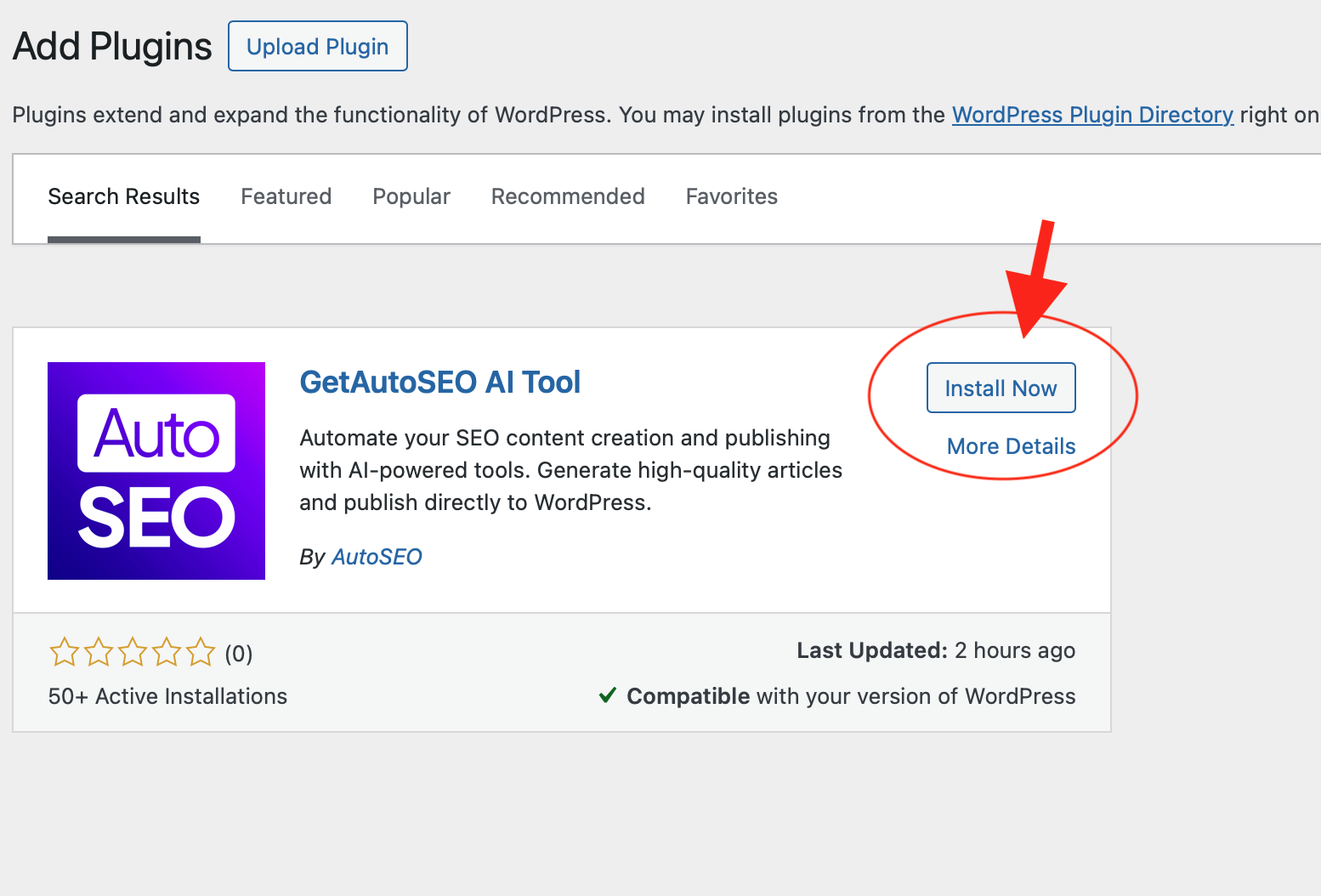
El plugin de AutoSEO en los resultados de búsqueda de plugins de WordPress
Después de hacer clic en el botón de abajo:
- 1 Busca "AutoSEO - AI Content Publisher" en los resultados de búsqueda
- 2 Haga clic en "Instalar Ahora" y luego en "Activar"
- 3 Vuelva aquí para obtener su clave API
Conectando con Su Sitio WordPress...
Estamos verificando la instalación del plugin automáticamente.
Consejo: Asegúrate de haber activado el plugin de AutoSEO en WordPress.
¡Conectado Exitosamente!
Tu sitio de WordPress ahora está vinculado a AutoSEO. ¡No se necesita clave de API!
Sus artículos se publicarán automáticamente en su sitio WordPress.
Ingrese Su Clave API
La conexión automática no estaba disponible. Copie su clave API en la configuración del plugin.
Mantenga esta clave segura. Puede regenerarla en cualquier momento desde la página de Integraciones.
En su administrador de WordPress:
- 1 Ve a AutoSEO en la barra lateral de WordPress (o haz clic en el aviso de configuración)
- 2 Pegue su clave API en el campo "API Key"
- 3 Click "Complete Setup" — you're all set!
¿Prefieres instalar el plugin manualmente?
Algunos proveedores de hosting y equipos de TI no permiten instalaciones desde el directorio de plugins de WordPress. Descarga el ZIP aquí y súbelo directamente en Plugins → Add New → Upload Plugin.
getautoseo-ai-tool.zip
demo-key-hidden
Paste this into the plugin settings after activating.
Cómo subirlo a WordPress
- 1 En tu panel de WordPress, ve a Plugins → Add New Plugin.
-
2
Haz clic en Upload Plugin en la parte superior, luego selecciona el archivo
getautoseo-ai-tool.zipque acabas de descargar. - 3 Haz clic en Install Now, luego en Activate Plugin.
- 4 Paste the API key above into the plugin settings, then click Complete Setup.
Webflow CMS
Conecta tu sitio de Webflow para publicar artículos directamente en tus colecciones de CMS

Conectar con API Token
Genera un token en la configuración de tu sitio en Webflow y pégalo abajo. Toma aproximadamente 2 minutos.
Cómo obtener tu token de API
Sigue estos pasos en tu panel de Webflow. Haz clic en cualquier imagen para ampliarla.
Abre la configuración de tu sitio
Ve a webflow.com/dashboard, busca tu sitio y haz clic en el ícono de Settings (engranaje).
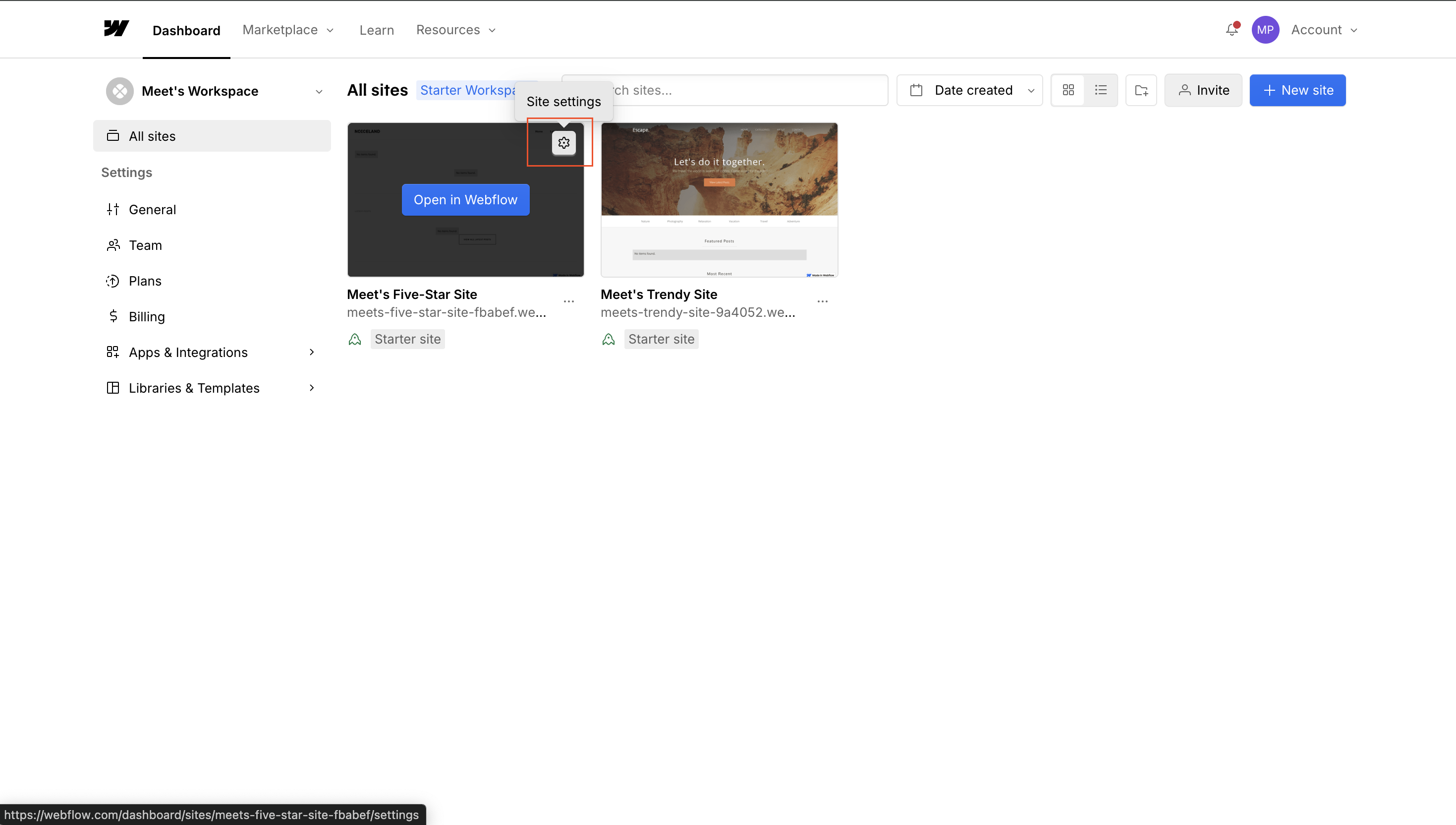
Ir a Apps & Integrations
En la barra lateral izquierda, haz clic en Apps & Integrations.
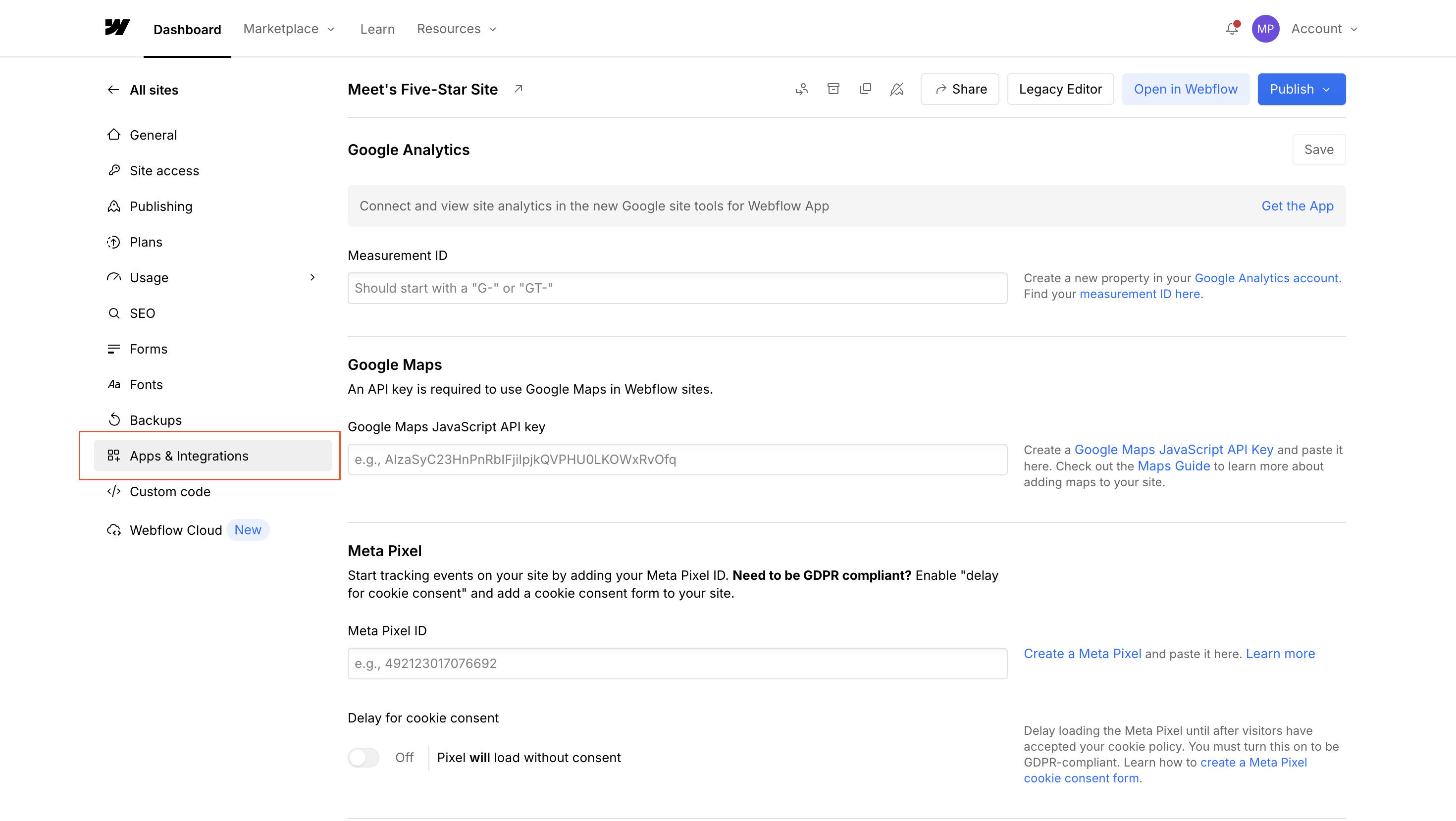
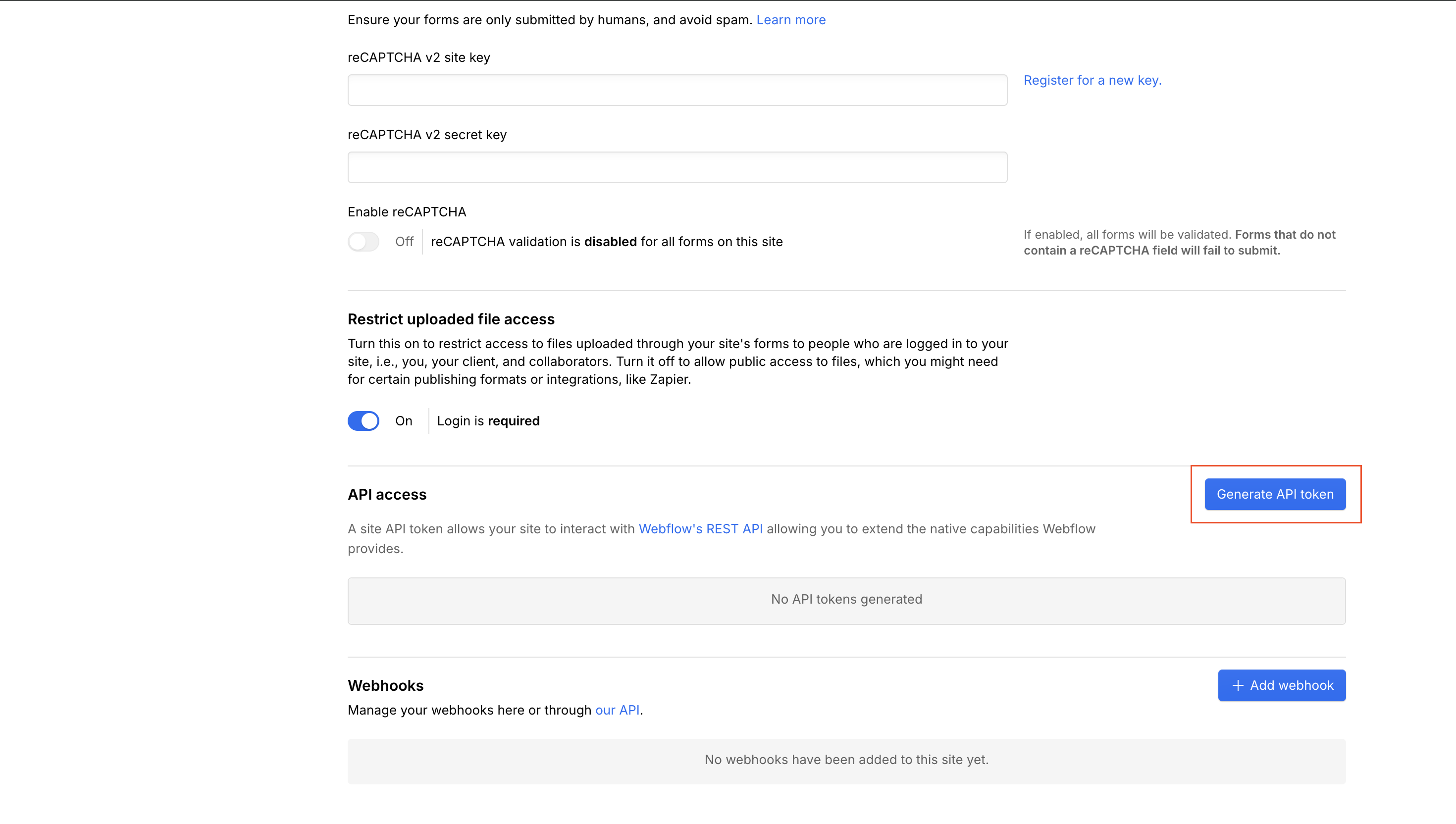
Generar token de API
Desplázate hacia abajo hasta la sección API access y haz clic en Generate API token.
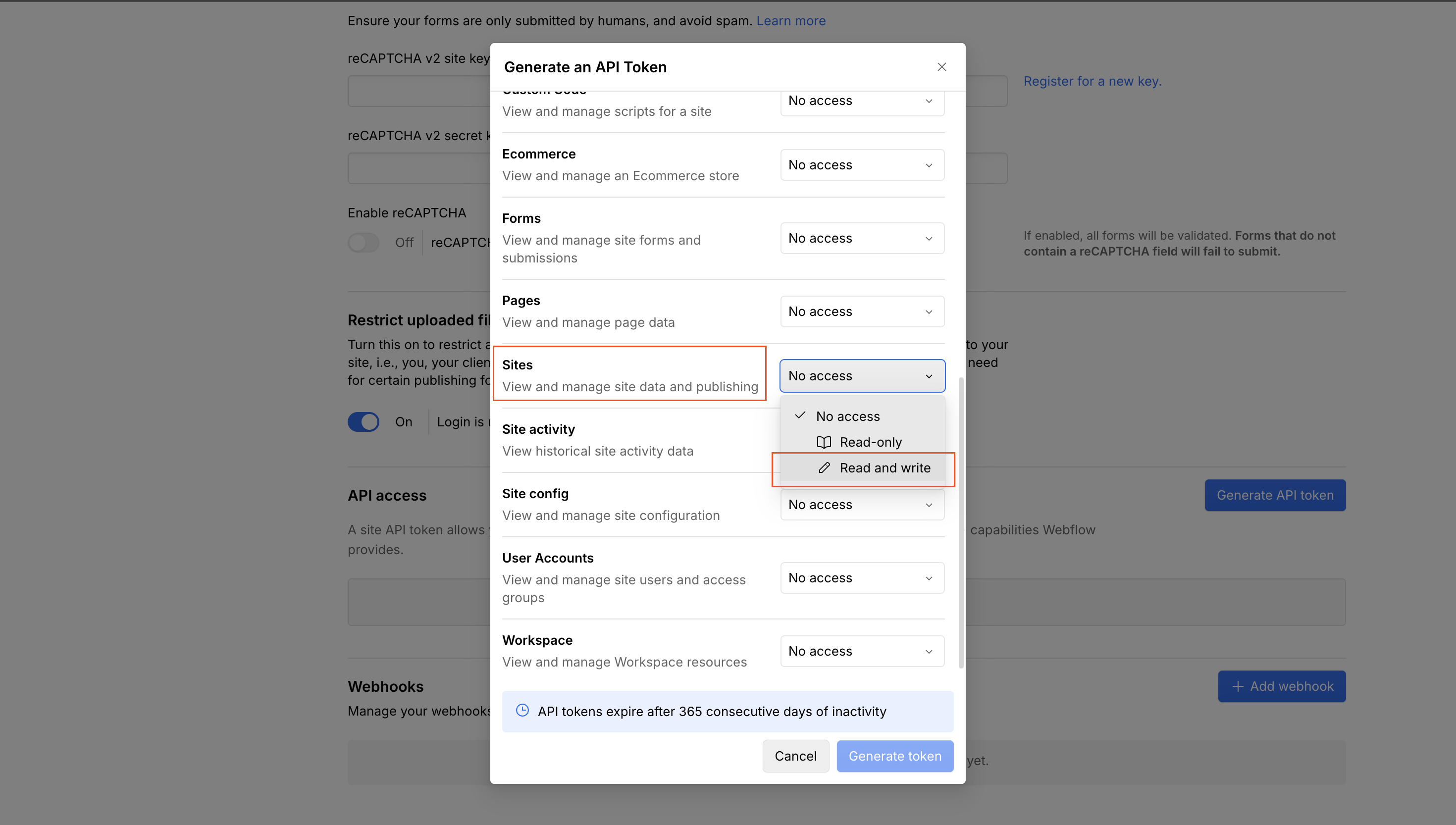
Establecer permisos: Sites → Read and Write
En el diálogo de permisos, configura Sites como Read and write.
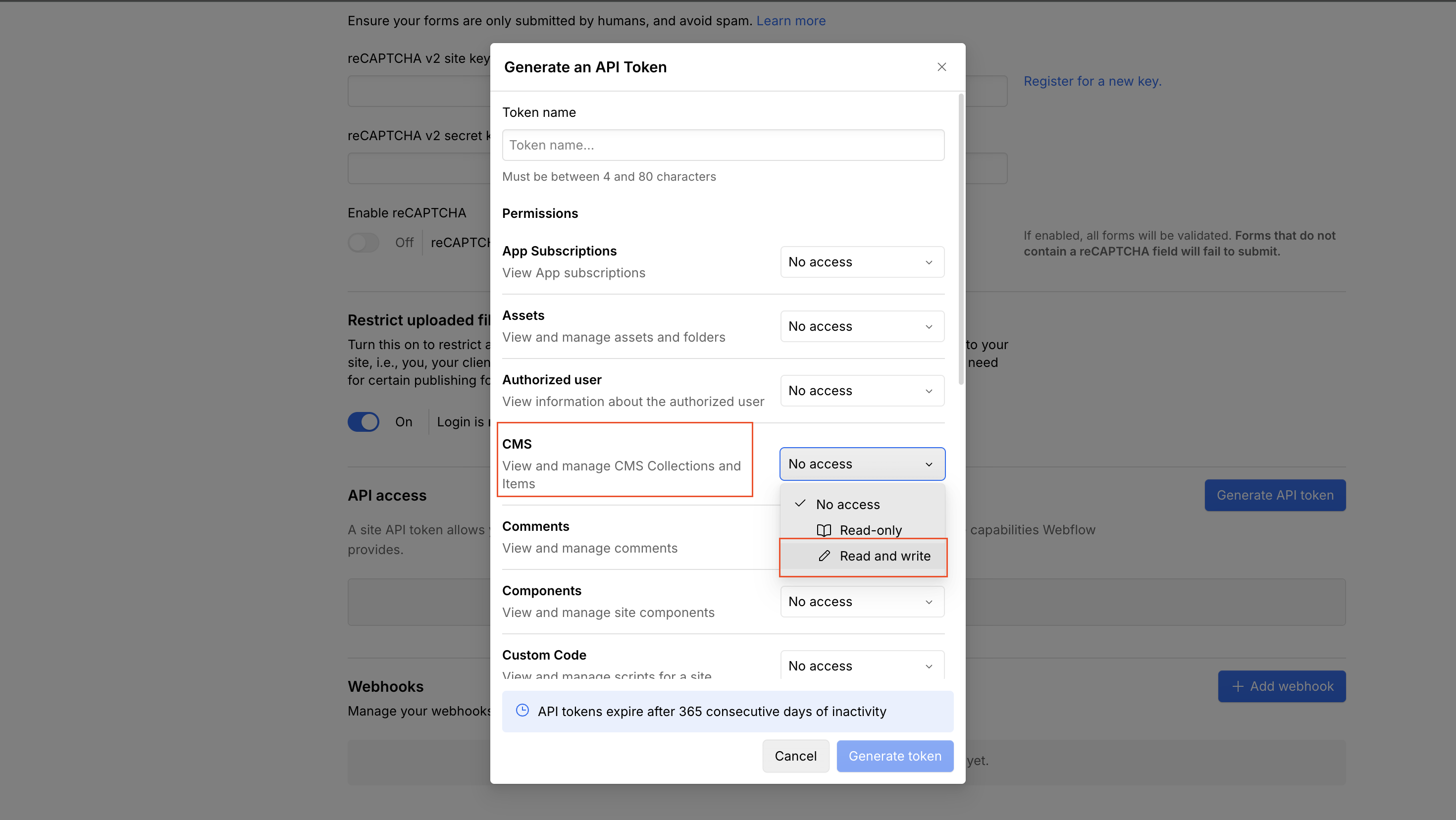
Establecer permisos: CMS → Read and Write
También configura CMS en Lectura y escritura. Esto nos permite publicar artículos en tus colecciones.
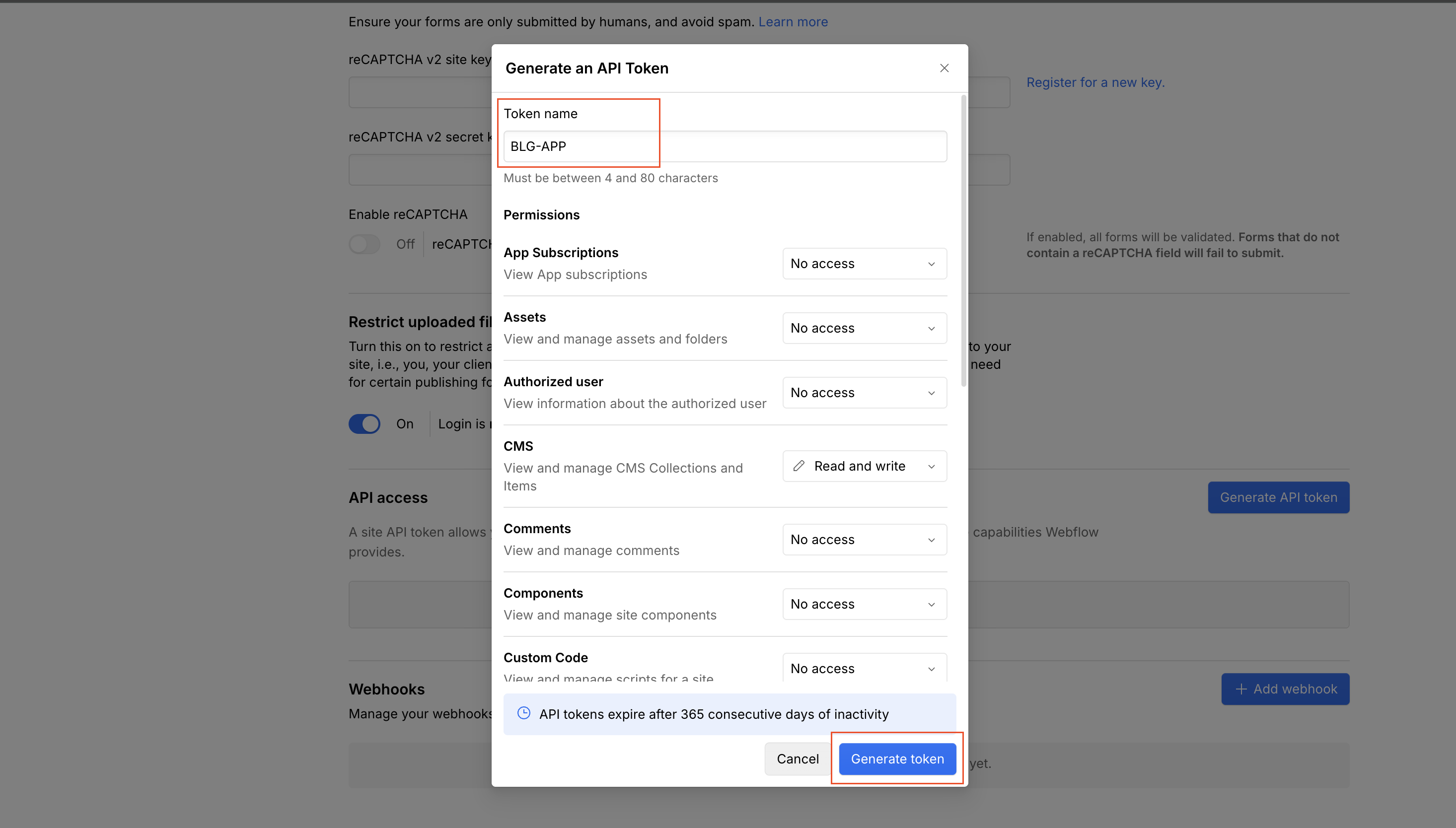
Nombra tu token y genera
Dale cualquier nombre (ej. "AutoSEO"), confirma que CMS esté configurado como Read and write, luego haz clic en Generate token.
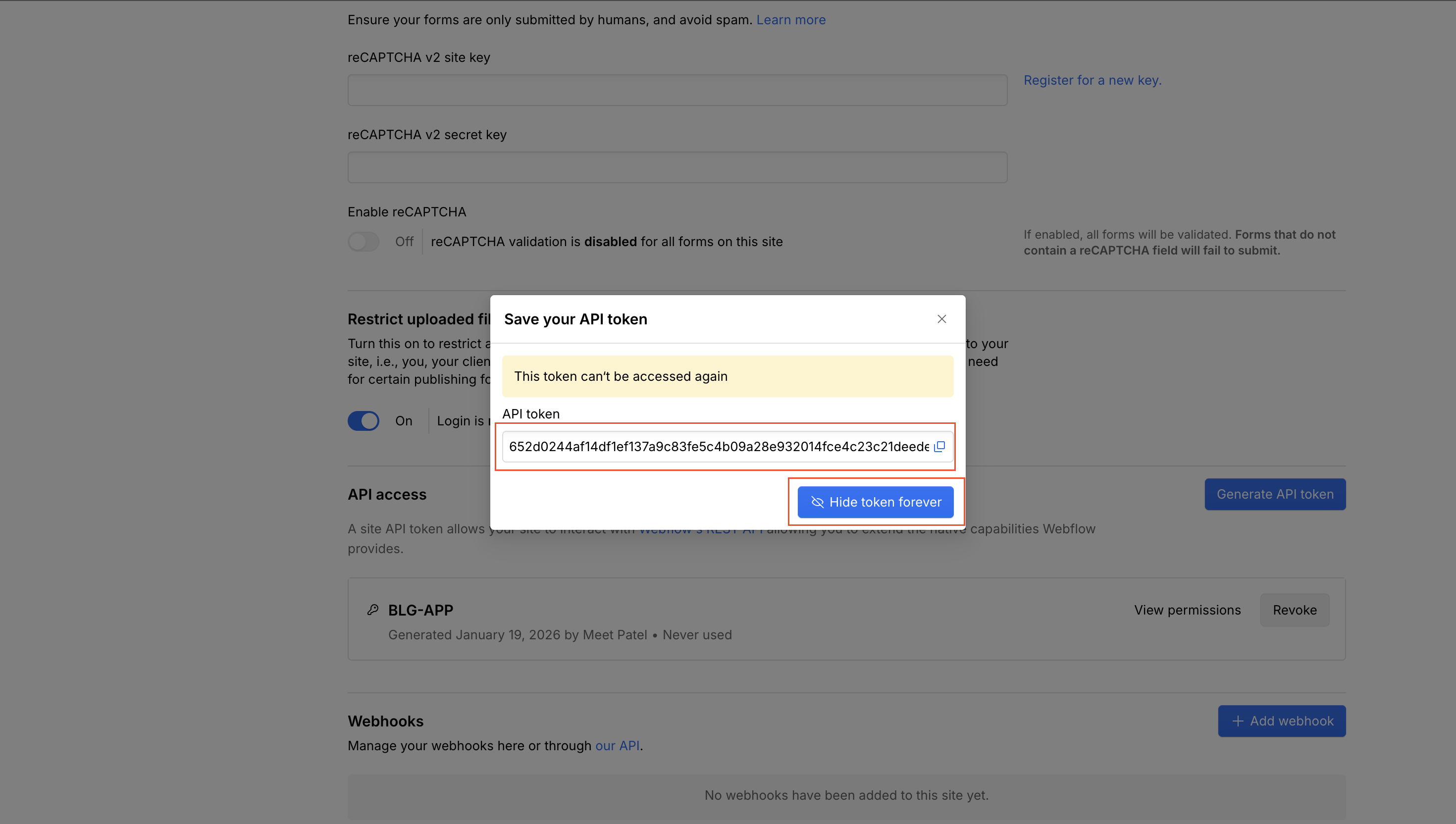
Copia tu token
Copia el token y pégalo en el campo de arriba. Webflow solo lo muestra una vez — si lo pierdes, necesitarás generar uno nuevo.
Solución de problemas y preguntas frecuentes
¿Solo ves Nombre y Slug en el mapeo de campos?
Tu colección CMS necesita campos personalizados agregados en el Designer de Webflow. Como mínimo, agrega un campo de Rich Text para el contenido del artículo. También puedes agregar un campo de Image (imagen principal), Plain Text (resumen) y un campo de Date/Time (fecha de publicación). Después de agregar los campos en Webflow, haz clic en "Refresh Fields" en el paso de mapeo de campos.
¿El contenido del blog no se muestra en el Editor de Webflow?
Este es un problema conocido de Webflow. El contenido puede no mostrarse correctamente en el editor de Webflow (código visible, diseño roto). Tu contenido se publica bien y será visible en tu sitio web en vivo.
¿No aparece el sitio o la colección?
Asegúrate de que tu token tenga permisos de CMS: Read and Write y Sites: Read and Write. Si cambiaste los permisos, genera un nuevo token.
¿Falla la publicación?
Confirma que el token aún sea válido y que la colección exista. Verifica que no se hayan excedido los límites de elementos o campos en Webflow.
¿Qué pasa si regenero mi token de API?
El token anterior deja de funcionar de inmediato. Desconéctate aquí y luego reconéctate con el nuevo token.
¿Los artículos se publican de inmediato?
Solo si activas la publicación automática en la configuración de tu sitio. De lo contrario, los artículos se crean como borradores para que puedas revisarlos en Webflow primero.
¿Necesito un plan específico de Webflow?
Necesitas un plan de Webflow que incluya acceso al CMS y capacidades de API (plan CMS o superior).
¿Workspace o sitio incorrecto?
Cada sitio necesita su propio token de API. Asegúrate de haber generado el token desde la configuración del sitio correcto en Webflow.
Lo que obtiene
Publicación directa
Envía artículos a colecciones del CMS automáticamente
Mapeo de campos
Personaliza cómo se mapea el contenido a tus campos
Publicación automática
Publicación automática opcional en tu sitio en vivo
¿Eliminar sitio completamente?
Esta acción no se puede deshacer. Todo lo siguiente se eliminará permanentemente:
- Todos los artículos y contenido
- Términos de búsqueda y calendario de contenido
- Conexión de Webflow y mapeo de campos
- Análisis de negocio y configuración
- Datos de Google Search Console
Nota: Los artículos ya publicados en tu sitio de Webflow permanecerán allí. Esto solo elimina los datos de AutoSEO.
Seleccionar sitio de Webflow
Cargando sitios...
Elige en qué sitio de Webflow quieres publicar los artículos:
Seleccionar CMS Collection
Cargando colecciones...
Elige en qué colección de CMS publicar los artículos:
Asegúrate de que tu colección tenga un campo Rich Text para el contenido del artículo. Si solo tienes Name y Slug, agrega más campos primero en el Designer de Webflow.
Mapear campos
Mapea los campos de tus artículos a los campos del CMS de Webflow:
Sincronizando tus artículos
Espera mientras publicamos tus artículos en Webflow...
Preparando artículos...
🎉 ¡Listo!
¡Tu integración con Webflow está completa!
Error de sincronización
Blog de tu tienda Shopify
Publica tus artículos de experto en tu blog de Shopify en piloto automático. Tu contenido atrae clientes a tu tienda.
Instala AutoSEO en tu tienda de Shopify
Publica artículos optimizados para SEO directamente en tu blog de Shopify en piloto automático.
Lo que obtiene
Publicación automática
Los artículos se publican en tu blog de Shopify automáticamente
Optimizado para SEO
Contenido optimizado para atraer clientes a tu tienda
Soporte multilingüe
Publica en múltiples idiomas para tiendas internacionales
Seleccionar blog de Shopify
Cargando blogs...
Elige en qué blog quieres publicar los artículos:
No se pudieron cargar los blogs. Por favor, intenta de nuevo.
Integración con Wix Blog
Publica tus artículos optimizados para SEO directamente en tu blog de Wix. Conéctalo una vez y deja que tu contenido trabaje por ti.
Conecta tu sitio de Wix
Ingresa tu Wix Site ID y API Key para comenzar a publicar artículos en tu blog de Wix automáticamente.
Open your Wix dashboard — the Site ID is in the URL after dashboard/
Generate an API key in Wix: Avatar → Account Settings → API Keys. Choose All sites (do not limit the key to one site). Enable Wix Contacts & Wix Blog. The Wix account owner must create the key.
Encuentra tu Site ID
Abre tu panel de Wix. En la barra de direcciones, copia el ID que aparece después de dashboard/.

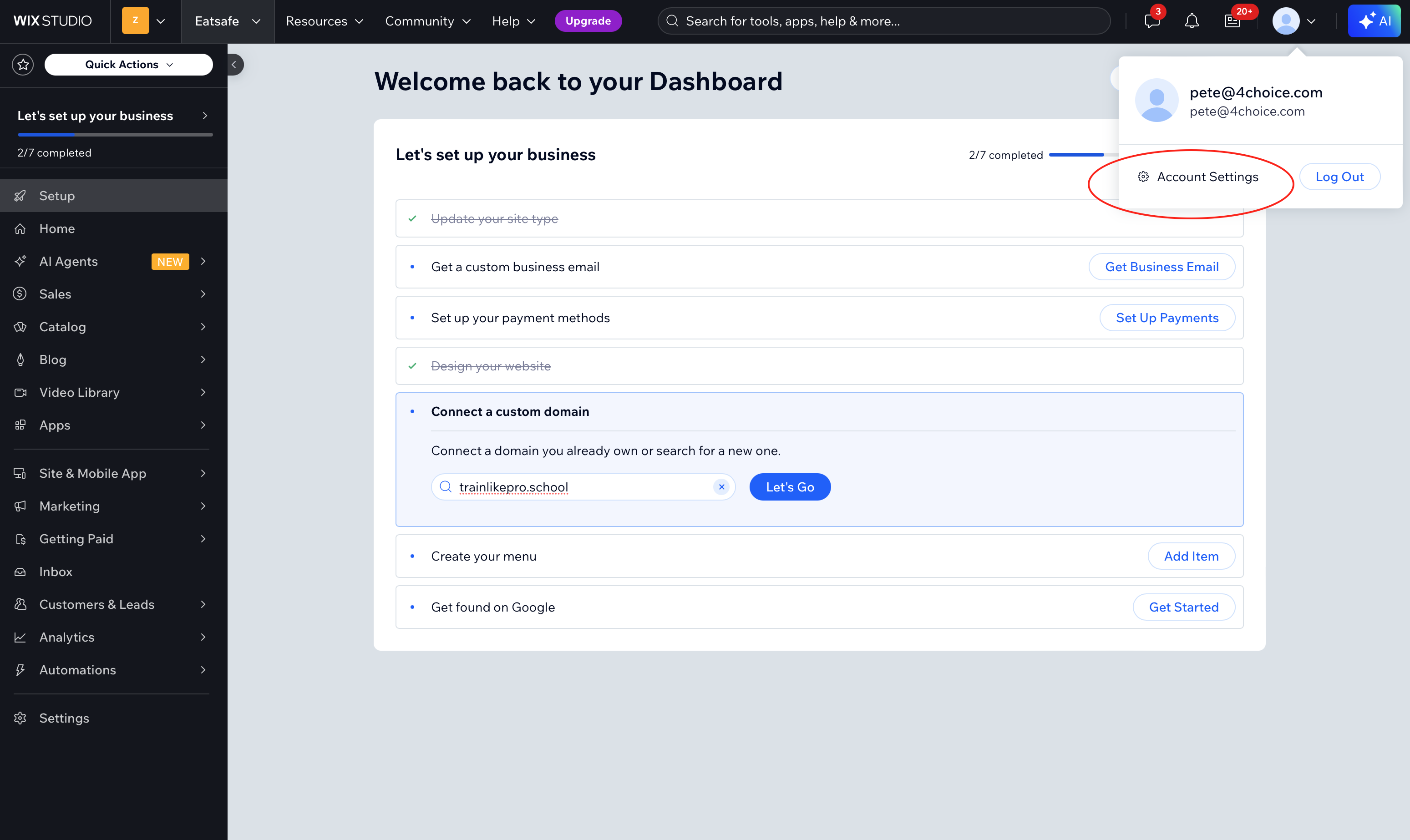
Abrir configuración de la cuenta
Haz clic en tu avatar (esquina superior derecha) → Account Settings.
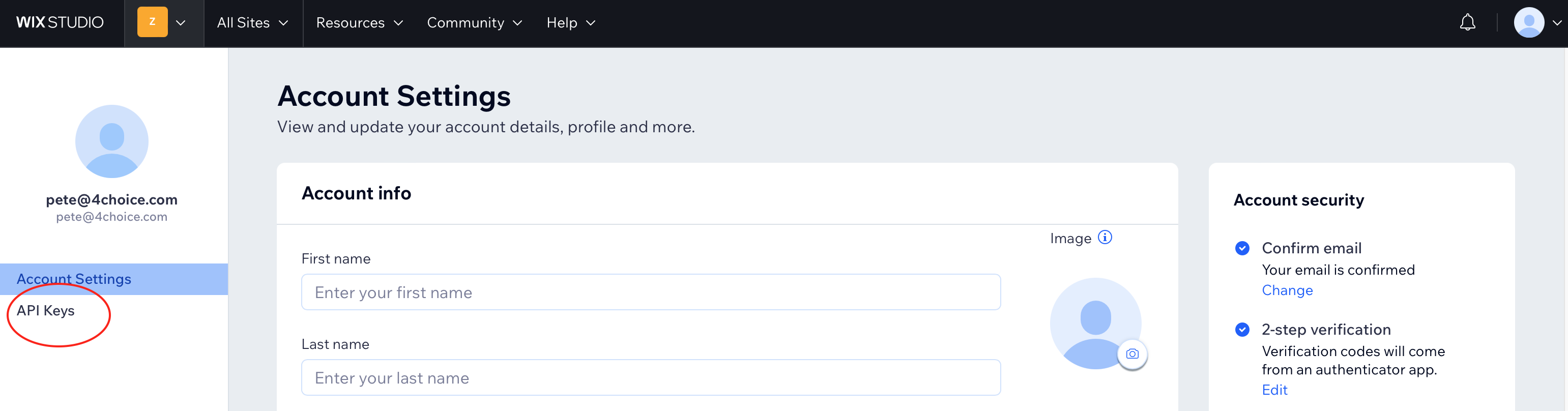
Ir a API Keys
En la barra lateral izquierda, haz clic en API Keys.
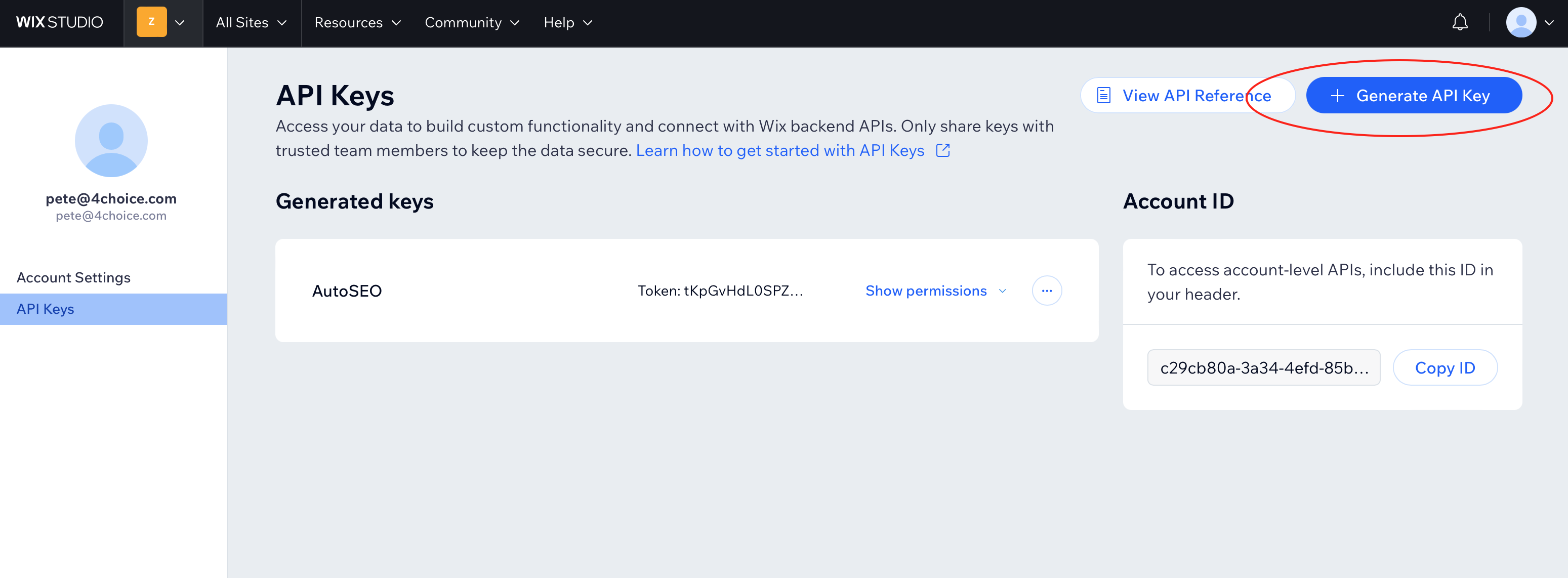
Haz clic en Generar API Key
Haz clic en el botón + Generate API Key en la esquina superior derecha.
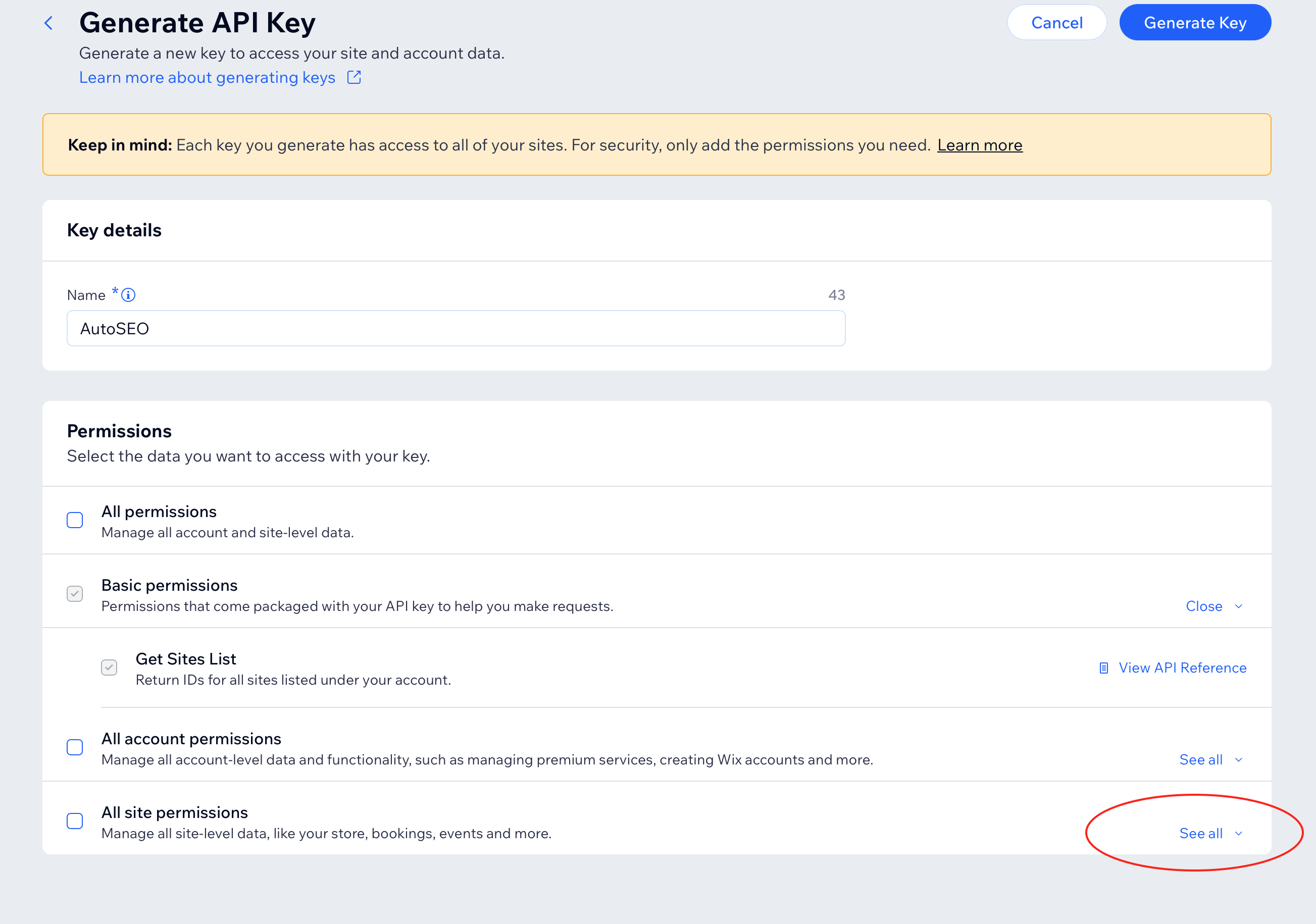
Name It, Choose All Sites & Expand Permissions
Name the key "AutoSEO". For site access, choose All sites — do not limit the key to one site. Under Permissions, find All site permissions and click See all to expand.
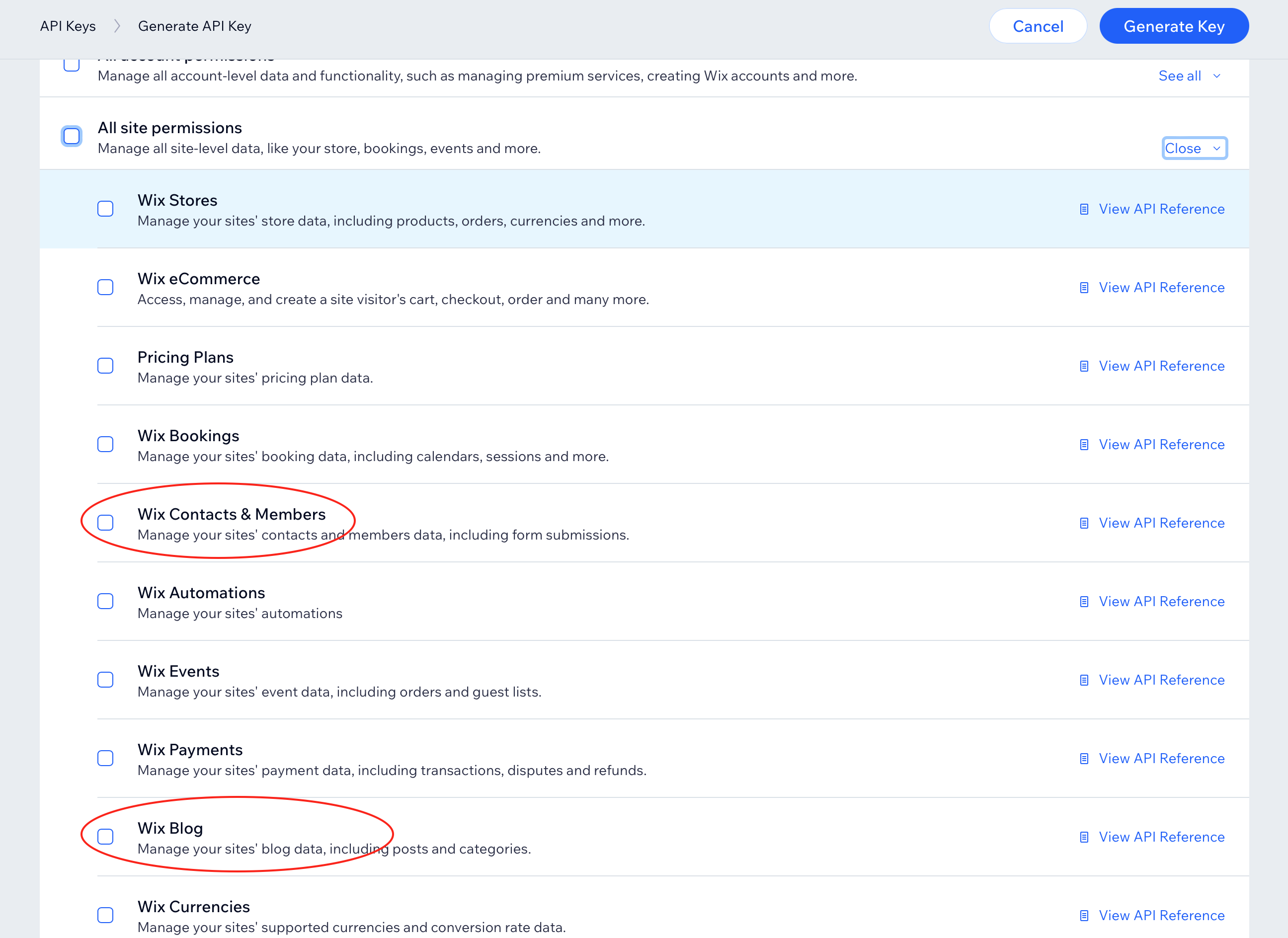
Habilitar Wix Contacts y Wix Blog
Desplázate hacia abajo y marca las casillas de Wix Contacts & Members y Wix Blog.
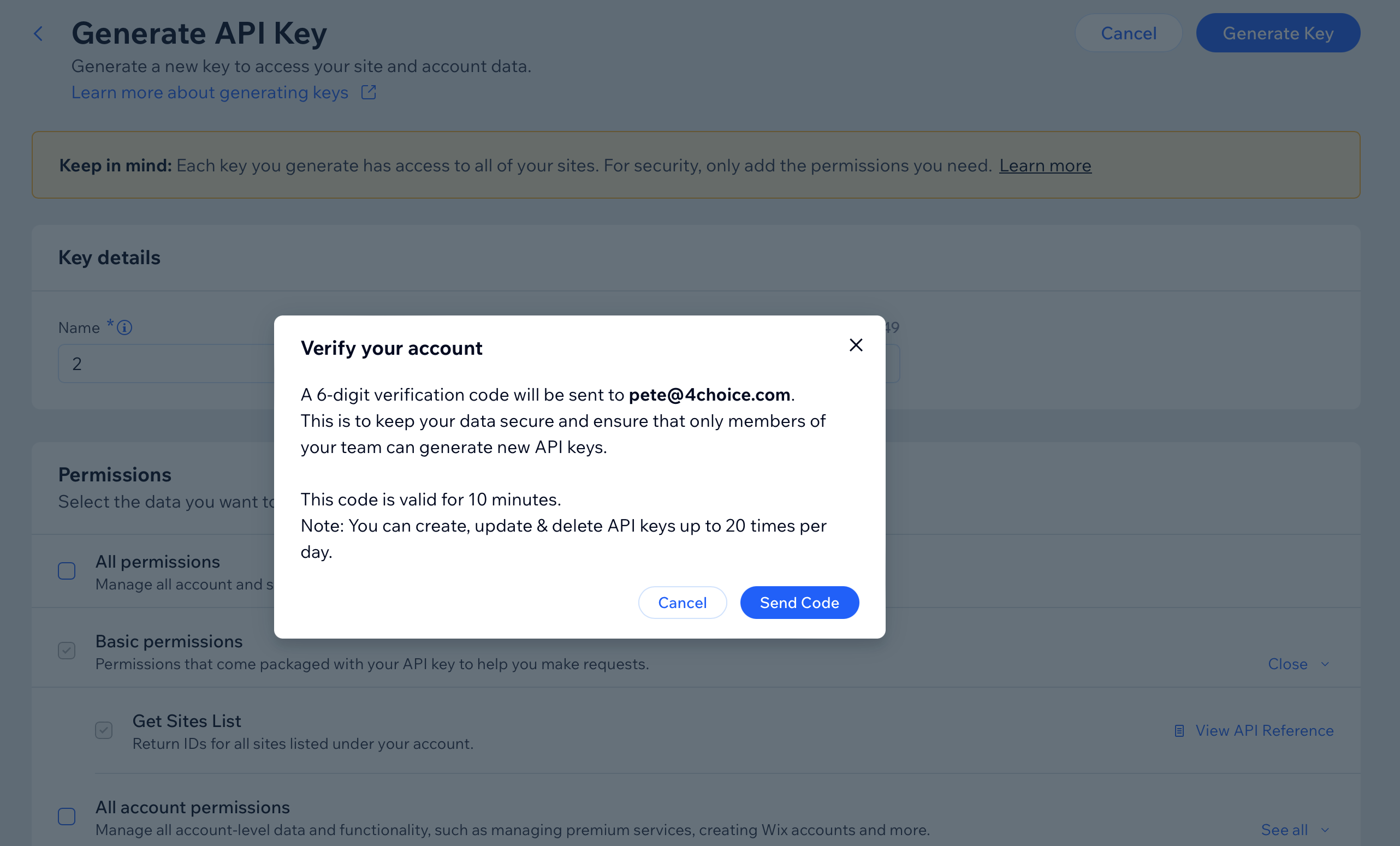
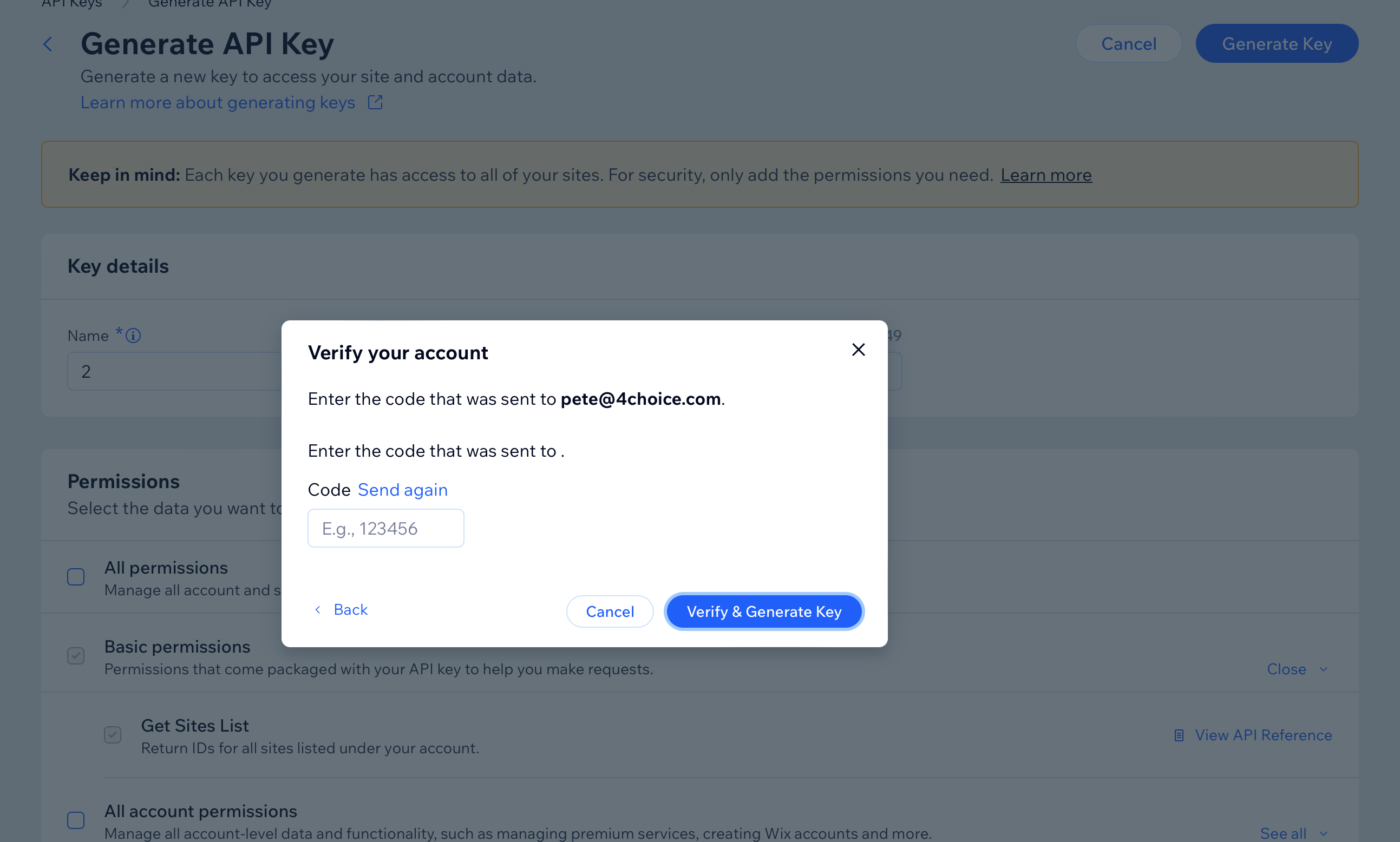
Generar y verificar
Haz clic en Generate Key. Wix enviará un código de verificación a tu email. Ingresa el código y haz clic en Verify & Generate Key.
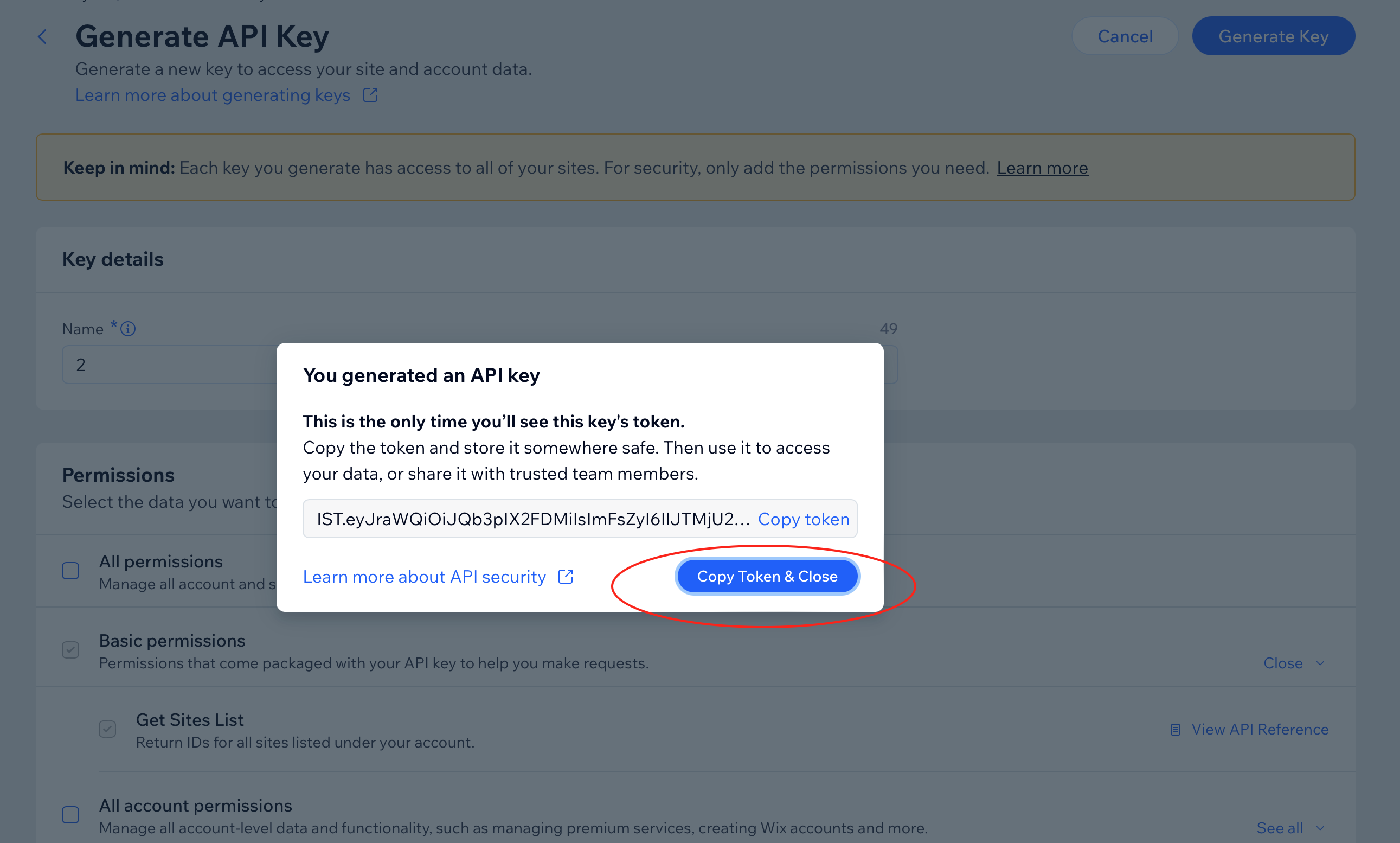
Copiar el token
Click Copy Token & Close. This is your API Key — you won't be able to see it again.
Pegar y conectar
Ingresa tu Site ID y API Key arriba, luego haz clic en Conectar. Verificaremos la conexión y comenzaremos a publicar tus artículos automáticamente.
Preguntas Frecuentes
¿El sitio no se conecta?
Verifica tu Site ID desde la URL después de dashboard/ en tu panel de Wix.
¿Problemas con la API Key?
Make a new key after you tick the boxes — do not reuse an old key. Choose All sites. Confirm both permissions (Wix Contacts & Members and Wix Blog) are enabled. The Wix account owner must create the key. A collaborator key will fail.
¿Falla la publicación?
Asegúrate de que tu API Key sea válida y tenga los permisos requeridos. Verifica que tu blog exista en Wix.
¿Puedo cambiar el estado de publicación después?
Sí. Actualiza la configuración de integración en AutoSEO para cambiar entre publicación inmediata y modo borrador.
¿Qué pasa si regenero mi clave de API?
Debes actualizar la nueva clave de API en AutoSEO. La clave anterior dejará de funcionar de inmediato.
¿Necesitas más ayuda?
Contacta a soporte a través del ícono de chat en la esquina inferior derecha.
Lo que obtiene
Publicación automática
Los artículos se publican en tu blog de Wix automáticamente
Contenido enriquecido
Formato completo con encabezados, imágenes y enlaces
Imágenes destacadas
Las imágenes de portada se sincronizan con tus entradas automáticamente
Cómo agregar la app de Wix Blog
Tu sitio de Wix necesita la app gratuita Wix Blog para que podamos publicar artículos. Solo toma un minuto:
-
1
Abre tu editor de Wix
Inicia sesión en Wix y abre tu sitio en el Editor.
-
2
Haz clic en "Add Apps" en la barra lateral izquierda
Busca el ícono del mercado de apps (cuadrícula de cuadrados) en el lado izquierdo.
-
3
Busca "Wix Blog" y haz clic en Agregar
Es gratis. Haz clic en "Add to Site" para instalarlo.
-
4
Publica tu sitio de Wix
Haz clic en "Publish" en la esquina superior derecha para que el blog esté en vivo.
-
5
Regresa aquí y conéctate de nuevo
Una vez que la app de Blog esté instalada, intenta conectar tu sitio de Wix nuevamente. Debería funcionar de inmediato.
¿Usas Wix Studio? Ve a Agregar elementos → Blog, luego arrastra el widget de blog a tu página.
Selecciona tu sitio de Wix
Elige en qué sitio de Wix quieres publicar tus artículos.
Cargando tus sitios de Wix...
No se pudieron cargar los sitios.
No se encontraron sitios en tu cuenta de Wix.
Asegúrate de tener al menos un sitio con blog en tu cuenta de Wix.
Integración con blog de BigCommerce
Publica artículos directamente en el blog de tu tienda de BigCommerce
La parte después de store- en tu URL de BigCommerce.
Desde una cuenta de API a nivel de tienda con acceso de modificación de contenido.
Credenciales WebDAV (opcional - para subir imágenes)
Obtén tu Store Hash
Abre la URL de tu tienda de BigCommerce. En la barra de direcciones, copia la parte entre store- y .mybigcommerce.com.
Ejemplo: https://store-mh5fua96uw.mybigcommerce.com/... → Store Hash: mh5fua96uw
Abrir cuentas de API
En BigCommerce, ve a Settings (barra lateral izquierda) → desplázate hasta la sección API → haz clic en Store-level API accounts.
Crear cuenta de API
Haz clic en Create API account (esquina superior derecha). Selecciona el tipo de token V2/V3 API token. Nómbralo "AutoSEO".
Establecer permiso de contenido
En Content, selecciona acceso de modify. Esto permite que AutoSEO cree y actualice publicaciones del blog.
Guardar y copiar el Access Token
Haz clic en Save. Copia el Access Token inmediatamente. BigCommerce solo lo muestra una vez.
Obtener credenciales de WebDAV (opcional)
En BigCommerce, ve a Settings → desplázate hasta Advanced → haz clic en File access (WebDAV). Copia el WebDAV Path, Username y Password.
Estas credenciales permiten a AutoSEO subir imágenes de miniatura de artículos a tu tienda.
Pegar y conectar
Ingresa tu Store Hash y Access Token arriba, luego haz clic en Conectar. Verificaremos la conexión y comenzaremos a publicar tus artículos automáticamente.
Preguntas Frecuentes
¿La tienda no se conecta?
Verifica tu Store Hash desde la URL entre store- y .mybigcommerce.com.
¿Problemas con el Access Token?
Crea una nueva cuenta de API en BigCommerce y confirma que Content esté configurado en modify.
¿Las imágenes no se suben?
Asegúrate de que tus credenciales de WebDAV sean correctas. Ve a Settings → Advanced → File access (WebDAV) para verificar.
¿Qué pasa si regenero mi clave de API?
Debes actualizar el nuevo Access Token en AutoSEO. El token anterior dejará de funcionar de inmediato.
¿Necesitas más ayuda?
Contacta a soporte a través del ícono de chat en la esquina inferior derecha.
Lo que obtiene
Publicación automática
Los artículos se publican en tu blog de BigCommerce automáticamente
Contenido HTML enriquecido
Formato completo con encabezados, imágenes y enlaces
Miniaturas de imágenes
Imágenes destacadas subidas vía WebDAV como miniaturas de publicaciones
Integración de blog con Duda
Publica artículos directamente en el blog de tu sitio de Duda
Se encuentra en la barra de URL al editar tu sitio en el editor de Duda.
Encuentra tu nombre de sitio
Open the Duda editor for your site. The site_name is in the URL bar — it's the unique identifier for your site (a long alphanumeric string).
Ejemplo: https://my.duda.co/home/site/1501ccca016a4220861ef07fe2c8eb0d
Abrir configuración de acceso a la API
En tu panel de Duda, ve a White Label (barra lateral izquierda) → API Access. Aquí es donde se encuentran tus credenciales de API.
Nota: Duda solo da acceso a la API en su plan Custom. Los planes Agency y White Label no lo incluyen.
Copia tu usuario y contraseña de API
Tu API Username y API Password se muestran en la página de API Access. Si aún no has establecido una contraseña, puedes restablecerla para generar una.
Si restableces tu contraseña, las integraciones existentes que usan la contraseña anterior dejarán de funcionar.
Asegúrate de que tu sitio tenga un blog
Abre el editor de Duda para tu sitio. Si aún no lo has hecho, agrega la función de Blog desde el editor. Tu sitio necesita tener un blog habilitado para que AutoSEO pueda publicar artículos.
Pegar y conectar
Ingresa tu nombre de sitio, usuario de API y contraseña de API arriba, luego haz clic en Conectar. Verificaremos la conexión y comenzaremos a publicar tus artículos automáticamente.
Preguntas Frecuentes
¿Dónde encuentro el acceso a la API?
Inicia sesión en Duda → White Label (barra lateral izquierda) → API Access. Si no ves esta opción, necesitas el plan Custom de Duda.
¿Qué plan necesito?
Duda solo da acceso a la API en su plan Custom. Agency y White Label no lo incluyen. Pídele a Duda si necesitas una actualización.
¿El sitio no se conecta?
Verifica el nombre del sitio desde tu URL de Duda. Asegúrate de que la función de blog esté habilitada en tu sitio.
¿Qué pasa si restablezco mi contraseña de API?
Debes actualizar la nueva contraseña en AutoSEO. La contraseña anterior dejará de funcionar de inmediato.
¿Necesitas más ayuda?
Contacta a soporte a través del ícono de chat en la esquina inferior derecha.
Lo que obtiene
Publicación automática
Los artículos se publican en tu blog de Duda automáticamente
Contenido HTML enriquecido
Formato completo con encabezados, imágenes y enlaces
Imágenes destacadas
Las imágenes de portada se sincronizan con tus entradas automáticamente
Feeds RSS y JSON
Acceso programático a tus artículos publicados para generadores de sitios estáticos y otras integraciones
Feed no habilitado
Habilita los feeds RSS y JSON para integrar tus artículos publicados con Hugo, Jekyll, Gatsby, Next.js, Eleventy y otros generadores de sitios estáticos o lectores RSS.
Características
RSS 2.0 y JSON Feed v1
Feeds que cumplen con los estándares y con soporte de contenido completo
Acceso seguro basado en tokens
Rota los tokens sin tiempo de inactividad, revócalos en cualquier momento
Solo artículos publicados
Solo se incluyen artículos publicados y sin fecha futura
Rápido y en caché
Caché de 60 segundos con soporte ETag para mayor eficiencia
Configura tu sitemap
Requerido para participar en el intercambio de backlinks
¿Por qué necesitamos tu sitemap?
Tu sitemap nos ayuda a verificar que los backlinks que insertamos en tus artículos estén publicados en tu sitio. Esto te permite participar en nuestro intercambio de backlinks y recibir enlaces de otros sitios en nuestra red.
Integración de blog con HubSpot
Publica artículos directamente en tu blog de HubSpot CMS

Se encuentra en la configuración de tu Legacy App de HubSpot. Detectaremos tu blog automáticamente.
Which blog should we publish to?
This HubSpot portal has more than one blog. Pick the one that matches this website.
Ir a Legacy Apps
Inicia sesión en app.hubspot.com. En la barra de navegación superior, haz clic en Development, luego haz clic en Legacy Apps en la barra lateral izquierda.
Crear una Legacy Private App
Haz clic en "Create legacy app" en la esquina superior derecha, luego selecciona Private en el cuadro de diálogo.
Dale un nombre como AutoSEO Blog Publisher.
Set the Required Scopes
Click the "Scopes" tab, then click "Add new scope". Add both:
content— create, update, and publish blog postsfiles— upload article images into your HubSpot File Manager
Then click "Update". Without the files scope, images stay on AutoSEO hosting.
Crear la app y copiar el token
Haz clic en "Create app" en la esquina superior derecha, luego haz clic en "Continue creating" para confirmar. HubSpot mostrará tu access token. Haz clic en "Show token" y cópialo.
The token starts with pat-na1- or similar. Keep it safe — you won't be able to see it again.
Pega el token arriba y conecta
Pega tu token de acceso en el campo de arriba y haz clic en Conectar. Detectaremos tu blog automáticamente y comenzaremos a publicar artículos allí.
Preguntas frecuentes
¿Qué plan de HubSpot necesito?
La API de Blog requiere Content Hub Professional o superior. Los planes Starter y Free no incluyen acceso a la API de blog.
¿Necesito ser superadministrador?
Sí. Solo los super administradores pueden crear apps privadas legacy en HubSpot.
¿Qué pasa si tengo varios blogs?
We'll ask you to choose which blog to publish to. You can also change it anytime after connecting with the "Change blog" button.
Where are article images hosted?
We upload hero and infographic images to your HubSpot File Manager (folder: /autoseo), so they load from HubSpot — not from AutoSEO.
Publicación automática
Los artículos se publican en tu blog de HubSpot automáticamente
SEO completo
Meta títulos, descripciones e imágenes destacadas incluidas
Se mantiene sincronizado
Las actualizaciones y eliminaciones de contenido se sincronizan automáticamente
Integración de blog con GoHighLevel
Publica artículos directamente en tu blog de GoHighLevel

Se encuentra en la configuración de tu integración privada de GoHighLevel.
Tu ID de subcuenta. Se encuentra en Settings → Business Profile, o en la URL cuando tienes sesión iniciada.
Choose which blog to publish to
This GoHighLevel location has more than one blog. Pick the one that matches this website.
Abrir tu configuración de GoHighLevel
Inicia sesión en app.gohighlevel.com y haz clic en Settings en la barra lateral inferior izquierda.
Crear una integración privada
Navega a Settings → Integrations → Private Integrations. Haz clic en "Create new Integration".
Dale un nombre como AutoSEO Blog Publisher.
Establece los permisos requeridos
En el paso de Scopes, activa estos permisos relacionados con el blog:
- blogs/post.write – Crear entradas del blog
- blogs/post-update.write – Actualizar entradas del blog
- blogs/list.readonly – Listar blogs disponibles
- blogs/author.readonly – Obtener autores del blog
- medias.write – Add your article images to GoHighLevel
Copiar el token
Después de crear la integración, copia el token generado. No podrás verlo de nuevo más adelante.
Pégalo en el campo "Private Integration Token" de arriba.
Encuentra tu Location ID
Ve a Settings → Business Profile. Tu Location ID (también llamado Sub-Account ID) se muestra ahí, o puedes encontrarlo en la barra de URL cuando inicias sesión en una subcuenta.
Se ve como una cadena alfanumérica larga, ej. ve9EPM428h8vShlRW1KT
Haz clic en Conectar
Pega ambos valores arriba y haz clic en "Conectar". Encontraremos tu blog automáticamente y comenzaremos a publicar artículos.
Preguntas frecuentes
¿Necesito un plan específico de GoHighLevel?
Necesitas un plan de GoHighLevel que incluya la función de Blog/Website Builder. La mayoría de los planes Agency lo incluyen.
¿Dónde encuentro mi Location ID?
Inicia sesión en tu subcuenta. Ve a Settings → Business Profile. El Location ID se muestra en esa página. También puedes encontrarlo en la barra de URL.
¿Mi token se almacena de forma segura?
Sí, tu token de integración privada se encripta antes de almacenarse y nunca se muestra en texto plano.
¿Puedo eliminar artículos de GoHighLevel?
Cuando eliminas un artículo aquí, se archivará en GoHighLevel automáticamente. Puedes eliminarlo completamente desde el administrador de blog de GoHighLevel si es necesario.
Integración con blog de Squarespace
Publica artículos directamente en el blog de tu sitio de Squarespace
Pasos de seguridad importantes antes de conectar
- Crea una contraseña única en tu cuenta de Squarespace solo para esta conexión. NO reutilices una contraseña de ninguna otra cuenta.
- If Squarespace emails a login code, paste it when we ask. That is a one-time check so we can remember this connection.
Tu contraseña está encriptada con AES-256 y nunca se almacena en texto plano.
The address people visit your site at — e.g. yourbusiness.com. We'll figure out the rest.
Squarespace still not connecting?
You can keep trying Squarespace, or use Hosted Blog instead. We host the articles for you so publishing works without a Squarespace login.
Cambia tu contraseña de Squarespace
Ve a tu configuración de seguridad de Squarespace y cambia tu contraseña por una nueva contraseña única que no uses en ningún otro lugar.
¿Por qué? Esto protege tus otras cuentas. Si alguna vez desconectas AutoSEO, simplemente cambia tu contraseña de Squarespace de vuelta.
Have Your Email Handy
Squarespace may email you a login code the first time we connect. Paste that code here. After that, we remember the connection and publish articles for you.
Asegúrate de que tu sitio tenga un blog
En el editor de Squarespace, asegúrate de tener una página de Blog agregada. Si aún no tienes una, agrégala desde Pages → + → Blog.
Ingresa tus credenciales y conecta
Completa el formulario de arriba con tu dirección de sitio web (ej. tunegocio.com), tu correo de Squarespace y tu nueva contraseña única. Luego haz clic en Conectar.
Don't worry about getting the domain format exactly right — we'll automatically detect the correct one from your Squarespace account.
Preguntas Frecuentes
¿Por qué necesito una contraseña única?
Tu contraseña se encripta y almacena de forma segura, pero usar una contraseña única garantiza que tus otras cuentas estén seguras sin importar qué. Siempre puedes cambiarla después.
Why does Squarespace email a login code?
Squarespace treats a new login as a new device and emails a code. Paste it once. We then remember this connection so later articles can publish without another code.
¿Mi contraseña se almacena de forma segura?
Yes. Your password is encrypted with AES-256 — the same encryption standard used by banks and governments. It is never stored in plain text.
¿Qué debo ingresar como dirección del sitio web?
Enter the address your visitors use — like yourbusiness.com. We'll automatically detect the correct Squarespace site from your account, so you don't need to worry about the exact format.
¿Qué pasa si cambio mi contraseña de Squarespace después?
You'll need to update it here too — come back to this page and enter your new password. We'll let you know if your password stops working.
¿Qué pasa si me desconecto?
Tus artículos publicados permanecen en tu sitio de Squarespace. Eliminamos tus credenciales almacenadas de inmediato. Luego puedes cambiar tu contraseña de Squarespace a la que usas normalmente.
¿Necesitas más ayuda?
Contacta a soporte a través del ícono de chat en la esquina inferior derecha.
Lo que obtiene
Publicación automática
Los artículos se publican en tu blog de Squarespace automáticamente
Contenido HTML enriquecido
Formato completo con encabezados, imágenes y enlaces
Metadatos SEO
Meta títulos, descripciones e imágenes destacadas incluidas
Confirmar contraseña única
Antes de conectar, confirma que la contraseña que ingresaste es única para Squarespace y NO se usa en ninguna otra cuenta (email, banca, redes sociales, etc.).
Conectando a Squarespace
Squarespace uses strong security protections, so connecting can take a few attempts. We'll try up to 3 times — hang tight.
Use the newest code. Each new email replaces the last one.
Want the easier option?
Hosted Blog publishes your articles without needing a Squarespace login. You can still close this and keep trying Squarespace.
Blog alojado
Alojamos tu blog por ti. Solo apunta un subdominio y tus artículos estarán en línea.
Set up your blog subdomain
Use a dedicated blog subdomain like blog.yoursite.com or articles.yoursite.com. Please do not enter your main website domain.
DNS verified — apunta al lugar correcto.
Agrega este registro CNAME en tu configuración de DNS:
Proxy de Cloudflare detectado
Tu registro CNAME está configurado como "Proxied" (nube naranja) en Cloudflare. Esto oculta el CNAME y bloquea la conexión a tu blog. Así puedes solucionarlo:
- Inicia sesión en tu panel de Cloudflare
- Ve a DNS > Records
- Find your CNAME record for
- Haz clic en el ícono de nube naranja para cambiarlo a una nube gris (solo DNS)
- Guarda, espera un minuto y luego haz clic en "Verificar DNS" arriba
This only affects the blog subdomain — your main website stays fully protected by Cloudflare.
How to add a CNAME record — step by step
A CNAME record tells browsers where to find your blog when someone visits your custom domain. You'll add it at whatever company manages your domain's DNS — that's usually wherever you bought your domain (like GoDaddy, Namecheap, Cloudflare, Google Domains, etc.).
Inicia sesión en tu proveedor de dominio
Ve al sitio web donde compraste o administras tu dominio (GoDaddy, Namecheap, Cloudflare, Squarespace, Wix, etc.) e inicia sesión.
Buscar configuración de DNS
Busca "DNS", "DNS Management", "DNS Records" o "Advanced DNS". Generalmente está en la configuración del dominio o en un botón "Manage" junto al nombre de tu dominio.
Agrega un nuevo registro CNAME
Haz clic en "Add Record" o "Add New", luego selecciona CNAME como tipo de registro. Completa los campos con los valores mostrados arriba:
- • Name / Host:
- • Value / Target / Points to: blogs.getautoseo.com
- • TTL: Deja el valor por defecto (generalmente "Auto" o "3600")
Guardar y esperar
Hit Save. We check automatically every few minutes. If the record is public, your blog connects on its own. If we still cannot see it, the record is not a public DNS CNAME yet.
¿Usas Cloudflare? Asegúrate de que el proxy esté desactivado para este registro. Cuando agregues o edites el CNAME, haz clic en el ícono de nube naranja para que se vuelva gris (solo DNS). Si el proxy está activado, no podemos detectar tu CNAME y tu blog no se conectará.
Not sure who manages your DNS? Check where you bought your domain — that's usually where your DNS lives. If you use Cloudflare or another service to manage your site, your DNS might be there instead. When in doubt, search "[your domain provider] add CNAME record" for a specific walkthrough.
Using Hostinger? Add the CNAME in hPanel → Domains → DNS / DNS Zone. Do not add a new website or domain alias — that will not connect your blog.
Once DNS is verified, your blog goes live automatically — no extra steps needed.
Integración de webhook
Envía artículos a cualquier endpoint automáticamente. Funciona con plataformas CMS personalizadas, Zapier, Make, n8n y más.
Skip the manual setup — use our AI vibe coding prompt instead
Escribimos un prompt listo para usar que puedes pegar en Cursor, Claude Code o cualquier asistente de código con IA para crear tu endpoint de webhook en segundos.
Debe ser una URL pública que acepte solicitudes POST con cuerpo JSON.
Sent as Authorization: Bearer <your-token> with every webhook delivery. We've generated this token for you — don't change it unless you also changed it in your endpoint code or Lovable prompt.
Lo que enviamos
POST
Content-Type: application/jsonAuthorization: Bearer aseo_wh_2e5a43307f68fb094354b92455aff530X-AutoSEO-Event: article.published o article.updatedX-AutoSEO-Signature: <HMAC-SHA256 hash>X-AutoSEO-Delivery: <unique delivery UUID>Payload de ejemplo
{
  "event": "article.published",
  "id": 42,
  "title": "How to Grow Your Business with SEO",
  "slug": "how-to-grow-your-business-with-seo",
  "published_url": "https://example.com/blog/how-to-grow-your-business-with-seo",
  "metaDescription": "Learn practical SEO strategies to attract more customers...",
  "content_html": "<h1>How to Grow Your Business...</h1><p>Full HTML content...</p>",
  "content_markdown": "# How to Grow Your Business...\n\nFull markdown content...",
  "heroImageUrl": "https://cdn.example.com/hero-image.jpg",
  "heroImageAlt": "Alt text for the hero image",
  "infographicImageUrl": "https://cdn.example.com/infographic.png",
  "keywords": ["seo strategies"],
  "metaKeywords": "seo, business growth, marketing",
  "wordpressTags": "seo, marketing, growth",
  "faqSchema": [{"question": "What is SEO?", "answer": "SEO stands for..."}],
  "languageCode": "en",
  "sourceArticleId": null,
  "status": "published",
  "publishedAt": "2026-03-04T10:30:00.000Z",
  "updatedAt": "2026-03-04T10:30:00.000Z",
  "createdAt": "2026-03-04T09:00:00.000Z"
}
Campos del payload
| Campo | Tipo | Descripción |
|---|---|---|
| event | string | article.published, article.updated, o test. Usa esto para decidir si insertar o actualizar. |
| id | integer | Unique article ID — use this to match updates to existing posts |
| title | string | Título del artículo |
| slug | string | Slug amigable para URL |
| published_url | string|null | La URL en vivo de la publicación (se establece después de la primera publicación) |
| metaDescription | string | Meta descripción SEO (150-160 caracteres) |
| content_html | string | Artículo completo en HTML |
| content_markdown | string | Artículo completo en Markdown |
| heroImageUrl | string|null | URL de imagen destacada |
| heroImageAlt | string|null | Texto alternativo para la imagen principal |
| infographicImageUrl | string|null | URL de imagen infográfica (si está habilitada) |
| keywords | array | Palabras clave objetivo |
| metaKeywords | string|null | Palabras clave SEO separadas por comas |
| wordpressTags | string|null | Etiquetas separadas por comas |
| faqSchema | array|null | Datos estructurados de FAQ (pares de pregunta/respuesta) |
| languageCode | string | ISO language code for this article (e.g. en, es, de) |
| sourceArticleId | integer|null | For translated articles, the ID of the original source article. Null for primary-language articles. |
| status | string | Siempre published para entregas de webhook |
| publishedAt | string | Marca de tiempo de publicación ISO 8601 |
| updatedAt | string | Marca de tiempo de última actualización ISO 8601 |
| createdAt | string | Marca de tiempo de creación ISO 8601 |
Formato de respuesta (recomendado)
Devuelve una respuesta JSON con la URL publicada para que podamos enlazar directamente al artículo en vivo en tu panel. Buscamos los campos url, published_url o permalink.
// Your endpoint should return:
HTTP 200
Content-Type: application/json

{
  "url": "https://yoursite.com/blog/how-to-grow-your-business-with-seo"
}
Si no puedes devolver una URL, solo devuelve un HTTP 200. Podrás agregar la URL manualmente desde tu calendario de contenido.
Verificación de firmas de webhook
Cada webhook incluye un encabezado X-AutoSEO-Signature — un hash HMAC-SHA256 del cuerpo JSON usando tu bearer token. Verifícalo para confirmar que la solicitud proviene de AutoSEO.
// Node.js / Express example
const crypto = require('crypto');
const SECRET = 'aseo_wh_2e5a43307f68fb094354b92455aff530';

// IMPORTANT: Use the raw request body string, not JSON.stringify(parsed).
// With Express, add: app.use(express.raw({ type: 'application/json' }))
// or use express.json() with { verify: (req, res, buf) => { req.rawBody = buf; } }

function verifySignature(rawBody, signature) {
  const expected = crypto
    .createHmac('sha256', SECRET)
    .update(rawBody)
    .digest('hex');
  return crypto.timingSafeEqual(
    Buffer.from(signature),
    Buffer.from(expected)
  );
}

// In your endpoint handler:
const sig = req.headers['x-autoseo-signature'];
if (!verifySignature(req.rawBody, sig)) {
  return res.status(401).send('Invalid signature');
}
Configuración rápida con IA
Copia este prompt en Cursor, Claude Code o cualquier asistente de código con IA para generar un endpoint de webhook listo para usar en tu proyecto.
Create a webhook endpoint in my project that receives article data from AutoSEO (https://getautoseo.com).

CRITICAL: Do NOT drop, delete, alter, or modify any existing database tables, columns, data, or RLS policies. Only CREATE new tables and functions. Never use DROP TABLE, TRUNCATE, or DELETE on existing tables. This project has existing data that must be preserved. Use CREATE TABLE IF NOT EXISTS for any new tables.

## What the endpoint must do:

1. Accept POST requests with a JSON body
2. Verify the Authorization header contains this exact Bearer token: `aseo_wh_2e5a43307f68fb094354b92455aff530` — reject with HTTP 401 if missing or wrong
3. Optionally also verify the HMAC-SHA256 signature (sent in `X-AutoSEO-Signature` header, computed from the raw JSON request body string using the same token as the HMAC secret — use the raw body bytes, not a re-serialized version)
4. Check the `event` field and `id` to decide whether to insert or update:
   - `article.published`: Insert a new blog post (store the `id` so you can match updates later)
   - `article.updated`: Update the existing post matching this `id` with the new content
   - Recommended: use an UPSERT on the `id` field so both events work reliably
5. Return HTTP 200 with a JSON response containing the published URL: `{"url": "https://mysite.com/blog/the-slug"}`

## Incoming request format:

Headers:
- Content-Type: application/json
- Authorization: Bearer aseo_wh_2e5a43307f68fb094354b92455aff530
- X-AutoSEO-Signature: <hmac-sha256-hex-digest>
- X-AutoSEO-Event: article.published or article.updated
- X-AutoSEO-Delivery: <uuid>

JSON body fields:
- event (string): "article.published", "article.updated", or "test"
- id (integer): Unique article ID from AutoSEO — use this to match updates to existing posts
- title (string): Article title
- slug (string): URL-friendly slug
- published_url (string|null): The live URL of the post (set after first publish)
- metaDescription (string): SEO meta description
- content_html (string): Full article as HTML — use this for rendering
- content_markdown (string): Full article as Markdown — use this for storage if your CMS prefers markdown
- heroImageUrl (string|null): Featured hero image URL (fully qualified)
- heroImageAlt (string|null): Alt text for the hero image (use for img alt attribute)
- infographicImageUrl (string|null): Infographic image URL (fully qualified)
- keywords (array): Target keywords, e.g. ["seo strategies"]
- metaKeywords (string|null): Comma-separated SEO keywords
- faqSchema (array|null): FAQ structured data as [{question, answer}] pairs
- languageCode (string): ISO language code for this article, e.g. "en", "es", "de"
- sourceArticleId (integer|null): for translated articles, the ID of the original source article
- status (string): Always "published"
- publishedAt (string): ISO 8601 timestamp
- updatedAt (string): ISO 8601 timestamp
- createdAt (string): ISO 8601 timestamp

## Requirements:

- If event is "test", just return 200 with `{"url": "https://mysite.com/test"}` — don't create a post
- Download the heroImageUrl and infographicImageUrl and store them locally (don't hotlink)
- Store the AutoSEO article `id` so duplicate deliveries update instead of creating duplicates
- The response MUST include `{"url": "https://..."}` with the full public URL of the published post
- Handle errors gracefully — return 500 if something goes wrong so AutoSEO retries the delivery
Preguntas frecuentes
¿Cuándo se envían los webhooks?
Cada vez que se publica un artículo, se actualiza o su imagen principal termina de generarse. Tu endpoint recibe el artículo completo, listo para publicar.
¿Qué debe devolver mi endpoint?
Devuelve HTTP 200 para confirmar la recepción. Si es posible, incluye {"url": "https://..."} en tu respuesta JSON para que podamos enlazar al artículo en vivo. Cualquier respuesta que no sea 2xx activa hasta 3 reintentos automáticos (1 min, 5 min, 15 min).
¿Puedo usar esto con Zapier, Make o n8n?
Sí. Crea un trigger de "Webhook" en cualquiera de esas herramientas, copia la URL que te proporcionan y pégala aquí. Recibirás los datos completos del artículo en tu flujo de automatización.
¿Mi bearer token se almacena de forma segura?
Sí. Generamos automáticamente un token único para tu sitio y lo almacenamos de forma segura. El mismo token está incluido en tu prompt de Lovable y en los prompts de configuración de IA, así todo coincide sin necesidad de copiarlo manualmente.
¿Qué pasa si mi endpoint está temporalmente caído?
Reintentamos entregas fallidas hasta 3 veces con intervalos crecientes. Si todos los reintentos fallan, el webhook se omite para ese artículo. Tu endpoint debe ser confiable o estar respaldado por una cola.
¿Puedo usar esto con funciones serverless?
Por supuesto. Los webhooks funcionan con AWS Lambda, Vercel Functions, Cloudflare Workers, Netlify Functions y cualquier plataforma que pueda recibir solicitudes POST.
Integración de blog con Lovable
Agrega un blog completo a tu sitio de Lovable con un solo prompt. Los artículos se publican automáticamente.
Cómo funciona
Paste the prompt below into Lovable. It creates your blog, a Supabase Edge Function endpoint, and a sitemap — with authentication built in. Then paste the Edge Function URL below and hit Connect. Articles publish to your site instantly — no syncing, no polling.
Add a blog to my website. Articles are delivered via webhook from AutoSEO (https://getautoseo.com) and stored in Supabase.

CRITICAL: Do NOT drop, delete, alter, or modify any existing database tables, columns, data, or RLS policies. Only CREATE new tables and functions. Never use DROP TABLE, TRUNCATE, or DELETE on existing tables. This project has existing data that must be preserved.

REQUIREMENTS:

1. SUPABASE DATABASE TABLE
   - Create a "blog_posts" table ONLY IF IT DOES NOT ALREADY EXIST (use CREATE TABLE IF NOT EXISTS)
   - Table columns:
     * id (integer, primary key) — the article id from AutoSEO
     * title (text, not null)
     * slug (text, not null, unique)
     * content_html (text) — the full article HTML, ready to render
     * content_markdown (text) — the article in Markdown format
     * hero_image_url (text) — hero/featured image URL
     * hero_image_alt (text) — alt text for hero image (for accessibility and SEO)
     * infographic_url (text) — infographic image URL (may be null)
     * meta_description (text) — SEO meta description
     * meta_keywords (text) — comma-separated SEO keywords
     * tags (text) — comma-separated tags
     * faq_schema (jsonb) — array of {question, answer} objects for FAQ section
     * language (text, default 'en')
     * reading_time (integer) — estimated minutes to read
     * published_at (timestamptz)
     * updated_at (timestamptz)
     * created_at (timestamptz)
     * received_at (timestamptz, default now()) — when the webhook was received
   - Enable Row Level Security (RLS) on the table
   - Add an RLS policy allowing anonymous SELECT access — the blog is public
   - Add an RLS policy allowing the service_role to INSERT, UPDATE, and DELETE
   - Create an index on slug for fast lookups
   - Create an index on published_at for sorting

2. WEBHOOK RECEIVER EDGE FUNCTION
   - Create a Supabase Edge Function named "receive-article" that:
     a. Accepts POST requests with JSON body
     b. Verifies the Authorization header: extract the Bearer token and compare it to this exact value: "aseo_wh_2e5a43307f68fb094354b92455aff530". If the token doesn't match or is missing, return HTTP 401 with { "error": "Unauthorized" }
     c. Reads the JSON body with these fields:
        - event (string): "article.published" or "test"
        - id (integer): unique article ID
        - title (string): article title
        - slug (string): URL-friendly slug
        - metaDescription (string): SEO meta description
        - content_html (string): full article as HTML
        - content_markdown (string): full article as Markdown
        - heroImageUrl (string|null): featured hero image URL
        - heroImageAlt (string|null): alt text for the hero image (use for img alt attribute)
        - infographicImageUrl (string|null): infographic image URL
        - keywords (array): target keywords
        - metaKeywords (string|null): comma-separated SEO keywords
        - wordpressTags (string|null): comma-separated tags
        - faqSchema (array|null): array of {question, answer} objects
        - languageCode (string): ISO language code for this article (e.g. "en", "de")
        - sourceArticleId (integer|null): for translated articles, the ID of the original source article
        - status (string): "published"
        - publishedAt (string): ISO 8601 timestamp
        - updatedAt (string): ISO 8601 timestamp
        - createdAt (string): ISO 8601 timestamp
     d. If event is "test": return HTTP 200 with { "url": "https://YOUR_DOMAIN/blog/test", "status": "ok" }
     e. Calculate reading_time: strip HTML tags from content_html, count words, divide by 200, round up
     f. UPSERT the article into blog_posts (on conflict on id, update all fields + set received_at = now())
     g. Return HTTP 200 with JSON: { "url": "https://YOUR_DOMAIN/blog/SLUG" }
        IMPORTANT: Replace YOUR_DOMAIN with your actual deployed site domain. AutoSEO reads the "url" field from the response to track where the article was published. This enables the "View Live" link in your AutoSEO dashboard.
     h. On error, return HTTP 500 with { "error": "message" } — AutoSEO will retry up to 3 times
   - The function must use the Supabase service_role key to bypass RLS for writes
   - Set CORS headers to allow POST from any origin (AutoSEO's server sends webhooks)

3. BLOG LISTING PAGE at /blog
   - Query blog_posts from Supabase, ordered by published_at DESC
   - Display each article as a card: hero image (with fallback — hide container if no image or image fails to load), title, meta_description (truncated to ~160 chars), published date (formatted as "Month Day, Year"), reading time
   - Link each card to /blog/[slug]
   - Paginate: show 12 articles initially with a "Load More" button (use Supabase range queries)
   - LOADING STATE: show skeleton card placeholders (3-6 cards) with pulsing animation
   - EMPTY STATE: show "Articles are on the way! Check back soon." with a friendly illustration
   - ERROR STATE: if Supabase query fails, show "Couldn't load articles. Please try again." with a Retry button

4. INDIVIDUAL BLOG POST PAGE at /blog/[slug]
   - Query blog_posts WHERE slug = [slug], single row
   - ARTICLE NOT FOUND: styled 404 with link back to /blog
   - Hero image: responsive container (max-height: 400px, object-fit: cover, full width). Use hero_image_alt as the img alt attribute. On load error, hide the image container — no broken image icons
   - Infographic: if infographic_url is set, display below the article content as a full-width image with a subtle border and rounded corners. On load error, hide it
   - Title: render as h1
   - Meta info row: formatted published date, reading time (e.g. "5 min read")
   - Content: render content_html using dangerouslySetInnerHTML inside a "prose" styled container with these typography rules:
     * h2: 1.5rem, bold, margin-top 1.75rem
     * h3: 1.25rem, bold, margin-top 1.5rem
     * p: 1.1rem line-height, margin-bottom 1rem, color slightly muted (gray-800)
     * ul/ol: proper indentation, visible bullets/numbers, margin-bottom 1rem, li margin-bottom 0.5rem
     * blockquote: left border (4px, primary color), italic, padding-left 1rem, muted text
     * code (inline): background gray-100, padding 2px 6px, rounded, monospace font
     * pre > code: background gray-900, text gray-100, padding 1rem, rounded-lg, overflow-x auto
     * table: full width, bordered cells, alternating row backgrounds, horizontal scroll wrapper on mobile
     * img inside content: max-width 100%, height auto, rounded-lg, centered. Add onerror handler to hide broken images
     * a: colored link (primary color or blue-600), underline on hover; preserve each link's target and rel attributes from content_html (do not override them)
   - FAQ SECTION: if faq_schema exists and is not empty, render below the article content:
     * Heading: "Frequently Asked Questions"
     * Each Q&A as a collapsible accordion (question = clickable header, answer = expandable body)
     * First item expanded by default, rest collapsed
     * Smooth expand/collapse animation
     * Inject FAQPage JSON-LD structured data (schema.org)
   - RELATED ARTICLES: below FAQ (or below content if no FAQs), show up to 3 other recent articles excluding the current one. Display as small horizontal cards (image, title, date)
   - "← Back to all articles" link at the top

5. SEO & META TAGS
   - Blog listing: title "Blog | [Site Name]", meta description "Read our latest articles and insights"
   - Article page: title "[Article Title] | [Site Name]"
   - Per-article meta tags (react-helmet-async or equivalent):
     * meta description from meta_description column (fall back to first 160 chars of content)
     * meta keywords from meta_keywords column
     * og:title, og:description, og:image (hero_image_url), og:type="article"
     * og:url = https://[your-domain]/blog/[slug]
     * twitter:card="summary_large_image", twitter:title, twitter:description, twitter:image
     * canonical link: https://[your-domain]/blog/[slug]
   - Article JSON-LD (schema.org Article): headline, image, datePublished, dateModified, description, publisher
   - FAQPage JSON-LD if faq_schema exists

6. SITEMAP at /sitemap.xml
   - Create a Supabase Edge Function that reads from blog_posts and returns valid XML sitemap
   - Configure a rewrite so /sitemap.xml hits this Edge Function
   - List every blog post as https://[your-domain]/blog/[slug]
   - Include lastmod from updated_at, changefreq "weekly", priority "0.7"
   - Include /blog listing with priority "0.8"
   - Include homepage with priority "1.0"

7. SPA ROUTING & DEPLOYMENT
   - Ensure /blog and /blog/[slug] routes work with direct navigation
   - Add redirect/rewrite config: public/_redirects for Netlify or vercel.json for Vercel

8. NAVIGATION
   - Add a "Blog" link to the main navigation linking to /blog
   - Highlight the Blog nav item when on /blog/*

9. DESIGN & RESPONSIVENESS
   - Clean, modern layout matching my existing site style
   - Blog listing: responsive grid — 1 col mobile, 2 tablet, 3 desktop
   - Article cards: subtle hover effect (lift + shadow), smooth transitions, rounded image corners
   - Article page: max-width 720px centered for comfortable reading
   - Fully responsive, mobile-first
   - All images responsive with max-width: 100%
   - All interactive elements have cursor: pointer
Pasos de configuración
Haz clic en Copiar prompt arriba y pégalo en Lovable
Lovable crea tus páginas de blog, tabla de Supabase, endpoint de webhook y sitemap
Copia la URL de la Edge Function de Supabase (se ve así: https://xxx.supabase.co/functions/v1/receive-article)
Pega la URL abajo, haz clic en Enviar prueba para verificar y luego en Conectar
La URL de Supabase Edge Function que Lovable creó para ti.
Already embedded in the Lovable prompt above — no need to change this.
Seguimiento de URL publicada: La Edge Function devuelve la URL en vivo de cada artículo. AutoSEO usa esto para mostrar enlaces "Ver en vivo" en tu panel y habilitar el intercambio de backlinks. El prompt también crea /sitemap.xml para que los motores de búsqueda lo descubran.
Habilita tu feed primero
El prompt de Lovable necesita la URL de tu feed JSON. Habilita tu feed para comenzar.
Lo que obtiene
Blog generado con IA
Lovable crea tus páginas de blog, enrutamiento y diseño desde un solo prompt
Sitemap automático
/sitemap.xml dinámico para que los motores de búsqueda encuentren cada artículo
Backlink listo
Las URL estándar /blog/slug nos permiten verificar publicaciones y habilitar el intercambio de backlinks