Website verbinden
Veröffentlichungsplattform
Unsicher? Chatten Sie mit uns im Support oder senden Sie eine E-Mail an [email protected]
Nicht sicher, wie Sie sich verbinden können? Wir können Ihren Blog für Sie hosten - kostenlos.
Fügen Sie einen DNS-Eintrag hinzu, und wir kümmern uns um alles - Ihre Expertenartikel werden automatisch live geschaltet und bringen Ihnen Kunden von AI und Google.
- Artikel werden automatisch für Sie veröffentlicht und gehostet
- Einfaches Setup - keine Plugins, kein Code, keine technischen Fähigkeiten erforderlich
- In Ihrem Plan ohne zusätzliche Kosten enthalten
Was ist die URL Ihrer WordPress-Website?
Wir überprüfen, ob WordPress auf Ihrer Website läuft
Sie können mit oder ohne https:// eingeben.
WordPress nicht erkannt
Dinge zu überprüfen:
- Stellen Sie sicher, dass Sie die richtige URL eingegeben haben
- Überprüfen Sie, ob Ihre Website öffentlich zugänglich ist
- Überprüfen Sie, ob WordPress installiert ist (nicht im Wartungsmodus)
Das AutoSEO-Plugin installieren
Wir bringen Sie zu Ihrer WordPress-Plugin-Seite. Installieren Sie AutoSEO von dort.
WordPress erkannt!
Das werden Sie sehen:
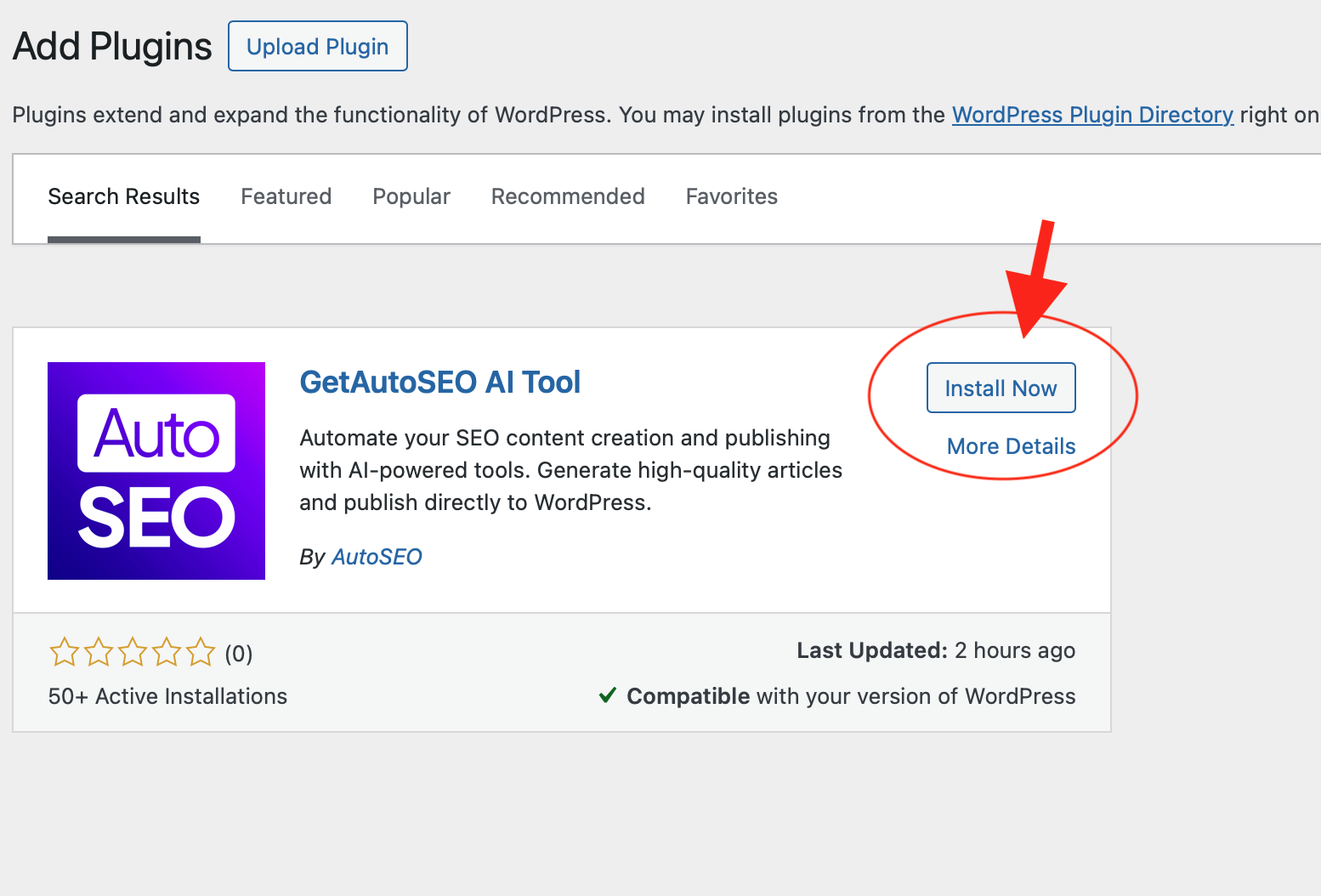
Das AutoSEO-Plugin in Ihren WordPress-Plugin-Suchergebnissen
Nach dem Klicken auf die Schaltfläche unten:
- 1 Finden Sie "AutoSEO - AI Content Publisher" in den Suchergebnissen
- 2 Klicken Sie auf "Jetzt installieren", dann auf "Aktivieren"
- 3 Kommen Sie hierher zurück für Ihren API-Schlüssel
Verbindung mit Ihrer WordPress-Website wird hergestellt...
Wir überprüfen die Plugin-Installation automatisch.
Tipp: Stellen Sie sicher, dass Sie das AutoSEO-Plugin in WordPress aktiviert haben.
Erfolgreich verbunden!
Ihre WordPress-Website ist jetzt mit AutoSEO verknüpft. Kein API-Schlüssel erforderlich!
Ihre Artikel werden automatisch auf Ihrer WordPress-Website veröffentlicht.
Geben Sie Ihren API-Schlüssel ein
Automatische Verbindung war nicht verfügbar. Kopieren Sie Ihren API-Schlüssel in die Plugin-Einstellungen.
Halten Sie diesen Schlüssel sicher. Sie können ihn jederzeit auf der Integrationsseite regenerieren.
In Ihrem WordPress-Admin:
- 1 Gehen Sie zu AutoSEO in Ihrer WordPress-Seitenleiste (oder klicken Sie auf die Einrichtungsbenachrichtigung)
- 2 Fügen Sie Ihren API-Schlüssel in das Feld "API-Schlüssel" ein
- 3 Klicken Sie auf "Setup abschließen" - Sie sind alle eingestellt!
Bevorzugen Sie die manuelle Installation des Plugins?
Einige Hosts und IT-Teams erlauben keine Installationen aus dem WordPress-Plugin-Verzeichnis. Laden Sie die ZIP hier herunter und laden Sie sie direkt in Plugins → Neu hinzufügen → Plugin hochladen hoch.
getautoseo-ai-tool.zip
demo-key-hidden
Fügen Sie dies nach der Aktivierung in die Plugin-Einstellungen ein.
Wie man es zu WordPress hochlädt
- 1 In Ihrem WordPress-Admin gehen Sie zu Plugins → Neuen Plugin hinzufügen.
-
2
Klicken Sie oben auf Plugin hochladen, wählen Sie dann die
getautoseo-ai-tool.zipDatei aus, die Sie gerade heruntergeladen haben. - 3 Klicken Sie auf Jetzt installieren, dann auf Plugin aktivieren.
- 4 Fügen Sie den API-Schlüssel oben in die Plugin-Einstellungen ein und klicken Sie dann auf Complete Setup.
Webflow-CMS
Verbinden Sie Ihre Webflow-Website, um Artikel direkt in Ihre CMS-Kollektionen zu veröffentlichen

Mit API-Token verbinden
Generieren Sie ein Token in den Webflow-Site-Einstellungen und fügen Sie es unten ein. Dauert etwa 2 Minuten.
Wie man Ihr API-Token erhält
Befolgen Sie diese Schritte in Ihrem Webflow-Dashboard. Klicken Sie auf ein Bild, um es zu vergrößern.
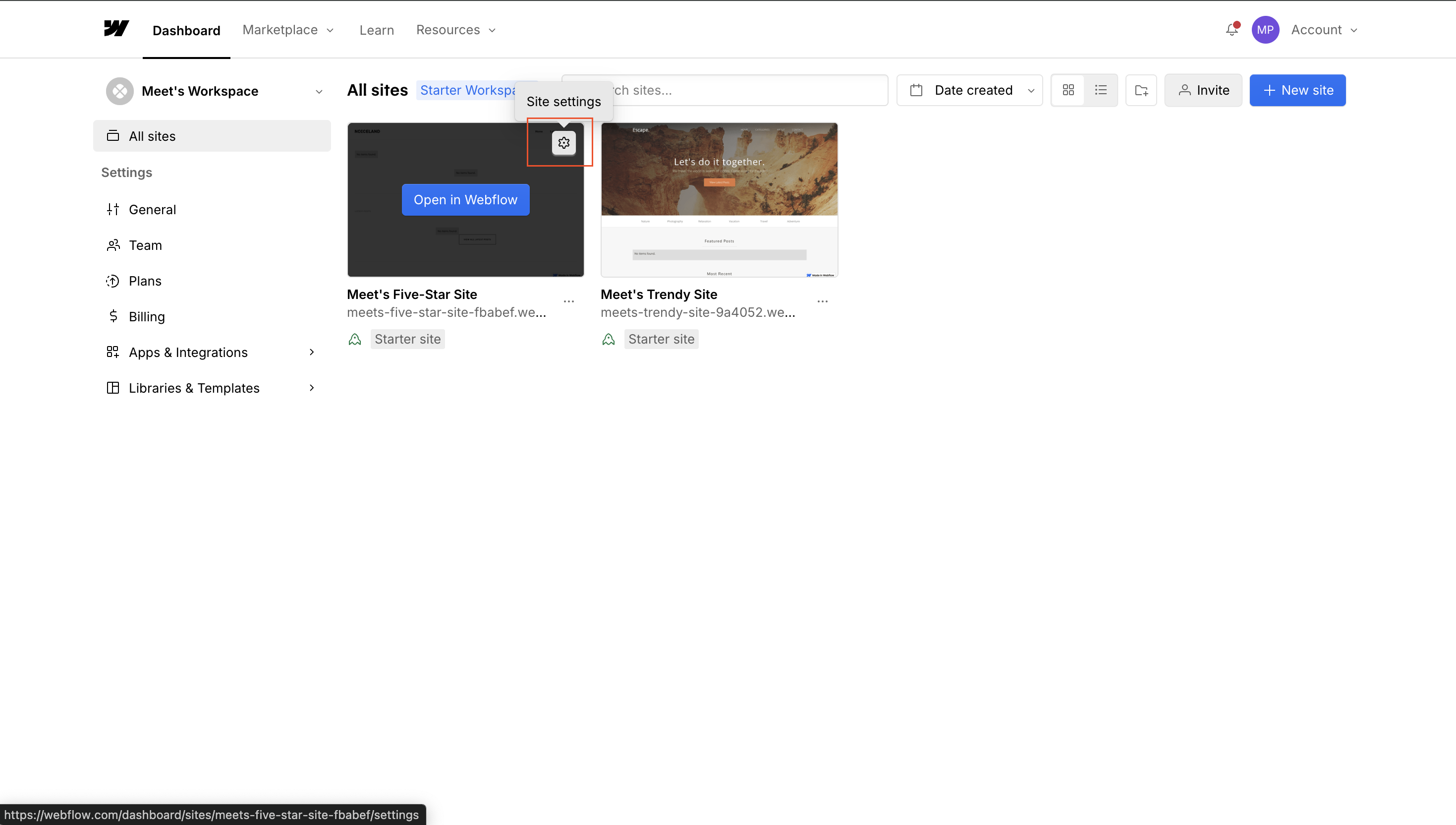
Öffnen Sie die Einstellungen Ihrer Website
Gehen Sie zu webflow.com/dashboard, finden Sie Ihre Seite und klicken Sie auf das Einstellungen (Zahnrad) Symbol.
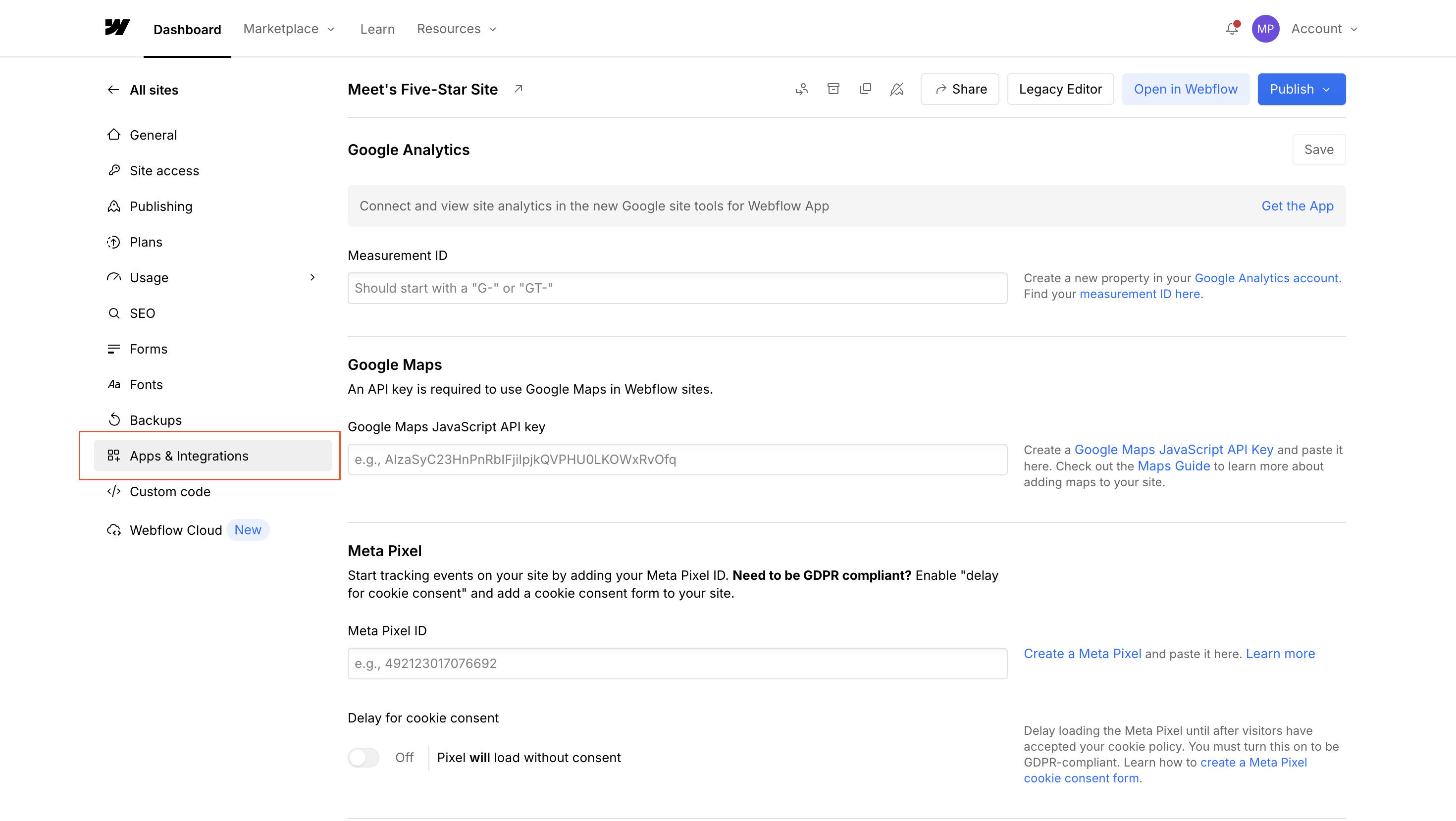
Gehen Sie zu Apps & Integrationen
In der linken Seitenleiste klicken Sie auf Apps & Integrationen.
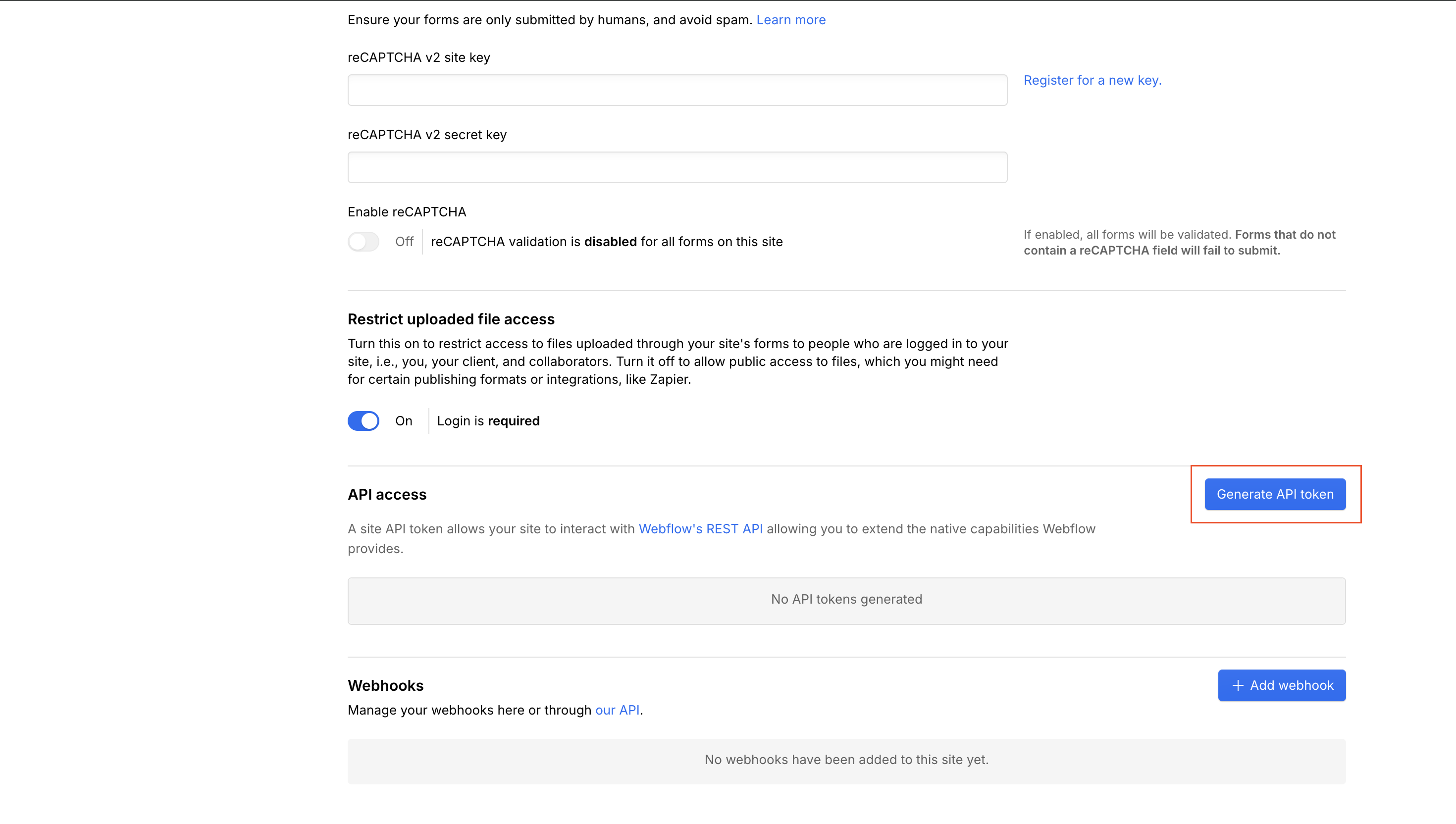
API-Token generieren
Scrollen Sie nach unten zum Abschnitt API-Zugriff und klicken Sie auf API-Token generieren.
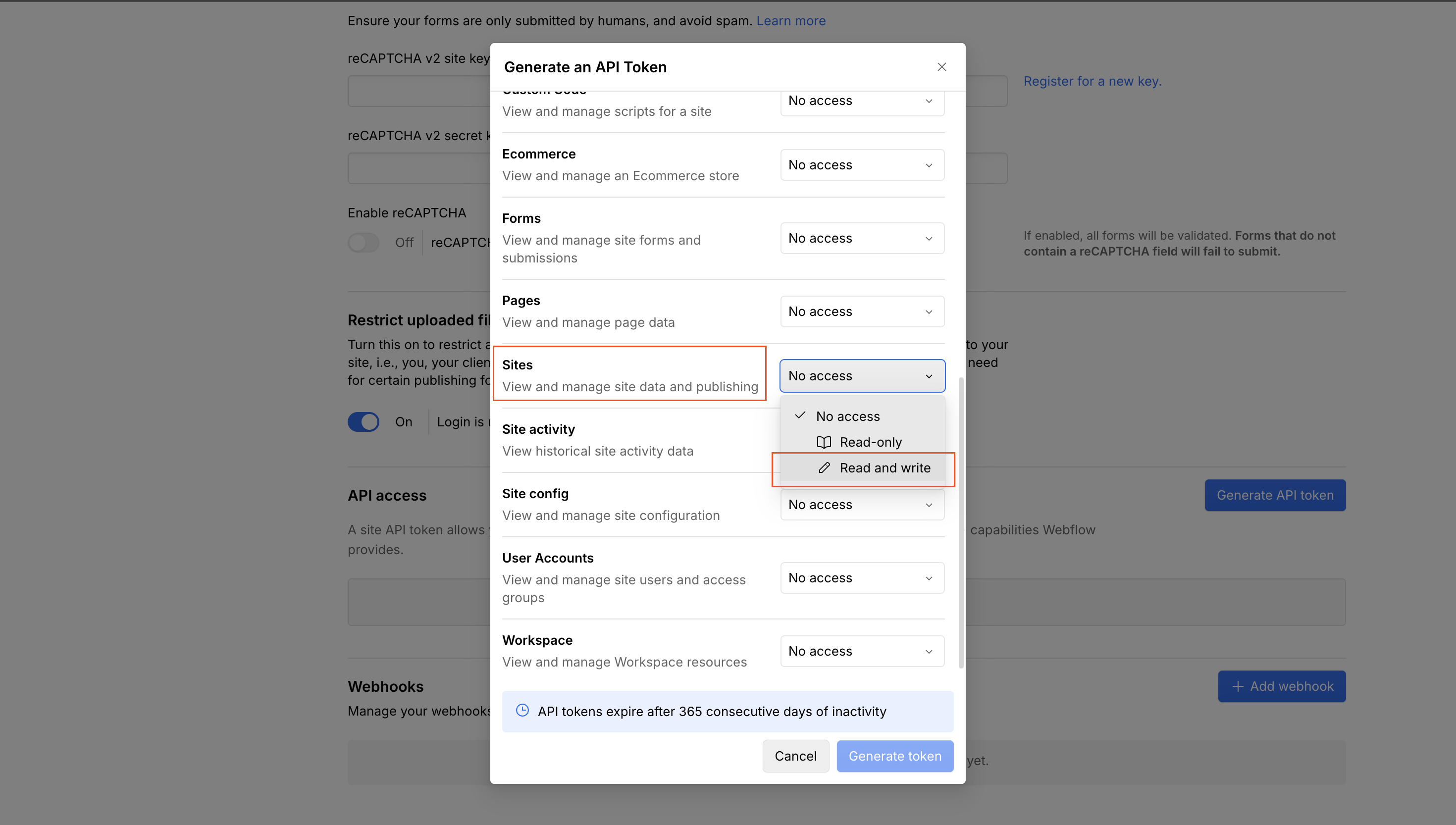
Berechtigungen festlegen: Seiten → Lesen und Schreiben
Im Berechtigungsdialog setzen Sie Websites auf Lesen und Schreiben.
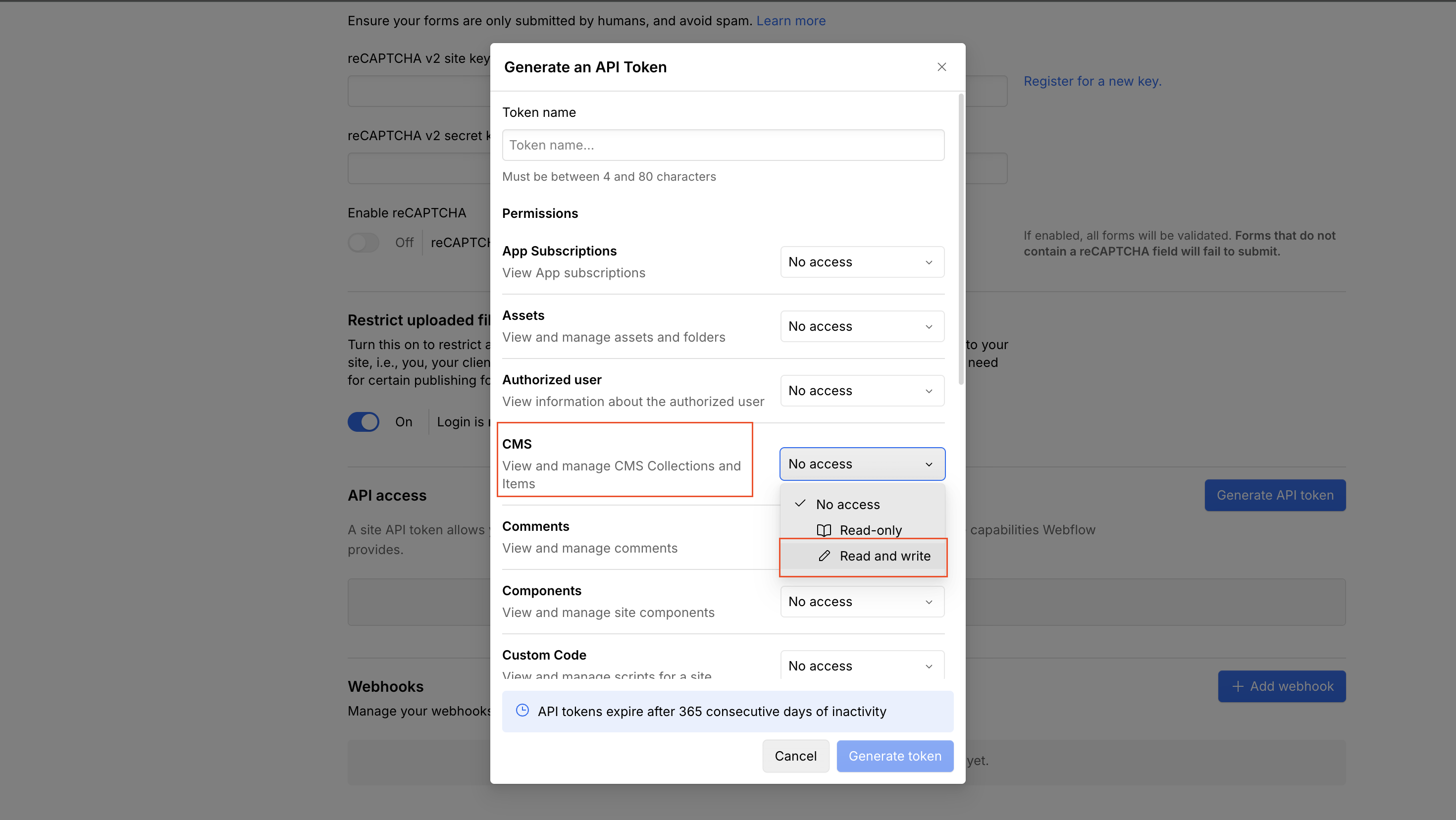
Berechtigungen festlegen: CMS → Lesen und Schreiben
Setzen Sie auch CMS auf Lesen und Schreiben. Dies ermöglicht es uns, Artikel in Ihren Sammlungen zu veröffentlichen.
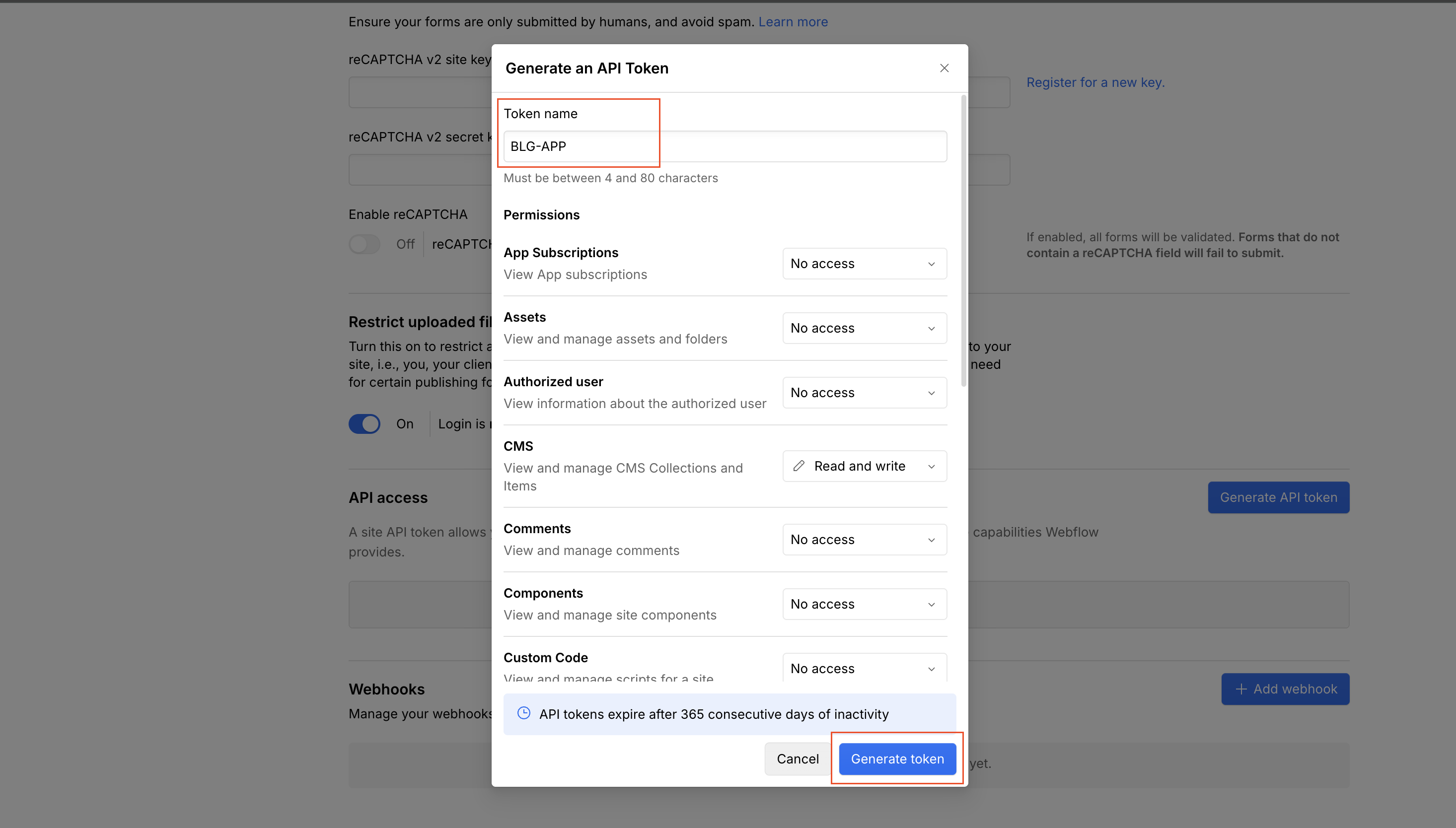
Nennen Sie Ihr Token und generieren Sie es
Geben Sie ihm einen beliebigen Namen (z.B. "AutoSEO"), bestätigen Sie, dass das CMS auf Lesen und Schreiben eingestellt ist, und klicken Sie dann auf Token generieren.
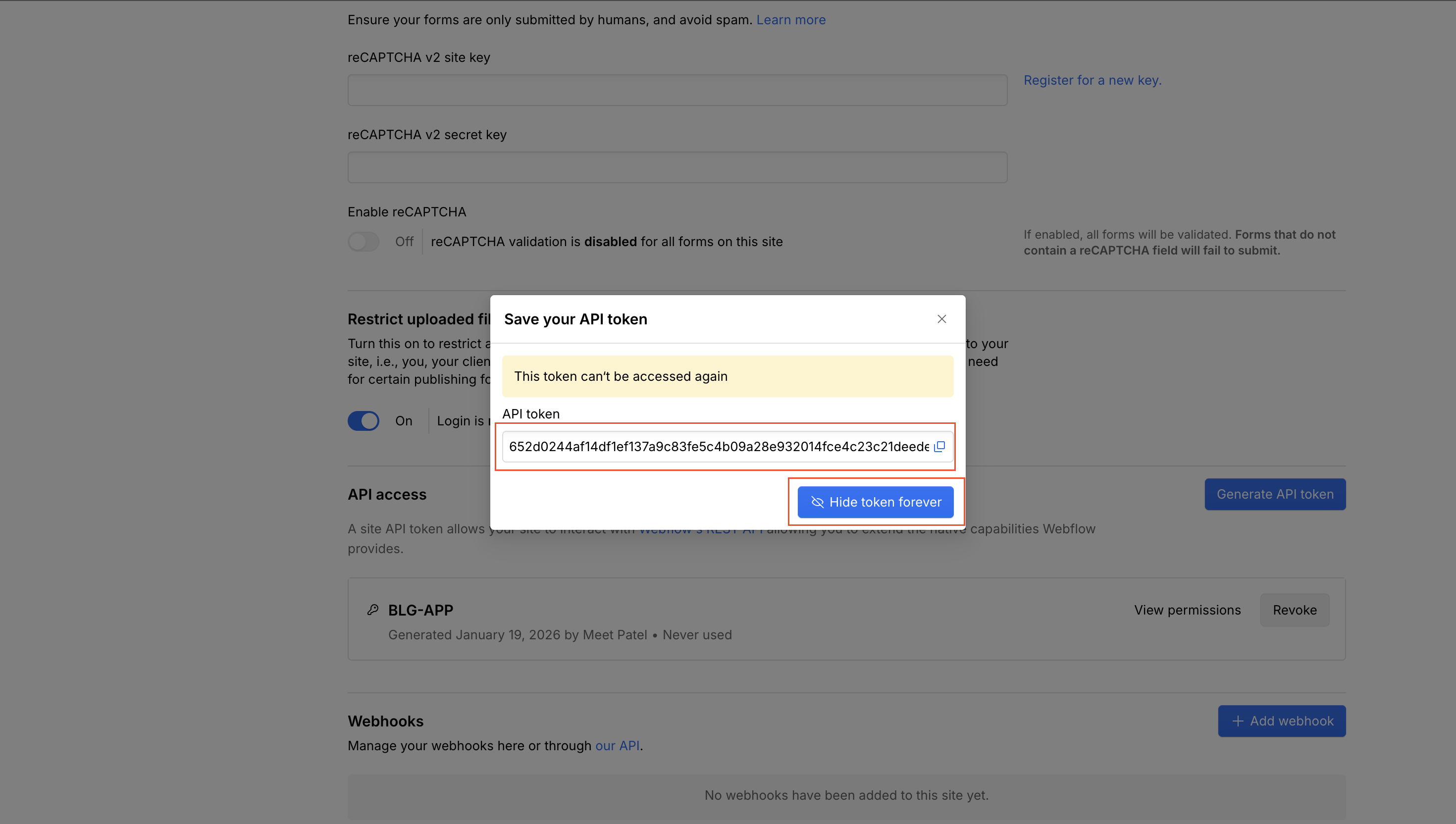
Kopieren Sie Ihr Token
Kopieren Sie das Token und fügen Sie es in das Feld oben ein. Webflow zeigt es nur einmal — wenn Sie es verlieren, müssen Sie ein neues generieren.
Fehlerbehebung & FAQ
Sehen Sie nur Name und Slug in der Feldzuordnung?
Ihre CMS-Sammlung benötigt benutzerdefinierte Felder, die im Webflow-Designer hinzugefügt werden. Fügen Sie mindestens ein Rich Text-Feld für den Artikelinhalt hinzu. Sie können auch ein Bild-Feld (Hauptbild), Plain Text (Zusammenfassung) und ein Datum/Uhrzeit-Feld (Veröffentlichungsdatum) hinzufügen. Nachdem Sie Felder in Webflow hinzugefügt haben, klicken Sie im Schritt der Feldzuordnung auf "Felder aktualisieren".
Blog-Inhalt wird im Webflow-Editor nicht angezeigt?
Dies ist ein bekanntes Webflow-Problem. Inhalte werden möglicherweise nicht korrekt im Webflow-Editor angezeigt (sichtbarer Code, fehlerhaftes Layout). Ihre Inhalte werden korrekt veröffentlicht und sind auf Ihrer Live-Website sichtbar.
Seite oder Sammlung wird nicht angezeigt?
Stellen Sie sicher, dass Ihr Token die Berechtigungen CMS: Lesen und Schreiben und Sites: Lesen und Schreiben hat. Wenn Sie die Berechtigungen geändert haben, generieren Sie ein neues Token.
Veröffentlichung fehlgeschlagen?
Bestätigen Sie, dass das Token noch gültig ist und die Sammlung existiert. Überprüfen Sie, ob die Artikelanzahl oder Feldgrenzen in Webflow nicht überschritten wurden.
Was ist, wenn ich mein API-Token regeneriere?
Das alte Token funktioniert sofort nicht mehr. Trennen Sie hier die Verbindung und verbinden Sie sich dann mit dem neuen Token.
Werden Artikel sofort veröffentlicht?
Nur wenn Sie die automatische Veröffentlichung in Ihren Seiteneinstellungen aktivieren. Andernfalls werden Artikel als Entwürfe erstellt, damit Sie sie zuerst in Webflow überprüfen können.
Brauche ich einen bestimmten Webflow-Plan?
Sie benötigen einen Webflow-Plan, der CMS-Zugriff und API-Funktionen (CMS-Plan oder höher) umfasst.
Falscher Arbeitsbereich oder Seite?
Jede Website benötigt ihr eigenes API-Token. Stellen Sie sicher, dass Sie das Token aus den richtigen Einstellungen der Website in Webflow generiert haben.
Was Sie erhalten
Direkte Veröffentlichung
Artikel automatisch in CMS-Sammlungen pushen
Feldzuordnung
Passen Sie an, wie Inhalte auf Ihre Felder abgebildet werden
Automatisch veröffentlichen
Optionale automatische Veröffentlichung auf Ihrer Live-Website
Website vollständig löschen?
Diese Aktion kann nicht rückgängig gemacht werden. Alle folgenden Daten werden dauerhaft gelöscht:
- Alle Artikel und Inhalte
- Suchbegriffe und Content-Kalender
- Webflow-Verbindung und Feldzuordnungen
- Unternehmensanalyse und Einstellungen
- Google Search Console Daten
Hinweis: Bereits auf Ihrer Webflow-Website veröffentlichte Artikel bleiben dort. Dies löscht nur Daten von AutoSEO.
Webflow-Website auswählen
Websites werden geladen...
Wählen Sie, auf welcher Webflow-Website Sie Artikel veröffentlichen möchten:
CMS-Sammlung auswählen
Sammlungen werden geladen...
Wählen Sie, in welche CMS-Sammlung Artikel veröffentlicht werden sollen:
Stellen Sie sicher, dass Ihre Sammlung ein Rich Text-Feld für den Artikelinhalt hat. Wenn Sie nur Name und Slug haben, fügen Sie zuerst weitere Felder im Webflow-Designer hinzu.
Felder zuordnen
Ordnen Sie Ihre Artikel-Felder den Webflow-CMS-Feldern zu:
Ihre Artikel werden synchronisiert
Bitte warten Sie, während wir Ihre Artikel auf Webflow veröffentlichen...
Bereite Artikel vor...
🎉 Alles erledigt!
Ihre Webflow-Integration ist abgeschlossen!
Synchronisierungsfehler
Shopify-Shop-Blog
Veröffentlichen Sie Ihre Expertenartikel automatisch in Ihrem Shopify-Blog. Ihre Inhalte bringen Kunden in Ihren Shop.
AutoSEO in Ihrem Shopify-Shop installieren
Veröffentlichen Sie SEO-optimierte Artikel automatisch direkt in Ihrem Shopify-Blog.
Was Sie erhalten
Automatische Veröffentlichung
Artikel werden automatisch auf Ihrem Shopify-Blog veröffentlicht
SEO-optimiert
Inhalte, die mehr Kunden in Ihren Shop bringen
Mehrsprachige Unterstützung
In mehreren Sprachen für internationale Shops veröffentlichen
Shopify-Blog auswählen
Blogs werden geladen...
Wählen Sie, auf welchem Blog Sie Artikel veröffentlichen möchten:
Blogs konnten nicht geladen werden. Bitte versuchen Sie es erneut.
Wix Blog-Integration
Veröffentlichen Sie Ihre SEO-optimierten Artikel direkt in Ihrem Wix-Blog. Einmal verbinden und Ihre Inhalte für Sie arbeiten lassen.
Ihre Wix-Website verbinden
Geben Sie Ihre Wix-Site-ID und Ihren API-Schlüssel ein, um automatisch Artikel in Ihrem Wix-Blog zu veröffentlichen.
Öffnen Sie Ihr Wix-Dashboard - die Site-ID befindet sich in der URL nach dashboard/
Generieren Sie einen API-Schlüssel in Wix: Avatar → Kontoeinstellungen → API-Schlüssel. Wählen Sie Alle Seiten (beschränken Sie den Schlüssel nicht auf eine Seite). Aktivieren Sie Wix Kontakte & Wix Blog. Der Wix Kontoinhaber muss den Schlüssel erstellen.
Finden Sie Ihre Seiten-ID
Öffnen Sie Ihr Wix-Dashboard. Kopieren Sie im Adressfeld die ID nach dashboard/.

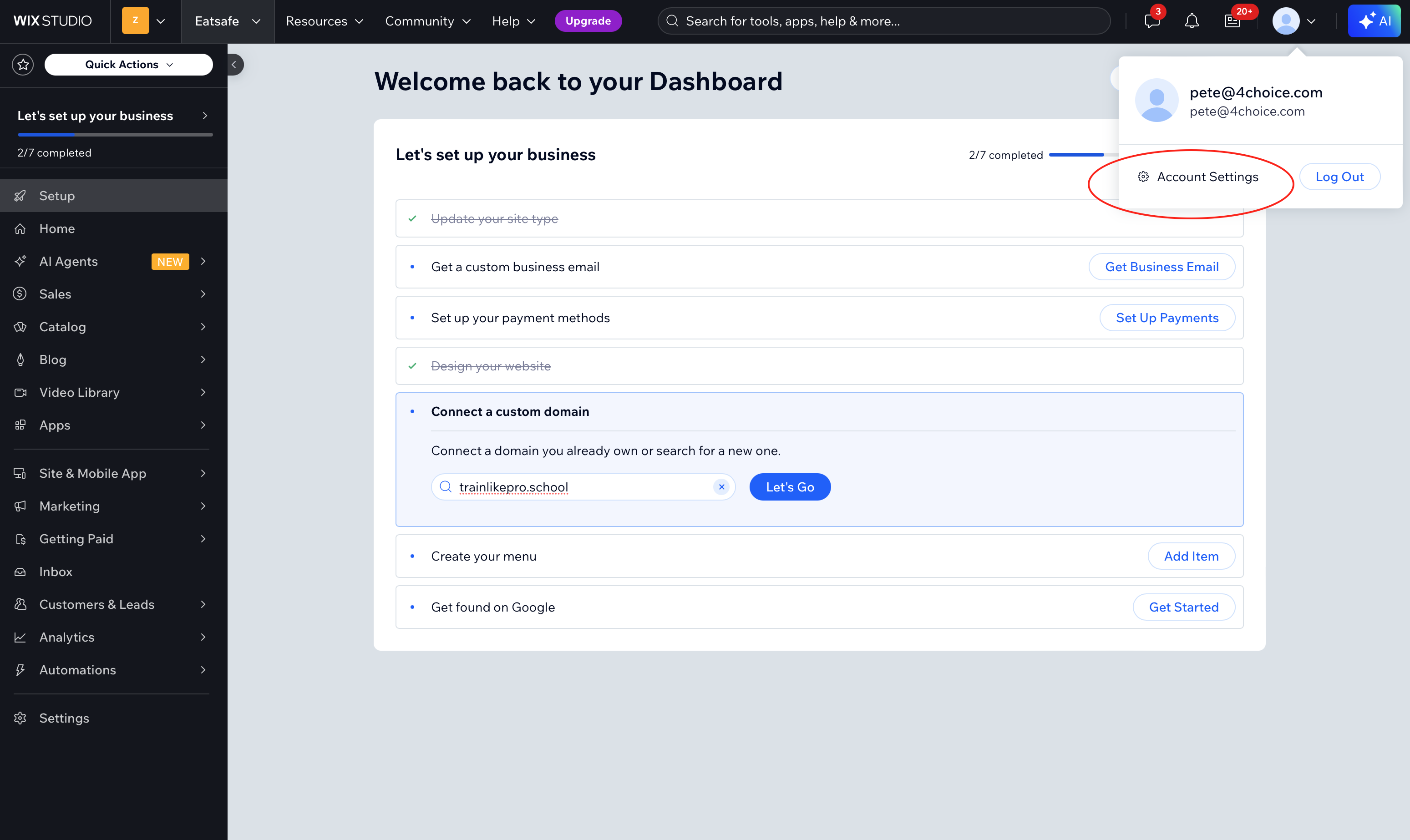
Kontoeinstellungen öffnen
Klicken Sie oben rechts auf Ihren Avatar → Kontoeinstellungen.
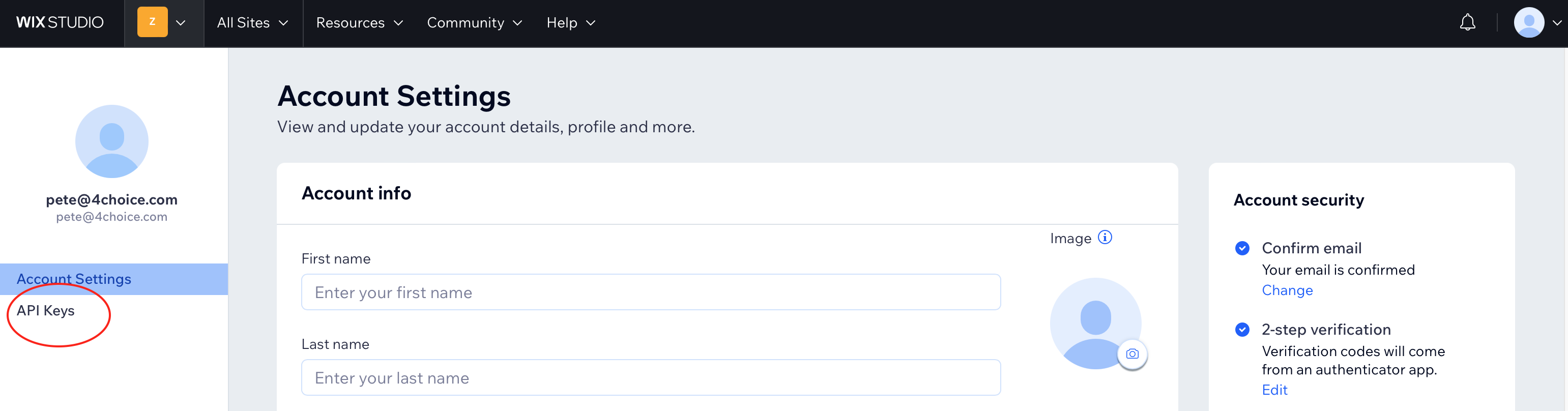
Gehen Sie zu API-Schlüsseln
In der linken Seitenleiste klicken Sie auf API-Schlüssel.
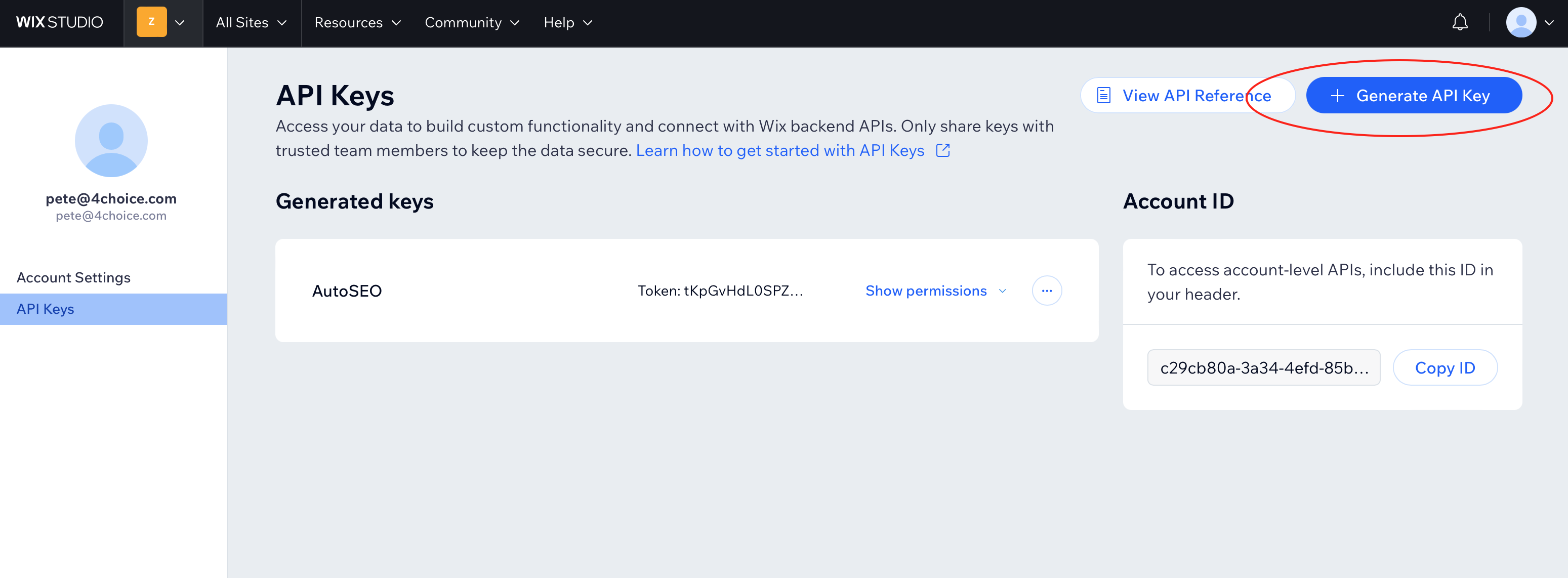
Klicken Sie auf API-Schlüssel generieren
Klicken Sie auf die Schaltfläche + API-Schlüssel generieren oben rechts.
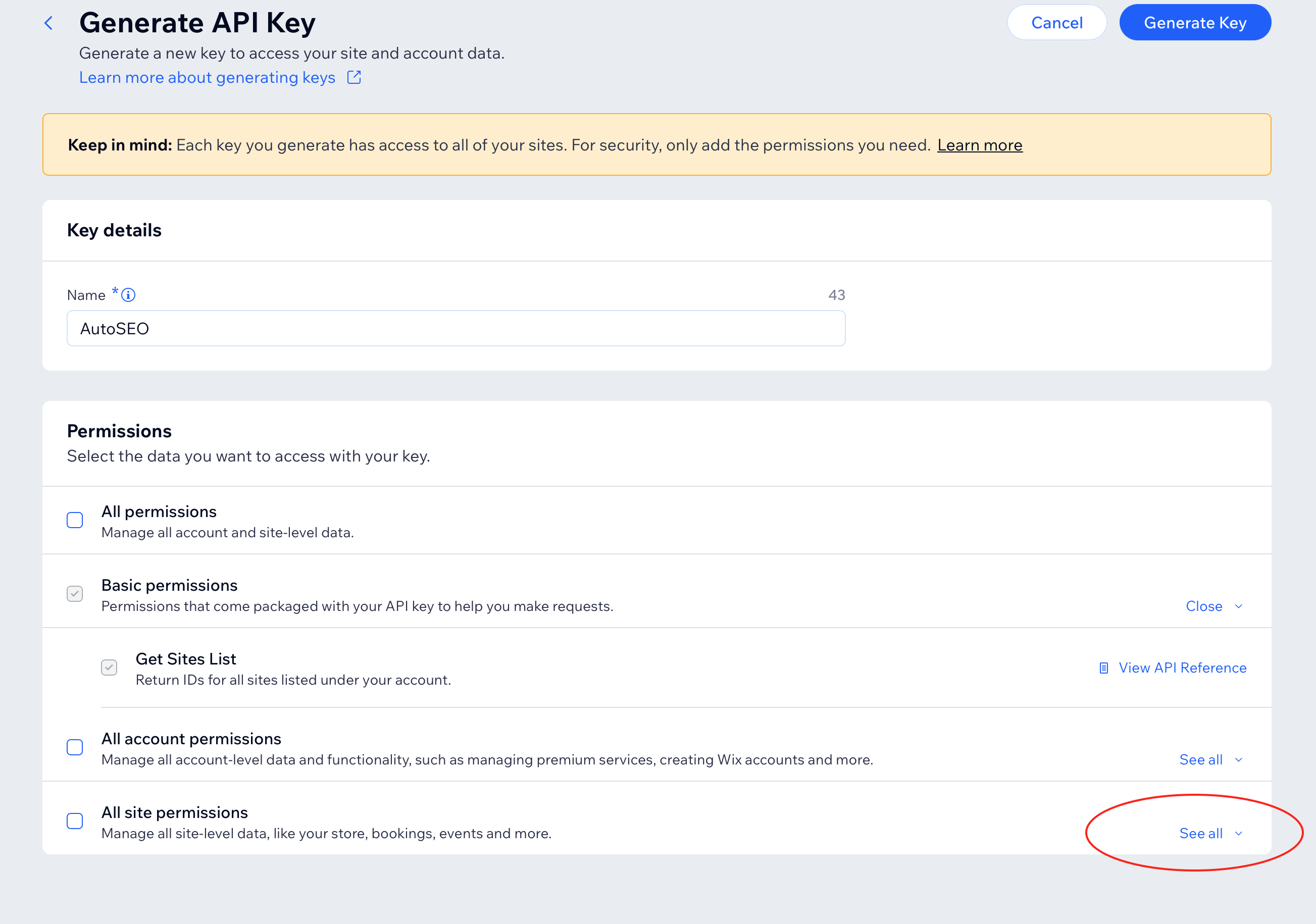
Benennen Sie es, wählen Sie alle Websites aus und erweitern Sie Ihre Berechtigungen
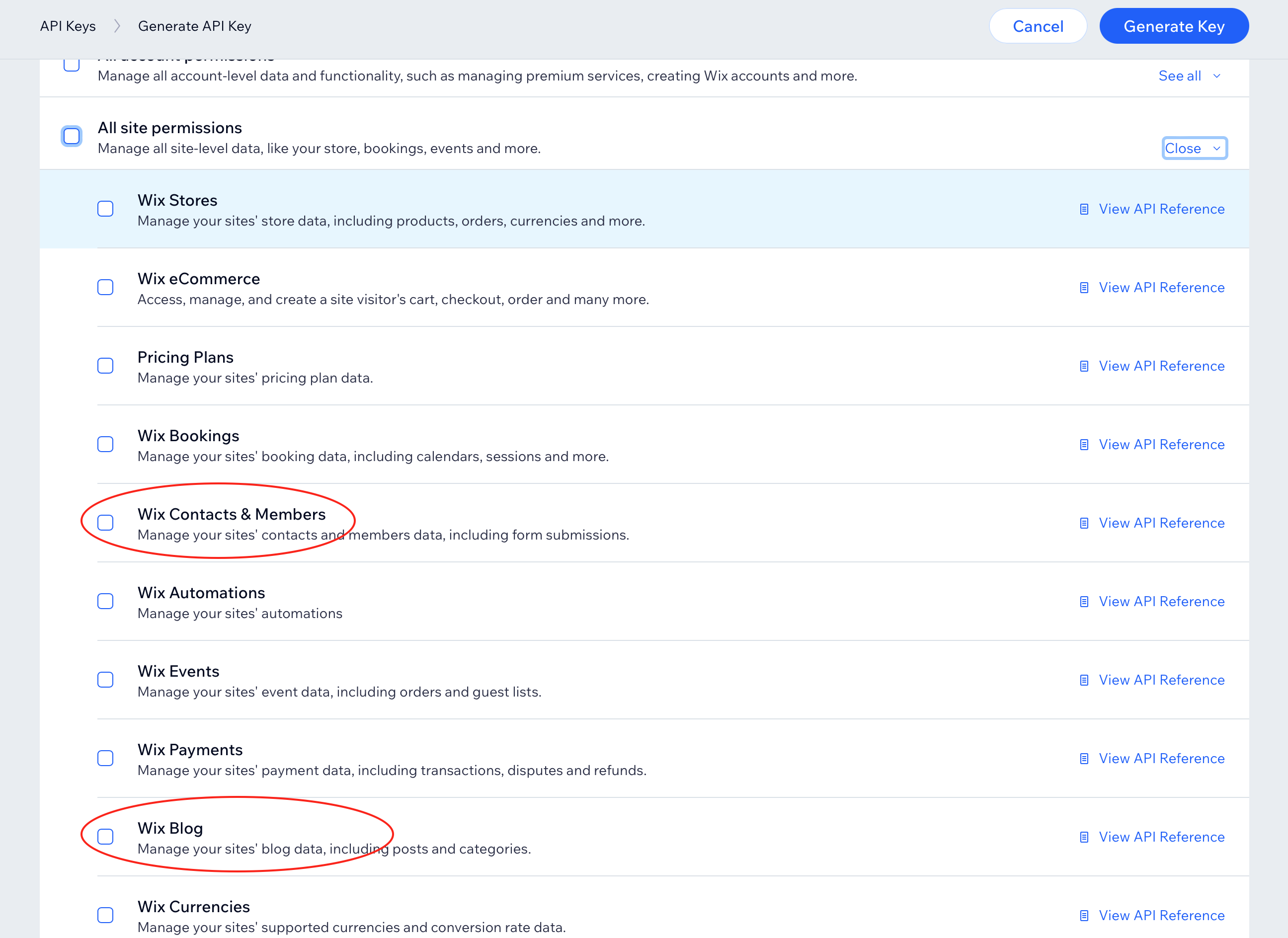
Nennen Sie den Schlüssel "AutoSEO". Wählen Sie für den Site-Zugriff Alle Sites - beschränken Sie den Schlüssel nicht auf eine Site. Unter Berechtigungen finden Sie Alle Site-Berechtigungen und klicken Sie auf Alle sehen, um zu erweitern.
Wix-Kontakte und Wix-Blog aktivieren
Scrollen Sie nach unten und aktivieren Sie die Kästchen für Wix Kontakte & Mitglieder und Wix Blog.
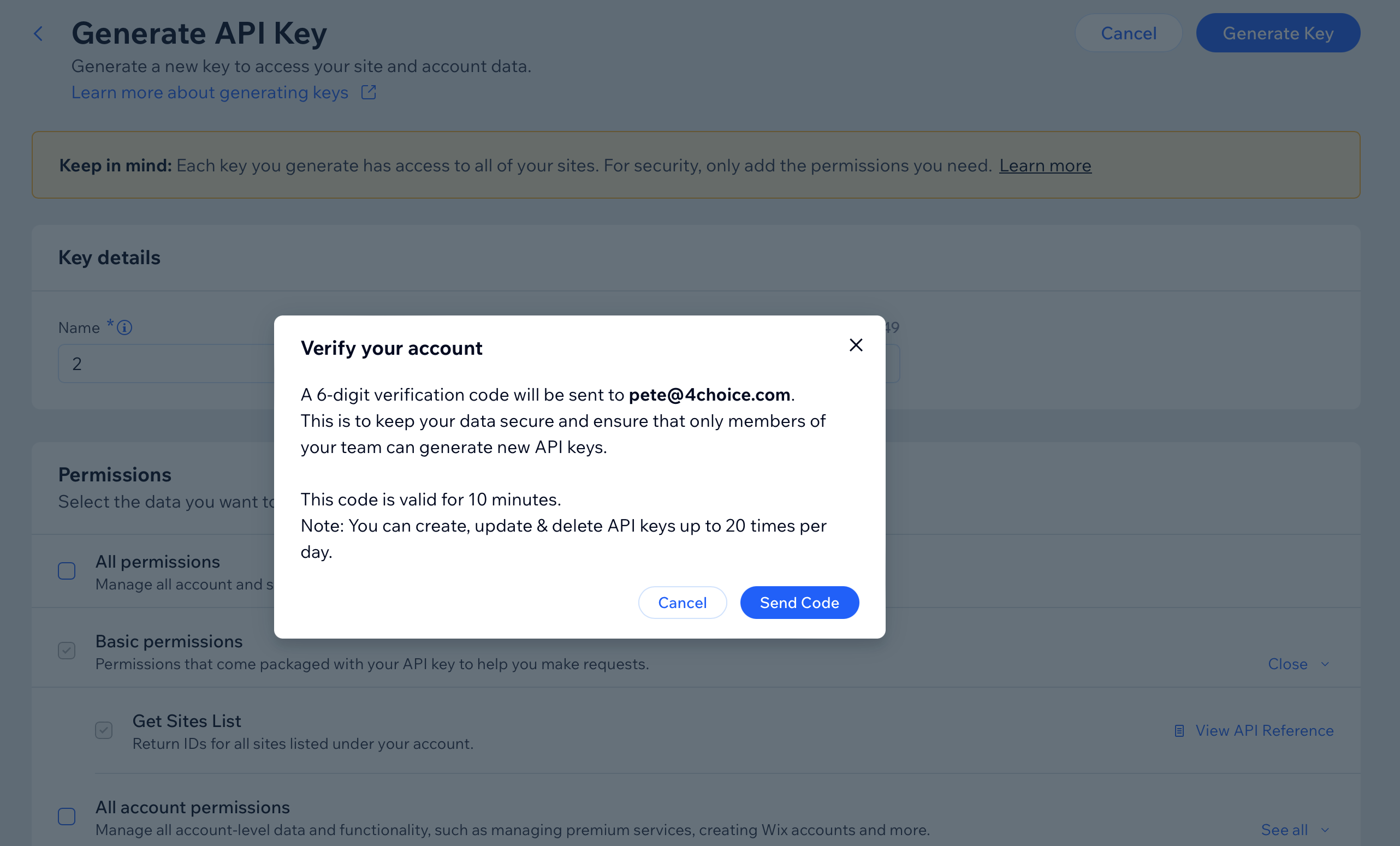
Generieren & Überprüfen
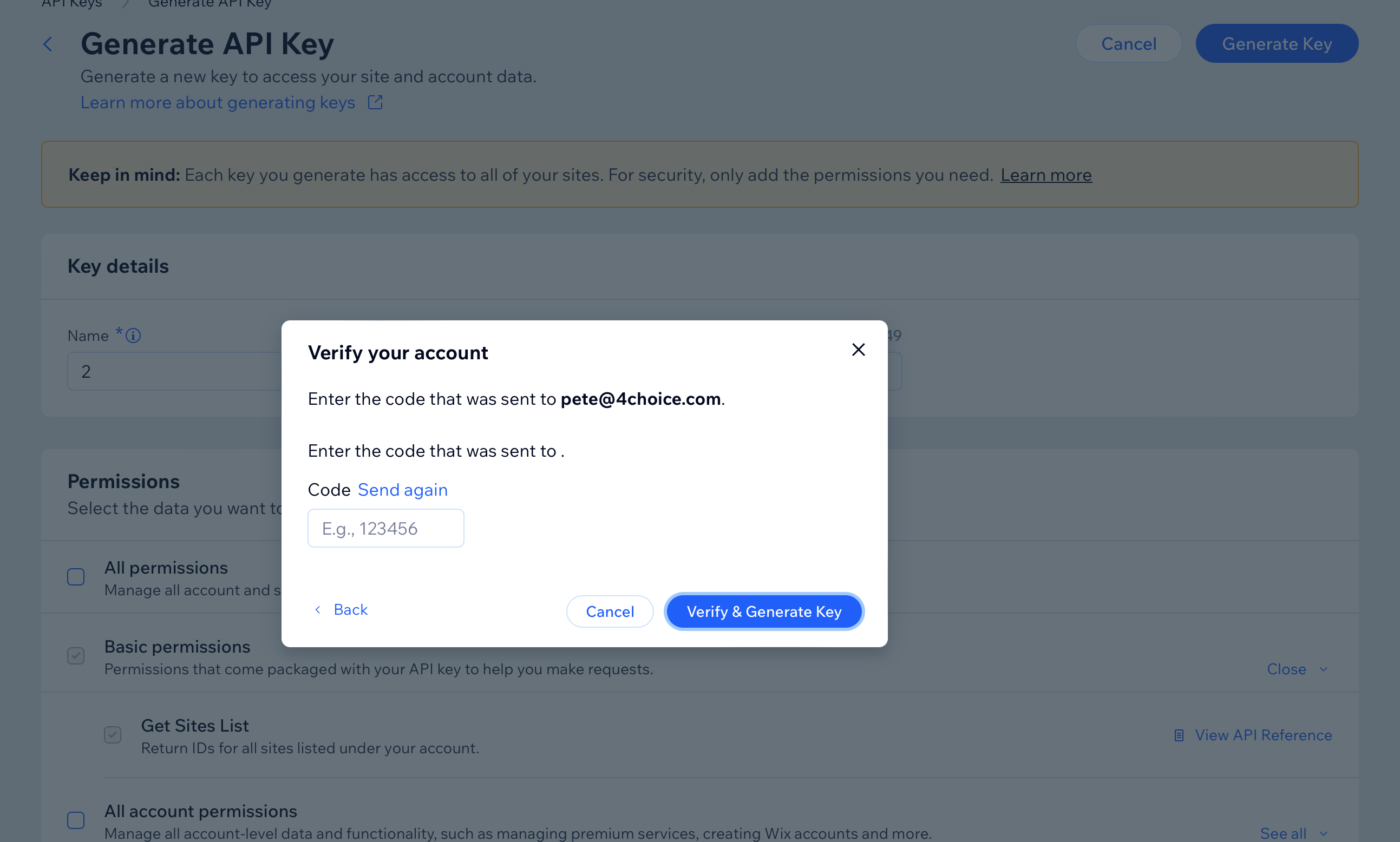
Klicken Sie auf Schlüssel generieren. Wix sendet einen Bestätigungscode an Ihre E-Mail. Geben Sie den Code ein und klicken Sie auf Überprüfen & Schlüssel generieren.
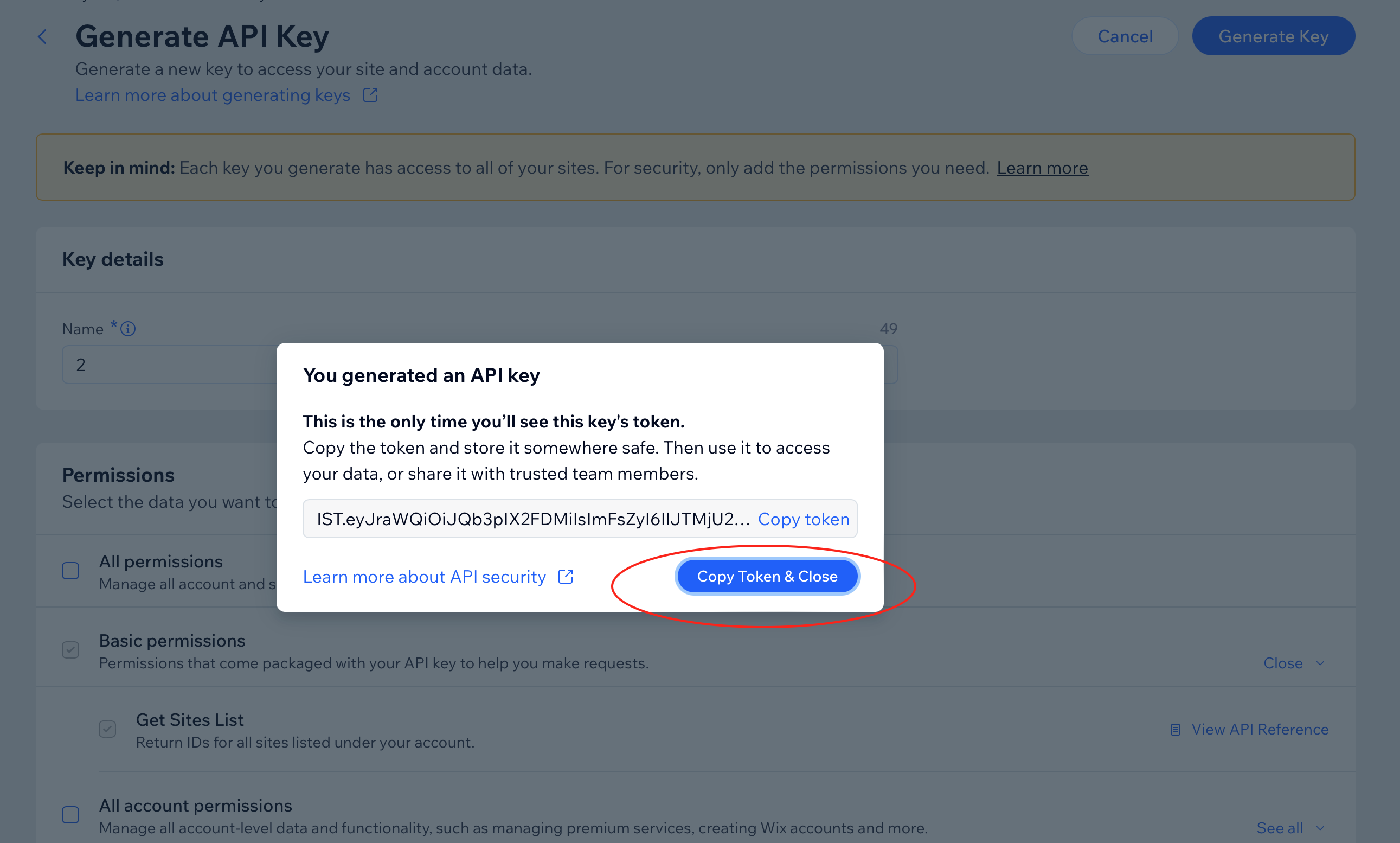
Token kopieren
Klicken Sie auf Token kopieren & schließen. Dies ist Ihr API-Schlüssel — er wird später nicht erneut angezeigt.
Einfügen & Verbinden
Geben Sie Ihre Site-ID und Ihren API-Schlüssel oben ein und klicken Sie dann auf Verbinden. Wir überprüfen die Verbindung und beginnen automatisch mit der Veröffentlichung Ihrer Artikel.
Häufig gestellte Fragen
Seite verbindet nicht?
Überprüfen Sie Ihre Site-ID von der URL nach dashboard/ in Ihrem Wix-Dashboard.
Probleme mit dem API-Schlüssel?
Machen Sie einen neu-Schlüssel, nachdem Sie die Kästchen angekreuzt haben - verwenden Sie keinen alten Schlüssel wieder. Wählen Sie Alle Seiten. Beide Berechtigungen (Wix Kontakte & Mitglieder und Wix Blog) sind aktiviert. Der Wix Kontoinhaber muss den Schlüssel erstellen. Ein Kollaborateurschlüssel schlägt fehl.
Veröffentlichung fehlgeschlagen?
Stellen Sie sicher, dass Ihr API-Schlüssel gültig ist und die erforderlichen Berechtigungen hat. Überprüfen Sie, ob Ihr Blog in Wix existiert.
Kann ich den Veröffentlichungsstatus später ändern?
Ja. Aktualisieren Sie Ihre Integrationseinstellungen in AutoSEO, um zwischen Sofortveröffentlichung und Entwurfsmodus zu wechseln.
Was passiert, wenn ich meinen API-Schlüssel regeneriere?
Sie müssen den neuen API-Schlüssel in AutoSEO aktualisieren. Der alte Schlüssel wird sofort nicht mehr funktionieren.
Brauchen Sie mehr Hilfe?
Kontaktieren Sie den Support über das Chat-Symbol unten rechts.
Was Sie erhalten
Automatische Veröffentlichung
Artikel werden automatisch auf Ihrem Wix-Blog veröffentlicht
Reicher Inhalt
Vollständige Formatierung mit Überschriften, Bildern und Links
Hero-Bilder
Coverbilder synchronisieren sich automatisch mit Ihren Beiträgen
Wie man die Wix Blog-App hinzufügt
Ihre Wix-Website benötigt die kostenlose Wix Blog-App, damit wir Artikel veröffentlichen können. Es dauert nur eine Minute:
-
1
Öffnen Sie Ihren Wix-Editor
Melden Sie sich bei Wix an und öffnen Sie Ihre Website im Editor.
-
2
Klicken Sie auf "Apps hinzufügen" in der linken Seitenleiste
Suchen Sie nach dem App-Marktsymbol (Raster von Quadraten) auf der linken Seite.
-
3
Suchen Sie nach "Wix Blog" und klicken Sie auf Hinzufügen
Es ist kostenlos. Klicken Sie auf "Zur Website hinzufügen", um es zu installieren.
-
4
Veröffentlichen Sie Ihre Wix-Seite
Klicken Sie auf "Veröffentlichen" oben rechts, um den Blog live zu schalten.
-
5
Kommen Sie hierher zurück und verbinden Sie sich erneut
Sobald die Blog-App installiert ist, versuchen Sie erneut, Ihre Wix-Website zu verbinden. Es sollte sofort funktionieren.
Verwenden Sie Wix Studio? Gehen Sie zu Elemente hinzufügen → Blog, und ziehen Sie das Blog-Widget auf Ihre Seite.
Wählen Sie Ihre Wix-Website
Wählen Sie, auf welcher Wix-Website Sie Ihre Artikel veröffentlichen möchten.
Ihre Wix-Websites werden geladen...
Seiten konnten nicht geladen werden.
Keine Seiten in Ihrem Wix-Konto gefunden.
Stellen Sie sicher, dass Sie mindestens eine Website mit einem Blog in Ihrem Wix-Konto haben.
BigCommerce Blog-Integration
Artikel direkt auf Ihrem BigCommerce-Store-Blog veröffentlichen
Der Teil nach store- in Ihrer BigCommerce-URL.
Von einem API-Konto auf Store-Ebene mit Content ändern Zugriff.
WebDAV-Anmeldeinformationen (optional - für Bild-Uploads)
Erhalten Sie Ihren Store-Hash
Öffnen Sie die URL Ihres BigCommerce-Shops. Kopieren Sie im Adressfeld den Teil zwischen store- und .mybigcommerce.com.
Beispiel: https://store-mh5fua96uw.mybigcommerce.com/... → Store Hash: mh5fua96uw
API-Konten öffnen
In BigCommerce gehen Sie zu Einstellungen (linke Seitenleiste) → scrollen Sie nach unten zum API-Bereich → klicken Sie auf API-Konten auf Store-Ebene.
API-Konto erstellen
Klicken Sie auf API-Konto erstellen (oben rechts). Wählen Sie den Token-Typ V2/V3 API-Token. Nennen Sie ihn "AutoSEO".
Inhaltsberechtigung festlegen
Unter Inhalt wählen Sie ändern Zugriff. Dies ermöglicht es AutoSEO, Blogbeiträge zu erstellen und zu aktualisieren.
Zugriffstoken speichern & kopieren
Klicken Sie auf Speichern. Kopieren Sie sofort das Zugriffstoken. BigCommerce zeigt es nur einmal an.
WebDAV-Zugangsdaten abrufen (fakultativ)
In BigCommerce gehen Sie zu Einstellungen → scrollen Sie zu Erweitert → klicken Sie auf Dateizugriff (WebDAV). Kopieren Sie den WebDAV-Pfad, Benutzernamen und Passwort.
Diese Anmeldeinformationen ermöglichen es AutoSEO, Artikel-Thumbnail-Bilder in Ihren Shop hochzuladen.
Einfügen & Verbinden
Geben Sie Ihren Store-Hash und Access-Token oben ein und klicken Sie dann auf Verbinden. Wir überprüfen die Verbindung und beginnen automatisch mit der Veröffentlichung Ihrer Artikel.
Häufig gestellte Fragen
Speichern nicht verbunden?
Überprüfen Sie Ihren Store-Hash von der URL zwischen store- und .mybigcommerce.com.
Probleme mit dem Zugriffstoken?
Erstellen Sie ein neues API-Konto in BigCommerce und bestätigen Sie, dass Inhalt auf ändern eingestellt ist.
Bilder werden nicht hochgeladen?
Stellen Sie sicher, dass Ihre WebDAV-Anmeldeinformationen korrekt sind. Gehen Sie zu Einstellungen → Erweitert → Dateizugriff (WebDAV), um dies zu überprüfen.
Was passiert, wenn ich meinen API-Schlüssel regeneriere?
Sie müssen den neuen Access Token in AutoSEO hinterlegen. Der alte Token funktioniert danach sofort nicht mehr.
Brauchen Sie mehr Hilfe?
Kontaktieren Sie den Support über das Chat-Symbol unten rechts.
Was Sie erhalten
Automatische Veröffentlichung
Artikel werden automatisch auf Ihrem BigCommerce-Blog veröffentlicht
Reicher HTML-Inhalt
Vollständige Formatierung mit Überschriften, Bildern und Links
Bildminiaturen
Hero Bilder über WebDAV als Beitragsminiaturbilder hochgeladen
Duda Blog-Integration
Artikel direkt auf Ihrem Duda-Website-Blog veröffentlichen
Gefunden in der URL-Leiste beim Bearbeiten Ihrer Website im Duda-Editor.
Finden Sie Ihren Seitennamen
Öffnen Sie den Duda-Editor für Ihre Website. Die site_name befindet sich in der URL-Leiste — es ist die eindeutige Kennung für Ihre Website (eine lange alphanumerische Zeichenfolge).
Beispiel: https://my.duda.co/home/site/1501ccca016a4220861ef07fe2c8eb0d
API-Zugriffseinstellungen öffnen
In Ihrem Duda-Dashboard gehen Sie zu White Label (linke Seitenleiste) → API-Zugriff. Hier befinden sich Ihre API-Anmeldeinformationen.
Hinweis: Duda bietet API-Zugriff nur in ihrem Custom-Plan. Agentur- und White-Label-Pläne beinhalten dies nicht.
Kopieren Sie Ihren API-Benutzernamen & Passwort
Ihr API-Benutzername und API-Passwort werden auf der API-Zugriffsseite angezeigt. Wenn Sie noch kein Passwort festgelegt haben, können Sie es zurücksetzen, um eines zu generieren.
Wenn Sie Ihr Passwort zurücksetzen, funktionieren bestehende Integrationen mit dem alten Passwort nicht mehr.
Stellen Sie sicher, dass Ihre Website einen Blog hat
Öffnen Sie den Duda-Editor für Ihre Seite. Wenn Sie es noch nicht getan haben, fügen Sie die Blog-Funktion aus dem Editor hinzu. Ihre Seite benötigt einen aktivierten Blog, damit AutoSEO Artikel veröffentlichen kann.
Einfügen & Verbinden
Geben Sie Ihren Site-Namen, API-Benutzernamen und API-Passwort oben ein und klicken Sie dann auf Verbinden. Wir überprüfen die Verbindung und beginnen automatisch mit der Veröffentlichung Ihrer Artikel.
Häufig gestellte Fragen
Wo finde ich den API-Zugang?
Melden Sie sich bei Duda → White Label (linke Seitenleiste) → API-Zugriff an. Wenn Sie diese Option nicht sehen, benötigen Sie Dudas benutzerdefinierten Plan.
Welchen Plan benötige ich?
Duda gewährt API-Zugriff nur in ihrem Custom-Plan. Agentur- und White-Label-Pläne sind nicht enthalten. Fragen Sie Duda, wenn Sie ein Upgrade benötigen.
Seite verbindet nicht?
Überprüfen Sie den Seitennamen von Ihrer Duda-URL. Stellen Sie sicher, dass die Blog-Funktion auf Ihrer Seite aktiviert ist.
Was passiert, wenn ich mein API-Passwort zurücksetze?
Sie müssen das neue Passwort in AutoSEO aktualisieren. Das alte Passwort wird sofort nicht mehr funktionieren.
Brauchen Sie mehr Hilfe?
Kontaktieren Sie den Support über das Chat-Symbol unten rechts.
Was Sie erhalten
Automatische Veröffentlichung
Artikel werden automatisch auf Ihrem Duda-Blog veröffentlicht
Reicher HTML-Inhalt
Vollständige Formatierung mit Überschriften, Bildern und Links
Hero-Bilder
Coverbilder synchronisieren sich automatisch mit Ihren Beiträgen
RSS- & JSON-Feeds
Programmgesteuerter Zugriff auf Ihre veröffentlichten Artikel für statische Site-Generatoren und andere Integrationen
Feed nicht aktiviert
Aktivieren Sie RSS- und JSON-Feeds, um Ihre veröffentlichten Artikel mit Hugo, Jekyll, Gatsby, Next.js, Eleventy und anderen statischen Site-Generatoren oder RSS-Readern zu integrieren.
Funktionen
RSS 2.0 & JSON-Feed v1
Standardskonforme Feeds mit vollständiger Inhaltsunterstützung
Sichere tokenbasierte Zugriffe
Token ohne Ausfallzeiten rotieren, jederzeit widerrufen
Nur veröffentlichte Artikel
Nur veröffentlichte & nicht zukunftsdatierte Artikel sind enthalten
Schnell & Zwischengespeichert
60-Sekunden-Caching mit ETag-Unterstützung für Effizienz
Richten Sie Ihre Sitemap ein
Erforderlich für die Teilnahme am Backlink-Austausch
Warum benötigen wir Ihre Sitemap?
Ihre Sitemap hilft uns zu überprüfen, dass die Backlinks, die wir in Ihre Artikel einfügen, auf Ihrer Seite veröffentlicht sind. Dies ermöglicht Ihnen die Teilnahme an unserem Backlink-Austausch und den Erhalt von Links von anderen Seiten in unserem Netzwerk.
HubSpot Blog-Integration
Artikel direkt auf Ihrem HubSpot-CMS-Blog veröffentlichen

Gefunden in Ihren HubSpot Legacy App-Einstellungen. Wir werden Ihren Blog automatisch erkennen.
In welchem Blog sollten wir veröffentlichen?
Dieses HubSpot-Portal hat mehr als einen Blog. Wählen Sie diejenige, die zu dieser Website passt.
Zu Legacy-Apps
Melden Sie sich bei app.hubspot.com an. Klicken Sie in der oberen Navigationsleiste auf Entwicklung, dann auf Legacy Apps in der linken Seitenleiste.
Erstellen Sie eine Legacy Private App
Klicken Sie auf "Legacy-App erstellen" oben rechts, wählen Sie dann Privat im Dialogfeld aus.
Geben Sie ihm einen Namen wie AutoSEO Blog Publisher.
Erforderliche Berechtigungen festlegen
Klicken Sie auf die Registerkarte "Scopes", dann auf "New Scope". Fügen Sie beide hinzu:
content- erstellen, aktualisieren und veröffentlichen Blog-Postsfiles- laden Sie Artikelbilder in Ihren HubSpot Dateimanager hoch
Klicken Sie dann auf "Update". Ohne den Dateiumfang bleiben Bilder auf AutoSEO Hosting.
App erstellen & Token kopieren
Klicken Sie auf "App erstellen" oben rechts, dann klicken Sie auf "Weiter erstellen", um zu bestätigen. HubSpot zeigt Ihr Zugriffstoken an. Klicken Sie auf "Token anzeigen" und kopieren Sie es.
Das Token beginnt mit pat-na1- oder ähnlich. Bewahren Sie es auf - Sie werden es nicht wieder sehen können.
Token oben einfügen & verbinden
Fügen Sie Ihr Zugriffstoken in das Feld oben ein und klicken Sie auf Verbinden. Wir erkennen automatisch Ihren Blog und beginnen dort mit der Veröffentlichung von Artikeln.
Häufige Fragen
Welches HubSpot-Paket benötige ich?
Die Blog-API erfordert Content Hub Professional oder höher. Starter- und kostenlose Pläne beinhalten keinen Zugang zur Blog-API.
Muss ich ein Super-Admin sein?
Ja. Nur Super-Administratoren können Legacy-Private-Apps in HubSpot erstellen.
Was ist, wenn ich mehrere Blogs habe?
Wir bitten Sie zu wählen, in welchem Blog Sie veröffentlichen möchten. Sie können es auch jederzeit ändern, nachdem Sie sich mit dem Button "Blog ändern" verbunden haben.
Wo werden Artikelbilder gehostet?
Wir laden Helden- und Infografikbilder in Ihren HubSpot Dateimanager (Ordner: /autoseo) hoch, so dass sie von HubSpot geladen werden - nicht von AutoSEO.
Automatisch veröffentlichen
Artikel gehen automatisch auf Ihrem HubSpot-Blog live
Vollständige SEO
Meta-Titel, Beschreibungen und hervorgehobene Bilder enthalten
Bleibt synchron
Inhaltsaktualisierungen und -löschungen synchronisieren sich automatisch
GoHighLevel Blog-Integration
Artikel direkt auf Ihrem GoHighLevel-Blog veröffentlichen

Gefunden in Ihren GoHighLevel Private Integration-Einstellungen.
Ihre Subkonto-ID. Zu finden in Einstellungen → Unternehmensprofil oder in der URL, wenn Sie angemeldet sind.
Wählen Sie, auf welchem Blog veröffentlicht werden soll
Dieser GoHighLevel Standort hat mehr als einen Blog. Wählen Sie diejenige, die zu dieser Website passt.
Öffnen Sie Ihre GoHighLevel-Einstellungen
Melden Sie sich bei app.gohighlevel.com an und klicken Sie auf Einstellungen in der unteren linken Seitenleiste.
Erstellen Sie eine private Integration
Navigieren Sie zu Einstellungen → Integrationen → Private Integrationen. Klicken Sie auf "Neue Integration erstellen".
Geben Sie ihm einen Namen wie AutoSEO Blog Publisher.
Legen Sie die erforderlichen Berechtigungen fest
Aktivieren Sie im Schritt Scopes diese blogbezogenen Berechtigungen:
- blogs/post.write – Blogbeiträge erstellen
- blogs/post-update.write – Blogbeiträge aktualisieren
- blogs/list.readonly – Verfügbare Blogs auflisten
- blogs/author.readonly – Blogautoren abrufen
- medias.write – Fügen Sie Ihre Artikelbilder zu GoHighLevel hinzu
Token kopieren
Nach der Erstellung der Integration, kopieren Sie das generierte Token. Sie werden es später nicht wieder sehen können.
Fügen Sie es in das Feld "Privater Integrations-Token" oben ein.
Finden Sie Ihre Standort-ID
Gehen Sie zu Einstellungen → Unternehmensprofil. Ihre Standort-ID (auch Sub-Account-ID genannt) wird dort angezeigt, oder Sie finden sie in der URL-Leiste, wenn Sie in einem Sub-Account angemeldet sind.
Es sieht aus wie eine lange alphanumerische Zeichenfolge, z.B. ve9EPM428h8vShlRW1KT
Klicken Sie auf Verbinden
Fügen Sie beide Werte oben ein und klicken Sie auf "Verbinden". Wir finden automatisch Ihren Blog und beginnen mit der Veröffentlichung von Artikeln.
Häufige Fragen
Brauche ich einen bestimmten GoHighLevel-Plan?
Sie benötigen einen GoHighLevel-Plan, der die Funktion Blog/Website-Builder enthält. Die meisten Agenturpläne enthalten dies.
Wo finde ich meine Standort-ID?
Melden Sie sich bei Ihrem Unterkonto an. Gehen Sie zu Einstellungen → Unternehmensprofil. Die Standort-ID wird auf dieser Seite angezeigt. Sie finden sie auch in der URL-Leiste.
Wird mein Token sicher gespeichert?
Ja, Ihr Private Integration Token ist vor der Speicherung verschlüsselt und wird niemals im Klartext angezeigt.
Kann ich Artikel von GoHighLevel entfernen?
Wenn Sie hier einen Artikel löschen, wird er automatisch in GoHighLevel archiviert. Sie können ihn bei Bedarf vollständig aus dem Blog-Manager von GoHighLevel löschen.
Squarespace Blog-Integration
Artikel direkt auf Ihrem Squarespace-Website-Blog veröffentlichen
Wichtige Sicherheitsmaßnahmen vor der Verbindung
- Erstellen Sie ein eigenes Passwort in Ihrem Squarespace-Konto nur für diese Verbindung. Verwenden Sie kein Passwort, das Sie für ein anderes Konto nutzen.
- Wenn Squarespace einen Anmeldecode per E-Mail verschickt, fügen Sie ihn ein, wenn wir fragen. Dies ist eine einmalige Überprüfung, damit wir uns an diese Verbindung erinnern können.
Ihr Passwort ist mit AES-256 verschlüsselt und wird niemals im Klartext gespeichert.
Die Adresse, die Personen Ihre Website besuchen - z.B. yourbusiness.com. Wir werden den Rest herausfinden.
Squarespace immer noch keine Verbindung?
Sie können weiterhin Squarespace versuchen oder stattdessen Hosted Blog verwenden. Wir hosten die Artikel für Sie, so dass das Veröffentlichen ohne Squarespace Login funktioniert.
Ändern Sie Ihr Squarespace-Passwort
Öffnen Sie die Sicherheitseinstellungen Ihres Squarespace-Kontos und legen Sie ein neues, eigenes Passwort fest, das Sie nirgendwo sonst verwenden.
Warum? Dies schützt Ihre anderen Konten. Wenn Sie AutoSEO jemals trennen, ändern Sie einfach Ihr Squarespace-Passwort zurück.
Halten Sie Ihre E-Mail bereit
Squarespace kann Ihnen einen Anmeldecode per E-Mail senden, wenn wir uns zum ersten Mal verbinden. Fügen Sie diesen Code hier ein. Danach erinnern wir uns an die Verbindung und veröffentlichen Artikel für Sie.
Stellen Sie sicher, dass Ihre Website einen Blog hat
Im Squarespace-Editor stellen Sie sicher, dass Sie eine Blog-Seite hinzugefügt haben. Wenn Sie noch keine haben, fügen Sie sie über Seiten → + → Blog hinzu.
Geben Sie Ihre Anmeldeinformationen ein und verbinden Sie sich
Tragen Sie oben Ihre Website-Adresse (z. B. yourbusiness.com), Ihre Squarespace-E-Mail-Adresse und Ihr neues, nur dafür verwendetes Passwort ein. Klicken Sie dann auf Verbinden.
Machen Sie sich keine Sorgen, dass das Domainformat genau richtig ist - wir erkennen automatisch das richtige von Ihrem Squarespace-Konto.
Häufig gestellte Fragen
Warum brauche ich ein eigenes Passwort?
Ihr Passwort ist verschlüsselt und sicher gespeichert, aber die Verwendung eines einzigartigen Passworts stellt sicher, dass Ihre anderen Konten unabhängig von den Umständen sicher bleiben. Sie können es später jederzeit wieder ändern.
Warum sendet Squarespace einen Login-Code per E-Mail?
Squarespace behandelt ein neues Login als neues Gerät und sendet einen Code per E-Mail. Fügen Sie es einmal. Wir erinnern uns dann an diese Verbindung, so dass spätere Artikel ohne einen anderen Code veröffentlicht werden können.
Wird mein Passwort sicher gespeichert?
Ja. Ihr Passwort ist mit AES-256 verschlüsselt - dem gleichen Verschlüsselungsstandard, der von Banken und Regierungen verwendet wird. Es wird nie im Klartext gespeichert.
Was sollte ich für die Website-Adresse eingeben?
Geben Sie die Adresse ein, die Ihre Besucher verwenden - wie yourbusiness.com. Wir erkennen automatisch die richtige Squarespace-Site von Ihrem Konto, so dass Sie sich keine Sorgen um das genaue Format machen müssen.
Was ist, wenn ich später mein Squarespace-Passwort ändere?
Sie müssen es auch hier aktualisieren - kommen Sie auf diese Seite zurück und geben Sie Ihr neues Passwort ein. Wir informieren Sie, wenn Ihr Passwort nicht mehr funktioniert.
Was passiert, wenn ich die Verbindung trenne?
Ihre veröffentlichten Artikel bleiben auf Ihrer Squarespace-Seite. Wir löschen Ihre gespeicherten Anmeldeinformationen sofort. Sie können dann Ihr Squarespace-Passwort wieder auf Ihr reguläres ändern.
Brauchen Sie mehr Hilfe?
Kontaktieren Sie den Support über das Chat-Symbol unten rechts.
Was Sie erhalten
Automatische Veröffentlichung
Artikel werden automatisch auf Ihrem Squarespace-Blog veröffentlicht
Reicher HTML-Inhalt
Vollständige Formatierung mit Überschriften, Bildern und Links
SEO-Metadaten
Meta-Titel, Beschreibungen und Hero-Bilder enthalten
Eigenes Passwort bestätigen
Bestätigen Sie vor dem Verbinden, dass Sie das eingegebene Passwort nur für Squarespace und NICHT für ein anderes Konto verwenden (E-Mail, Onlinebanking, soziale Medien usw.).
Verbindung mit Squarespace wird hergestellt
Squarespace verwendet einen starken Sicherheitsschutz, so dass eine Verbindung einige Versuche erfordern kann. Wir werden bis zu 3 mal versuchen - hängen Sie fest.
Verwenden Sie den neuesten Code. Jede neue E-Mail ersetzt die letzte.
Möchten Sie die einfachere Option?
Hosted Blog veröffentlicht Ihre Artikel, ohne ein Squarespace-Login zu benötigen. Sie können dies immer noch schließen und Squarespace weiter versuchen.
Gehosteter Blog
Wir hosten Ihren Blog für Sie. Geben Sie einfach eine Subdomain an und Ihre Artikel sind live.
Richten Sie Ihre Blog-Subdomain ein
Verwenden Sie eine dedizierte Blog-Subdomain wie blog.yoursite.com oder articles.yoursite.com. Bitte geben Sie nicht Ihre Haupt-Website-Domain ein.
DNS verifiziert — zeigt auf den richtigen Ort.
Fügen Sie diesen CNAME-Eintrag in Ihren DNS-Einstellungen hinzu:
Cloudflare-Proxy erkannt
Ihr CNAME-Eintrag ist auf "Proxied" (orange Wolke) in Cloudflare eingestellt. Dies verbirgt den CNAME und blockiert die Verbindung zu Ihrem Blog. So beheben Sie es:
- Melden Sie sich bei Ihrem Cloudflare-Dashboard an
- Gehen Sie zu DNS > Einträge
- Finden Sie Ihren CNAME Datensatz für
- Klicken Sie auf das orangefarbene Wolkensymbol, um es in eine graue Wolke (nur DNS) zu wechseln
- Speichern, eine Minute warten und dann oben auf "DNS überprüfen" klicken
Dies betrifft nur die Blog-Subdomain - Ihre Hauptwebsite bleibt vollständig geschützt durch Cloudflare.
So fügen Sie einen CNAME-Datensatz hinzu - Schritt für Schritt
Ein CNAME-Datensatz sagt Browsern, wo Sie Ihren Blog finden, wenn jemand Ihre benutzerdefinierte Domain besucht. Sie fügen es bei jedem Unternehmen hinzu, das das DNS Ihrer Domain verwaltet - das ist normalerweise überall dort, wo Sie Ihre Domain gekauft haben (wie GoDaddy, Namecheap, Cloudflare, Google Domains usw.).
Melden Sie sich bei Ihrem Domainanbieter an
Öffnen Sie die Website, auf der Sie Ihre Domain gekauft haben oder verwalten (GoDaddy, Namecheap, Cloudflare, Squarespace, Wix usw.), und melden Sie sich an.
Finden Sie die DNS-Einstellungen
Suchen Sie nach "DNS", "DNS-Verwaltung", "DNS-Einträge" oder "Erweiterte DNS". Es befindet sich normalerweise unter den Domain-Einstellungen oder einem "Verwalten"-Button neben Ihrem Domainnamen.
Fügen Sie einen neuen CNAME-Eintrag hinzu
Klicken Sie auf "Datensatz hinzufügen" oder "Neu hinzufügen", und wählen Sie CNAME als den Datensatztyp. Füllen Sie die Felder mit den oben angezeigten Werten aus:
- • Name / Host:
- • Wert / Ziel / Punkte auf: blogs.getautoseo.com
- • TTL: Auf Standard belassen (oft "Auto" oder "3600")
Speichern und warten
Klicken Sie auf Speichern. Wir prüfen den Eintrag automatisch alle paar Minuten. Sobald er öffentlich ist, wird Ihr Blog verbunden. Wenn wir ihn noch nicht sehen, ist der DNS-CNAME noch nicht öffentlich.
Verwenden Sie Cloudflare? Stellen Sie sicher, dass der Proxy für diesen Datensatz deaktiviert ist. Wenn Sie den CNAME hinzufügen oder bearbeiten, klicken Sie auf das orangefarbene Wolkensymbol, damit es grau wird (nur DNS). Wenn der Proxy aktiviert ist, können wir Ihren CNAME nicht erkennen und Ihr Blog wird nicht verbunden.
Sie wissen nicht, wer Ihr DNS verwaltet? Prüfen Sie, wo Sie Ihre Domain gekauft haben. Meist wird dort auch das DNS verwaltet. Wenn Sie Cloudflare oder einen anderen Dienst nutzen, kann Ihr DNS stattdessen dort liegen. Suchen Sie im Zweifel nach „[your domain provider] CNAME-Eintrag hinzufügen“, um eine passende Anleitung zu finden.
Nutzen Sie Hostinger? Fügen Sie den CNAME unter hPanel → Domains → DNS / DNS Zone hinzu. Fügen Sie keine neue Website und keinen Domain-Alias hinzu, da dies Ihren Blog nicht verbindet.
Sobald DNS verifiziert ist, wird Ihr Blog automatisch live geschaltet - es sind keine zusätzlichen Schritte erforderlich.
Webhook-Integration
Senden Sie Artikel automatisch an jeden Endpunkt. Funktioniert mit benutzerdefinierten CMS-Plattformen, Zapier, Make, n8n und mehr.
Überspringen Sie die manuelle Einrichtung - verwenden Sie stattdessen unsere AI-Vibe-Codierungsaufforderung
Wir haben einen fertigen Prompt erstellt. Fügen Sie ihn in Cursor, Claude Code oder einen anderen KI-Coding-Assistenten ein, um Ihren Webhook-Endpunkt in Sekunden zu erstellen.
Muss eine öffentliche URL sein, die POST-Anfragen mit JSON-Body akzeptiert.
Gesendet als Authorization: Bearer <your-token> bei jeder Webhook-Lieferung. Wir haben dieses Token für Sie generiert - ändern Sie es nicht, es sei denn, Sie haben es auch in Ihrem Endpunktcode oder in der Eingabeaufforderung Lovable geändert.
Was wir senden
POST
Content-Type: application/jsonAuthorization: Bearer aseo_wh_f078efd74aa296720f0fefad83bae8feX-AutoSEO-Event: article.published oder article.updatedX-AutoSEO-Signature: <HMAC-SHA256 hash>X-AutoSEO-Delivery: <unique delivery UUID>Beispiel-Payload
{
  "event": "article.published",
  "id": 42,
  "title": "How to Grow Your Business with SEO",
  "slug": "how-to-grow-your-business-with-seo",
  "published_url": "https://example.com/blog/how-to-grow-your-business-with-seo",
  "metaDescription": "Learn practical SEO strategies to attract more customers...",
  "content_html": "<h1>How to Grow Your Business...</h1><p>Full HTML content...</p>",
  "content_markdown": "# How to Grow Your Business...\n\nFull markdown content...",
  "heroImageUrl": "https://cdn.example.com/hero-image.jpg",
  "heroImageAlt": "Alt text for the hero image",
  "infographicImageUrl": "https://cdn.example.com/infographic.png",
  "keywords": ["seo strategies"],
  "metaKeywords": "seo, business growth, marketing",
  "wordpressTags": "seo, marketing, growth",
  "faqSchema": [{"question": "What is SEO?", "answer": "SEO stands for..."}],
  "languageCode": "en",
  "sourceArticleId": null,
  "status": "published",
  "publishedAt": "2026-03-04T10:30:00.000Z",
  "updatedAt": "2026-03-04T10:30:00.000Z",
  "createdAt": "2026-03-04T09:00:00.000Z"
}
Payload-Felder
| Feld | Tippen | Beschreibung |
|---|---|---|
| event | string | article.published, article.updated oder test. Verwenden Sie dies, um zu entscheiden, ob Sie einfügen oder aktualisieren möchten. |
| id | integer | Einzigartige Artikel-ID - verwenden Sie diese, um Updates für bestehende Posts abzugleichen |
| title | string | Artikelüberschrift |
| slug | string | URL-freundlicher Slug |
| published_url | string|null | Die Live-URL des Beitrags (nach der ersten Veröffentlichung festgelegt) |
| metaDescription | string | SEO-Meta-Beschreibung (150-160 Zeichen) |
| content_html | string | Vollständiger Artikel in HTML |
| content_markdown | string | Vollständiger Artikel in Markdown |
| heroImageUrl | string|null | URL des Titelbilds |
| heroImageAlt | string|null | Alt-Text für das Hauptbild |
| infographicImageUrl | string|null | Infografik-Bild-URL (wenn aktiviert) |
| keywords | array | Zielkeywords |
| metaKeywords | string|null | Durch Kommas getrennte SEO-Keywords |
| wordpressTags | string|null | Durch Kommas getrennte Tags |
| faqSchema | array|null | FAQ strukturierte Daten (Frage/Antwort-Paare) |
| languageCode | string | ISO-Sprachcode für diesen Artikel (z.B.) en, es, de |
| sourceArticleId | integer|null | Bei übersetzten Artikeln die ID des Original-Quellartikels. Null für primärsprachige Artikel. |
| status | string | Bei Webhook-Übertragungen immer published |
| publishedAt | string | ISO 8601 Veröffentlichungszeitstempel |
| updatedAt | string | ISO 8601 Letzte Aktualisierungszeitstempel |
| createdAt | string | ISO 8601 Erstellungszeitstempel |
Antwortformat (empfohlen)
Geben Sie eine JSON-Antwort mit der veröffentlichten URL zurück, damit wir direkt auf den Live-Artikel in Ihrem Dashboard verlinken können. Wir überprüfen die Felder url, published_url oder permalink.
// Your endpoint should return:
HTTP 200
Content-Type: application/json

{
  "url": "https://yoursite.com/blog/how-to-grow-your-business-with-seo"
}
Wenn Sie keine URL zurückgeben können, senden Sie einfach HTTP 200. Sie können die URL später manuell im Content-Kalender ergänzen.
Webhook-Signaturen überprüfen
Jeder Webhook enthält einen X-AutoSEO-Signature Header — einen HMAC-SHA256 Hash des JSON-Körpers unter Verwendung Ihres Bearer-Tokens. Überprüfen Sie es, um zu bestätigen, dass die Anfrage von AutoSEO stammt.
// Node.js / Express example
const crypto = require('crypto');
const SECRET = 'aseo_wh_f078efd74aa296720f0fefad83bae8fe';

// IMPORTANT: Use the raw request body string, not JSON.stringify(parsed).
// With Express, add: app.use(express.raw({ type: 'application/json' }))
// or use express.json() with { verify: (req, res, buf) => { req.rawBody = buf; } }

function verifySignature(rawBody, signature) {
  const expected = crypto
    .createHmac('sha256', SECRET)
    .update(rawBody)
    .digest('hex');
  return crypto.timingSafeEqual(
    Buffer.from(signature),
    Buffer.from(expected)
  );
}

// In your endpoint handler:
const sig = req.headers['x-autoseo-signature'];
if (!verifySignature(req.rawBody, sig)) {
  return res.status(401).send('Invalid signature');
}
Schnelle Einrichtung mit KI
Kopieren Sie diesen Prompt in Cursor, Claude Code oder einen beliebigen KI-Coding-Assistenten, um einen einsatzbereiten Webhook-Endpunkt für Ihr Projekt zu erstellen.
Create a webhook endpoint in my project that receives article data from AutoSEO (https://getautoseo.com).

CRITICAL: Do NOT drop, delete, alter, or modify any existing database tables, columns, data, or RLS policies. Only CREATE new tables and functions. Never use DROP TABLE, TRUNCATE, or DELETE on existing tables. This project has existing data that must be preserved. Use CREATE TABLE IF NOT EXISTS for any new tables.

## What the endpoint must do:

1. Accept POST requests with a JSON body
2. Verify the Authorization header contains this exact Bearer token: `aseo_wh_f078efd74aa296720f0fefad83bae8fe` — reject with HTTP 401 if missing or wrong
3. Optionally also verify the HMAC-SHA256 signature (sent in `X-AutoSEO-Signature` header, computed from the raw JSON request body string using the same token as the HMAC secret — use the raw body bytes, not a re-serialized version)
4. Check the `event` field and `id` to decide whether to insert or update:
   - `article.published`: Insert a new blog post (store the `id` so you can match updates later)
   - `article.updated`: Update the existing post matching this `id` with the new content
   - Recommended: use an UPSERT on the `id` field so both events work reliably
5. Return HTTP 200 with a JSON response containing the published URL: `{"url": "https://mysite.com/blog/the-slug"}`

## Incoming request format:

Headers:
- Content-Type: application/json
- Authorization: Bearer aseo_wh_f078efd74aa296720f0fefad83bae8fe
- X-AutoSEO-Signature: <hmac-sha256-hex-digest>
- X-AutoSEO-Event: article.published or article.updated
- X-AutoSEO-Delivery: <uuid>

JSON body fields:
- event (string): "article.published", "article.updated", or "test"
- id (integer): Unique article ID from AutoSEO — use this to match updates to existing posts
- title (string): Article title
- slug (string): URL-friendly slug
- published_url (string|null): The live URL of the post (set after first publish)
- metaDescription (string): SEO meta description
- content_html (string): Full article as HTML — use this for rendering
- content_markdown (string): Full article as Markdown — use this for storage if your CMS prefers markdown
- heroImageUrl (string|null): Featured hero image URL (fully qualified)
- heroImageAlt (string|null): Alt text for the hero image (use for img alt attribute)
- infographicImageUrl (string|null): Infographic image URL (fully qualified)
- keywords (array): Target keywords, e.g. ["seo strategies"]
- metaKeywords (string|null): Comma-separated SEO keywords
- faqSchema (array|null): FAQ structured data as [{question, answer}] pairs
- languageCode (string): ISO language code for this article, e.g. "en", "es", "de"
- sourceArticleId (integer|null): for translated articles, the ID of the original source article
- status (string): Always "published"
- publishedAt (string): ISO 8601 timestamp
- updatedAt (string): ISO 8601 timestamp
- createdAt (string): ISO 8601 timestamp

## Requirements:

- If event is "test", just return 200 with `{"url": "https://mysite.com/test"}` — don't create a post
- Download the heroImageUrl and infographicImageUrl and store them locally (don't hotlink)
- Store the AutoSEO article `id` so duplicate deliveries update instead of creating duplicates
- The response MUST include `{"url": "https://..."}` with the full public URL of the published post
- Handle errors gracefully — return 500 if something goes wrong so AutoSEO retries the delivery
Häufige Fragen
Wann werden Webhooks gesendet?
Immer wenn ein Artikel veröffentlicht, aktualisiert oder das Hauptbild fertiggestellt wird. Ihr Endpunkt erhält den vollständigen, bereit zur Veröffentlichung stehenden Artikel.
Was sollte mein Endpunkt zurückgeben?
Geben Sie HTTP 200 zurück, um den Empfang zu bestätigen. Wenn möglich, fügen Sie {"url": "https://..."} in Ihre JSON-Antwort ein, damit wir auf den Live-Artikel verlinken können. Jede Antwort, die nicht 2xx ist, löst bis zu 3 automatische Wiederholungen aus (1 Min, 5 Min, 15 Min).
Kann ich dies mit Zapier, Make oder n8n verwenden?
Ja. Erstellen Sie einen "Webhook"-Trigger in einem dieser Tools, kopieren Sie die URL, die Sie erhalten, und fügen Sie sie hier ein. Sie erhalten die vollständigen Artikeldaten in Ihrem Automatisierungsfluss.
Wird mein Bearer-Token sicher gespeichert?
Ja. Wir erzeugen automatisch ein eindeutiges Token für Ihre Website und speichern es sicher. Dasselbe Token ist in Ihrem Lovable-Prompt und den KI-Einrichtungs-Prompts enthalten. So stimmt alles ohne manuelles Kopieren überein.
Was passiert, wenn mein Endpunkt vorübergehend nicht verfügbar ist?
Wir versuchen fehlgeschlagene Zustellungen bis zu 3 Mal mit zunehmenden Verzögerungen. Wenn alle Versuche fehlschlagen, wird der Webhook für diesen Artikel übersprungen. Ihr Endpunkt sollte zuverlässig oder warteschlangenbasiert sein.
Kann ich dies mit serverlosen Funktionen verwenden?
Absolut. Webhooks funktionieren mit AWS Lambda, Vercel Functions, Cloudflare Workers, Netlify Functions und jeder Plattform, die POST-Anfragen empfangen kann.
Lovable-Blog-Integration
Fügen Sie Ihrer Lovable-Website mit einem einzigen Prompt einen vollständigen Blog hinzu. Artikel werden automatisch veröffentlicht.
So funktioniert es
Fügen Sie die Eingabeaufforderung unten in Lovable ein. Es erstellt Ihren Blog, einen Supabase Edge Function-Endpunkt und eine Sitemap - mit integrierter Authentifizierung. Fügen Sie dann die Edge Function URL unten ein und drücken Sie auf Connect. Artikel veröffentlichen sofort auf Ihrer Website - keine Synchronisierung, keine Umfrage.
Add a blog to my website. Articles are delivered via webhook from AutoSEO (https://getautoseo.com) and stored in Supabase.

CRITICAL: Do NOT drop, delete, alter, or modify any existing database tables, columns, data, or RLS policies. Only CREATE new tables and functions. Never use DROP TABLE, TRUNCATE, or DELETE on existing tables. This project has existing data that must be preserved.

REQUIREMENTS:

1. SUPABASE DATABASE TABLE
   - Create a "blog_posts" table ONLY IF IT DOES NOT ALREADY EXIST (use CREATE TABLE IF NOT EXISTS)
   - Table columns:
     * id (integer, primary key) — the article id from AutoSEO
     * title (text, not null)
     * slug (text, not null, unique)
     * content_html (text) — the full article HTML, ready to render
     * content_markdown (text) — the article in Markdown format
     * hero_image_url (text) — hero/featured image URL
     * hero_image_alt (text) — alt text for hero image (for accessibility and SEO)
     * infographic_url (text) — infographic image URL (may be null)
     * meta_description (text) — SEO meta description
     * meta_keywords (text) — comma-separated SEO keywords
     * tags (text) — comma-separated tags
     * faq_schema (jsonb) — array of {question, answer} objects for FAQ section
     * language (text, default 'en')
     * reading_time (integer) — estimated minutes to read
     * published_at (timestamptz)
     * updated_at (timestamptz)
     * created_at (timestamptz)
     * received_at (timestamptz, default now()) — when the webhook was received
   - Enable Row Level Security (RLS) on the table
   - Add an RLS policy allowing anonymous SELECT access — the blog is public
   - Add an RLS policy allowing the service_role to INSERT, UPDATE, and DELETE
   - Create an index on slug for fast lookups
   - Create an index on published_at for sorting

2. WEBHOOK RECEIVER EDGE FUNCTION
   - Create a Supabase Edge Function named "receive-article" that:
     a. Accepts POST requests with JSON body
     b. Verifies the Authorization header: extract the Bearer token and compare it to this exact value: "aseo_wh_f078efd74aa296720f0fefad83bae8fe". If the token doesn't match or is missing, return HTTP 401 with { "error": "Unauthorized" }
     c. Reads the JSON body with these fields:
        - event (string): "article.published" or "test"
        - id (integer): unique article ID
        - title (string): article title
        - slug (string): URL-friendly slug
        - metaDescription (string): SEO meta description
        - content_html (string): full article as HTML
        - content_markdown (string): full article as Markdown
        - heroImageUrl (string|null): featured hero image URL
        - heroImageAlt (string|null): alt text for the hero image (use for img alt attribute)
        - infographicImageUrl (string|null): infographic image URL
        - keywords (array): target keywords
        - metaKeywords (string|null): comma-separated SEO keywords
        - wordpressTags (string|null): comma-separated tags
        - faqSchema (array|null): array of {question, answer} objects
        - languageCode (string): ISO language code for this article (e.g. "en", "de")
        - sourceArticleId (integer|null): for translated articles, the ID of the original source article
        - status (string): "published"
        - publishedAt (string): ISO 8601 timestamp
        - updatedAt (string): ISO 8601 timestamp
        - createdAt (string): ISO 8601 timestamp
     d. If event is "test": return HTTP 200 with { "url": "https://YOUR_DOMAIN/blog/test", "status": "ok" }
     e. Calculate reading_time: strip HTML tags from content_html, count words, divide by 200, round up
     f. UPSERT the article into blog_posts (on conflict on id, update all fields + set received_at = now())
     g. Return HTTP 200 with JSON: { "url": "https://YOUR_DOMAIN/blog/SLUG" }
        IMPORTANT: Replace YOUR_DOMAIN with your actual deployed site domain. AutoSEO reads the "url" field from the response to track where the article was published. This enables the "View Live" link in your AutoSEO dashboard.
     h. On error, return HTTP 500 with { "error": "message" } — AutoSEO will retry up to 3 times
   - The function must use the Supabase service_role key to bypass RLS for writes
   - Set CORS headers to allow POST from any origin (AutoSEO's server sends webhooks)

3. BLOG LISTING PAGE at /blog
   - Query blog_posts from Supabase, ordered by published_at DESC
   - Display each article as a card: hero image (with fallback — hide container if no image or image fails to load), title, meta_description (truncated to ~160 chars), published date (formatted as "Month Day, Year"), reading time
   - Link each card to /blog/[slug]
   - Paginate: show 12 articles initially with a "Load More" button (use Supabase range queries)
   - LOADING STATE: show skeleton card placeholders (3-6 cards) with pulsing animation
   - EMPTY STATE: show "Articles are on the way! Check back soon." with a friendly illustration
   - ERROR STATE: if Supabase query fails, show "Couldn't load articles. Please try again." with a Retry button

4. INDIVIDUAL BLOG POST PAGE at /blog/[slug]
   - Query blog_posts WHERE slug = [slug], single row
   - ARTICLE NOT FOUND: styled 404 with link back to /blog
   - Hero image: responsive container (max-height: 400px, object-fit: cover, full width). Use hero_image_alt as the img alt attribute. On load error, hide the image container — no broken image icons
   - Infographic: if infographic_url is set, display below the article content as a full-width image with a subtle border and rounded corners. On load error, hide it
   - Title: render as h1
   - Meta info row: formatted published date, reading time (e.g. "5 min read")
   - Content: render content_html using dangerouslySetInnerHTML inside a "prose" styled container with these typography rules:
     * h2: 1.5rem, bold, margin-top 1.75rem
     * h3: 1.25rem, bold, margin-top 1.5rem
     * p: 1.1rem line-height, margin-bottom 1rem, color slightly muted (gray-800)
     * ul/ol: proper indentation, visible bullets/numbers, margin-bottom 1rem, li margin-bottom 0.5rem
     * blockquote: left border (4px, primary color), italic, padding-left 1rem, muted text
     * code (inline): background gray-100, padding 2px 6px, rounded, monospace font
     * pre > code: background gray-900, text gray-100, padding 1rem, rounded-lg, overflow-x auto
     * table: full width, bordered cells, alternating row backgrounds, horizontal scroll wrapper on mobile
     * img inside content: max-width 100%, height auto, rounded-lg, centered. Add onerror handler to hide broken images
     * a: colored link (primary color or blue-600), underline on hover; preserve each link's target and rel attributes from content_html (do not override them)
   - FAQ SECTION: if faq_schema exists and is not empty, render below the article content:
     * Heading: "Frequently Asked Questions"
     * Each Q&A as a collapsible accordion (question = clickable header, answer = expandable body)
     * First item expanded by default, rest collapsed
     * Smooth expand/collapse animation
     * Inject FAQPage JSON-LD structured data (schema.org)
   - RELATED ARTICLES: below FAQ (or below content if no FAQs), show up to 3 other recent articles excluding the current one. Display as small horizontal cards (image, title, date)
   - "← Back to all articles" link at the top

5. SEO & META TAGS
   - Blog listing: title "Blog | [Site Name]", meta description "Read our latest articles and insights"
   - Article page: title "[Article Title] | [Site Name]"
   - Per-article meta tags (react-helmet-async or equivalent):
     * meta description from meta_description column (fall back to first 160 chars of content)
     * meta keywords from meta_keywords column
     * og:title, og:description, og:image (hero_image_url), og:type="article"
     * og:url = https://[your-domain]/blog/[slug]
     * twitter:card="summary_large_image", twitter:title, twitter:description, twitter:image
     * canonical link: https://[your-domain]/blog/[slug]
   - Article JSON-LD (schema.org Article): headline, image, datePublished, dateModified, description, publisher
   - FAQPage JSON-LD if faq_schema exists

6. SITEMAP at /sitemap.xml
   - Create a Supabase Edge Function that reads from blog_posts and returns valid XML sitemap
   - Configure a rewrite so /sitemap.xml hits this Edge Function
   - List every blog post as https://[your-domain]/blog/[slug]
   - Include lastmod from updated_at, changefreq "weekly", priority "0.7"
   - Include /blog listing with priority "0.8"
   - Include homepage with priority "1.0"

7. SPA ROUTING & DEPLOYMENT
   - Ensure /blog and /blog/[slug] routes work with direct navigation
   - Add redirect/rewrite config: public/_redirects for Netlify or vercel.json for Vercel

8. NAVIGATION
   - Add a "Blog" link to the main navigation linking to /blog
   - Highlight the Blog nav item when on /blog/*

9. DESIGN & RESPONSIVENESS
   - Clean, modern layout matching my existing site style
   - Blog listing: responsive grid — 1 col mobile, 2 tablet, 3 desktop
   - Article cards: subtle hover effect (lift + shadow), smooth transitions, rounded image corners
   - Article page: max-width 720px centered for comfortable reading
   - Fully responsive, mobile-first
   - All images responsive with max-width: 100%
   - All interactive elements have cursor: pointer
Einrichtungsschritte
Klicken Sie oben auf Prompt kopieren und fügen Sie es in Lovable ein.
Lovable erstellt Ihre Blogseiten, die Supabase-Tabelle, den Webhook-Endpunkt und die Sitemap.
Kopieren Sie die Edge-Funktions-URL von Supabase (sie sieht aus wie https://xxx.supabase.co/functions/v1/receive-article)
Fügen Sie die URL unten ein, klicken Sie auf Test senden, um zu überprüfen, und dann auf Verbinden
Die Supabase Edge-Funktions-URL, die Lovable für Sie erstellt hat.
Bereits eingebettet in die Lovable Eingabeaufforderung oben — keine Notwendigkeit, dies zu ändern.
Verfolgung der veröffentlichten URLs: Die Edge-Funktion gibt die Live-URL für jeden Artikel zurück. AutoSEO verwendet dies, um "Live ansehen"-Links in Ihrem Dashboard anzuzeigen und den Austausch von Backlinks zu ermöglichen. Der Prompt erstellt auch /sitemap.xml zur Auffindbarkeit durch Suchmaschinen.
Aktivieren Sie zuerst Ihren Feed
Der Lovable-Prompt benötigt Ihre JSON-Feed-URL. Aktivieren Sie Ihren Feed, um zu beginnen.
Was Sie erhalten
KI-generierter Blog
Lovable erstellt Ihre Blogseiten, das Routing und das Design aus einem einzigen Prompt.
Automatische Sitemap
Dynamisch /sitemap.xml, damit Suchmaschinen jeden Artikel finden
Backlink bereit
Standard /blog/slug URLs ermöglichen es uns, Beiträge zu überprüfen und den Austausch von Backlinks zu aktivieren