Forbind website
Udgivelsesplatform
Usikker? Chat med os på support eller send en e-mail til [email protected]
Er du i tvivl om, hvordan du forbinder? Vi kan hoste din blog for dig — gratis.
Tilføj én DNS-record, så klarer vi resten — dine ekspertartikler går automatisk live og begynder at skaffe dig kunder fra AI og Google.
- Artikler udgivet og hostet for dig automatisk
- Nem opsætning — ingen plugins, ingen kode og ingen tekniske færdigheder kræves
- Inkluderet i din plan uden ekstra omkostninger
Hvad er URL'en til dit WordPress-website?
Vi bekræfter, at WordPress kører på dit website
Du kan indtaste med eller uden https://
WordPress ikke registreret
Ting at tjekke:
- Sørg for, at du har indtastet den korrekte URL
- Tjek at dit website er offentligt tilgængeligt
- Bekræft at WordPress er installeret (ikke i vedligeholdelsestilstand)
Installer pluginet AutoSEO
Vi tager dig til din WordPress-plugin-side. Installer AutoSEO derfra.
WordPress registreret!
Her er hvad du vil se:
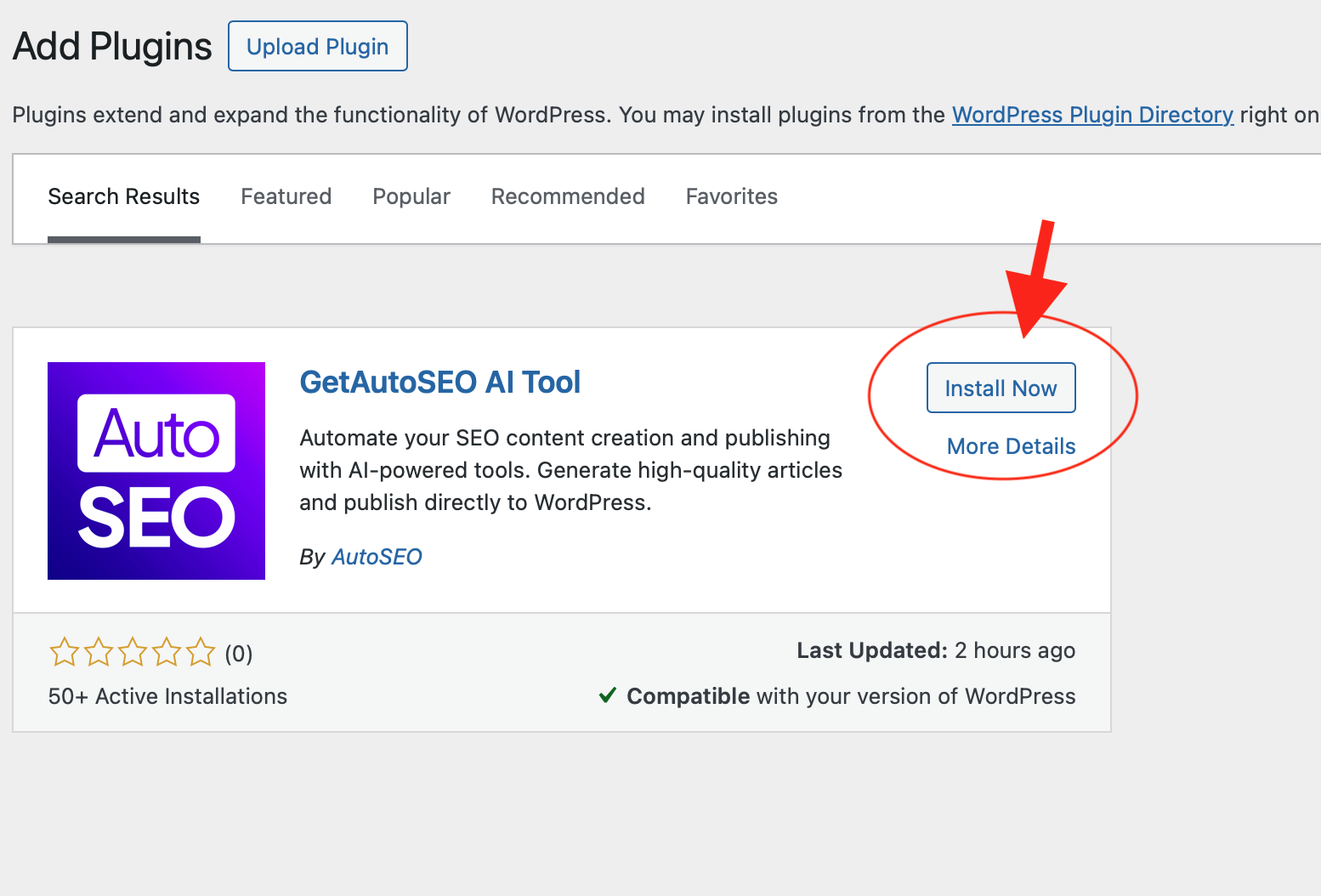
Plugin'et AutoSEO i dine WordPress plugin søgninger
Efter at have klikket på knappen nedenfor:
- 1 Find "AutoSEO - AI Content Publisher" i søgeresultaterne
- 2 Klik "installer nu" og derefter "Aktivér"
- 3 Kom tilbage her for din API-nøgle
Opretter forbindelse til dit WordPress-website...
Vi verificerer plugin-installationen automatisk.
Tip: Sørg for, at du har aktiveret pluginet AutoSEO i WordPress.
Forbundet med succes!
Dit WordPress-website er nu forbundet med AutoSEO. Du behøver ingen API-nøgle.
Dine artikler vil automatisk blive udgivet på dit WordPress-website.
Indtast din API-nøgle
Auto-forbindelse var ikke tilgængelig. Kopier din API-nøgle til plugin-indstillingerne.
Hold denne nøgle sikker. Du kan regenerere den når som helst fra integrationssiden.
I din WordPress-administration:
- 1 Gå til AutoSEO i sidepanelet i WordPress (eller klik på opsætningsmeddelelsen)
- 2 Indsæt din API-nøgle i feltet "API-nøgle"
- 3 Klik på "Fuldfør opsætning" — så er du klar!
Foretrækker at installere plugin'et manuelt?
Nogle værter og IT-teams tillader ikke installationer fra WordPress-pluginbiblioteket. Download ZIP-filen her og upload den direkte i Plugins → Tilføj ny → Upload plugin.
getautoseo-ai-tool.zip
demo-key-hidden
Indsæt dette i pluginindstillingerne efter aktivering.
Sådan uploader du det til WordPress
- 1 I din WordPress-administrationistration, gå til plugins → tilføj ny plugin.
-
2
Klik upload plugin øverst, og vælg den
getautoseo-ai-tool.zipfil, du lige har downloadet. - 3 Klik installer nu, og klik derefter Aktivér plugin.
- 4 Indsæt API-nøglen ovenfor i pluginindstillingerne, og klik derefter på Gennemfør opsætning.
Webflow CMS
Forbind dit Webflow-website, og udgiv artikler direkte i dine CMS-samlinger

Forbind med API-token
Generer et token i dine websiteindstillingerne i Webflow og indsæt det nedenfor. Det tager cirka 2 minutter.
Sådan får du din API-token
Følg disse trin i dit Webflow-dashboard. Klik på ethvert billede for at forstørre.
Åbn dine websiteindstillinger
Gå til webflow.com/dashboard, find dit website, og klik på tandhjulet Settings.
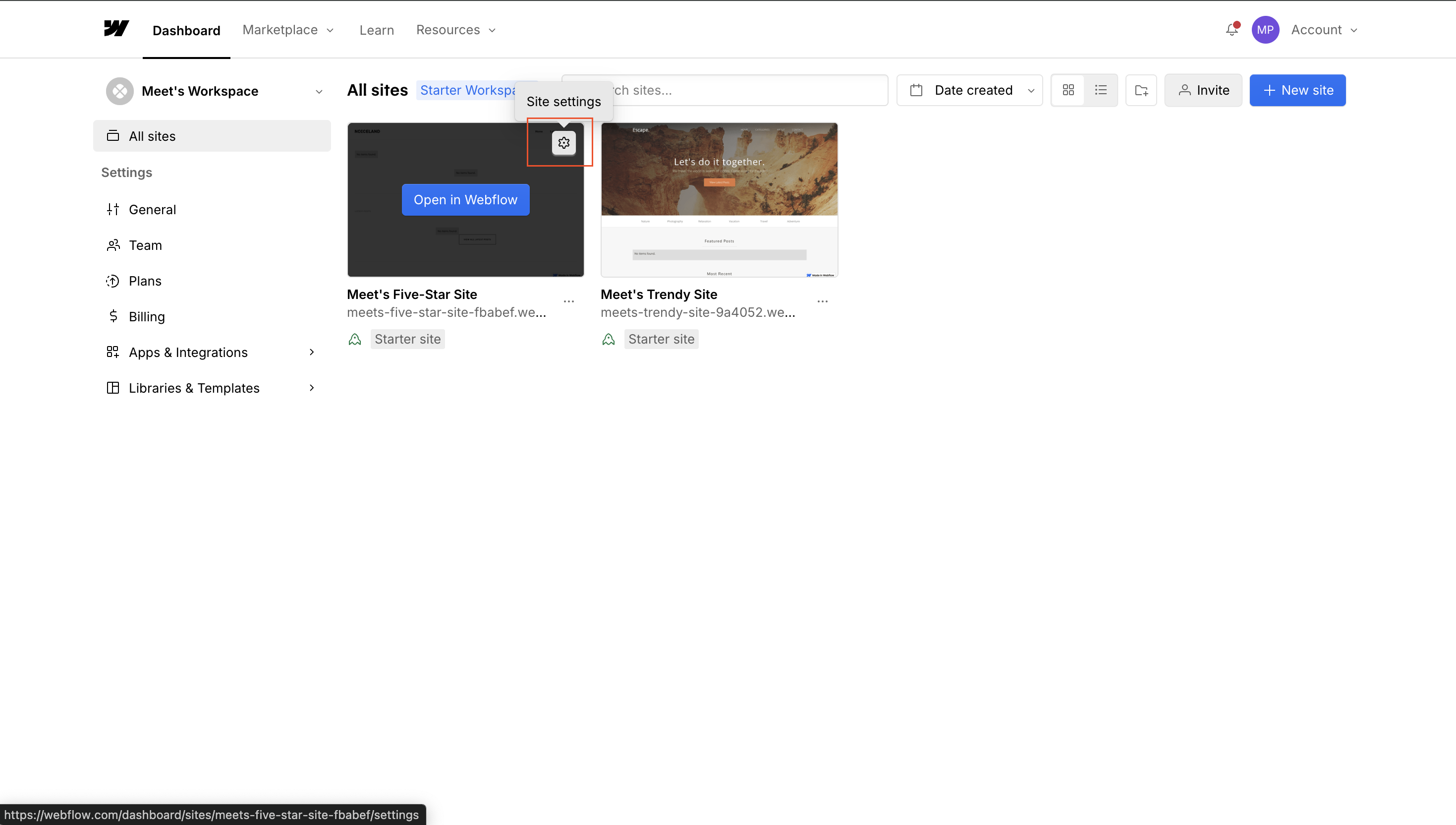
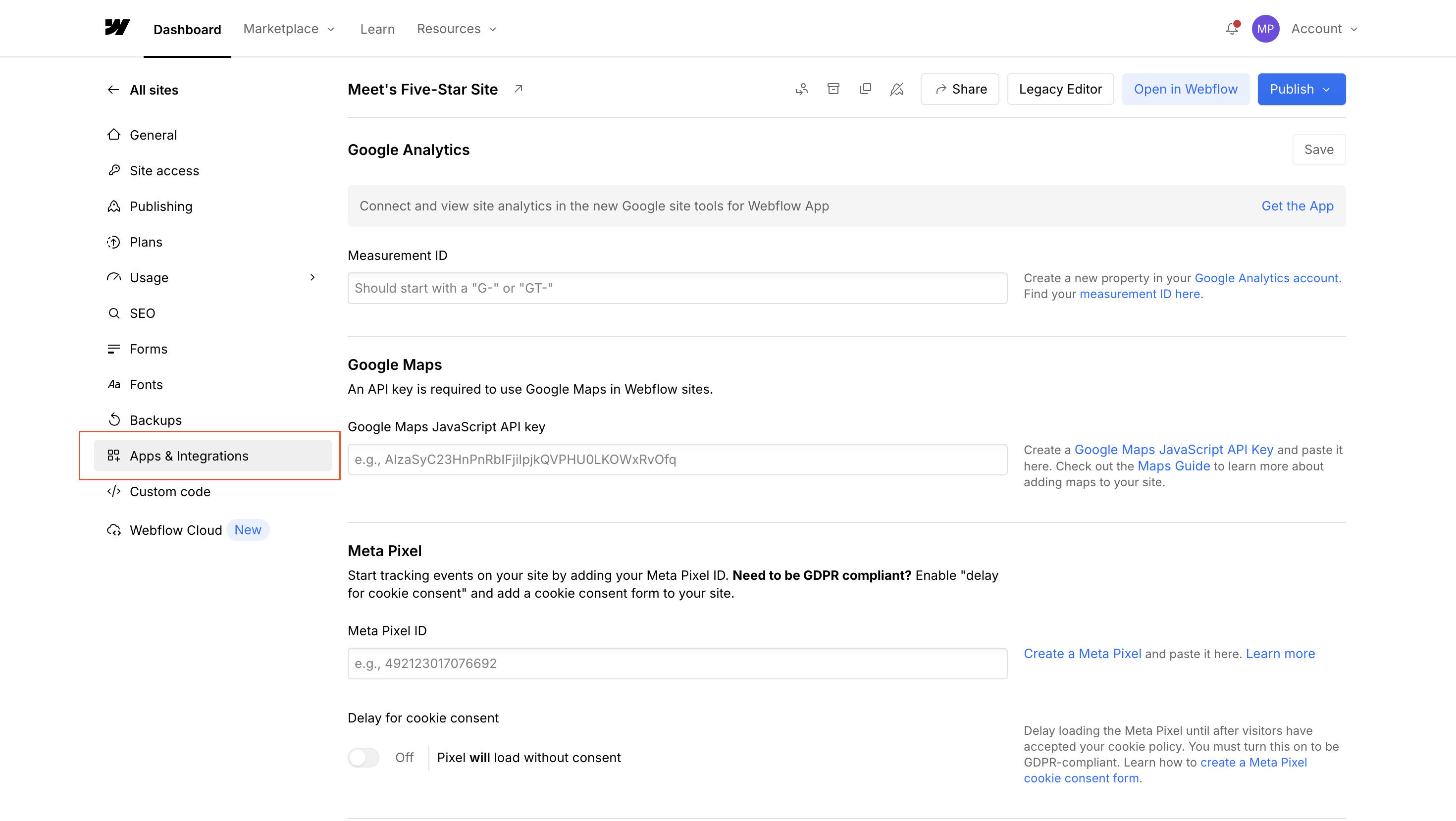
Gå til apps & integrationer
I venstre sidepanel, klik på apps & integrationer.
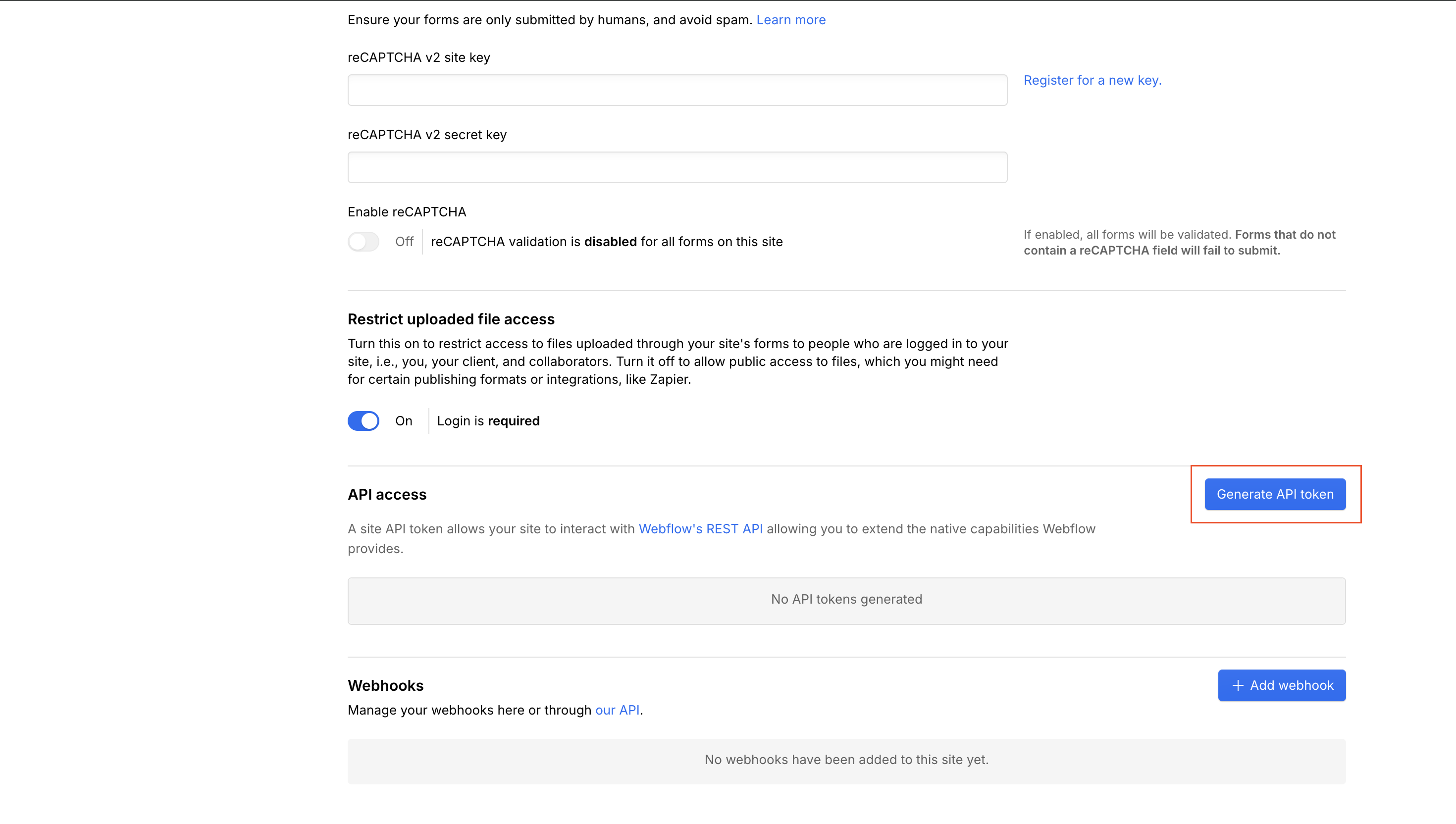
Generer API-token
Rul ned til API-adgang sektionen og klik på generer API-token.
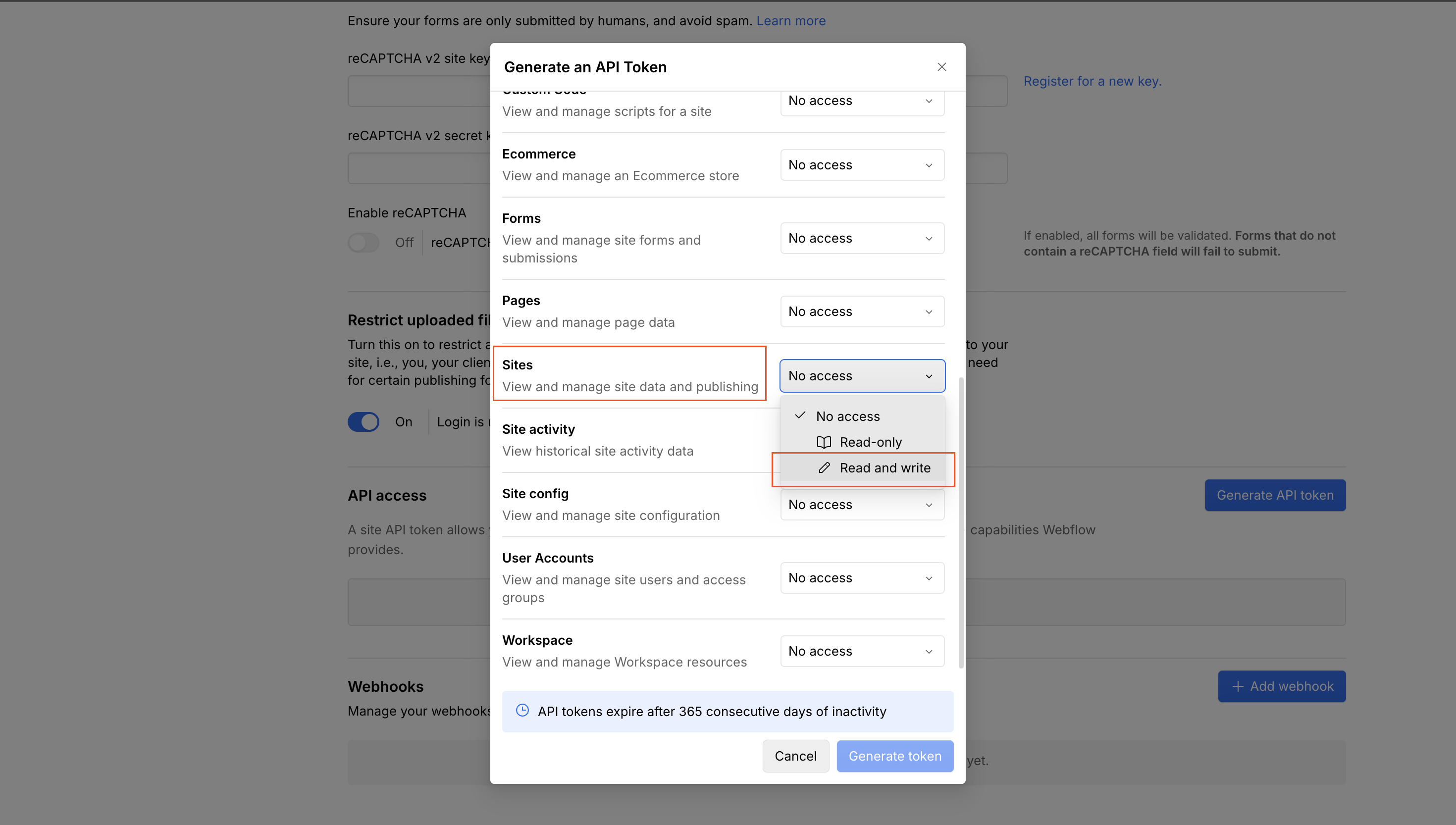
Indstil rettigheder: websites → læs og skriv
I tilladelsesdialogen, sæt websites til læs og skriv.
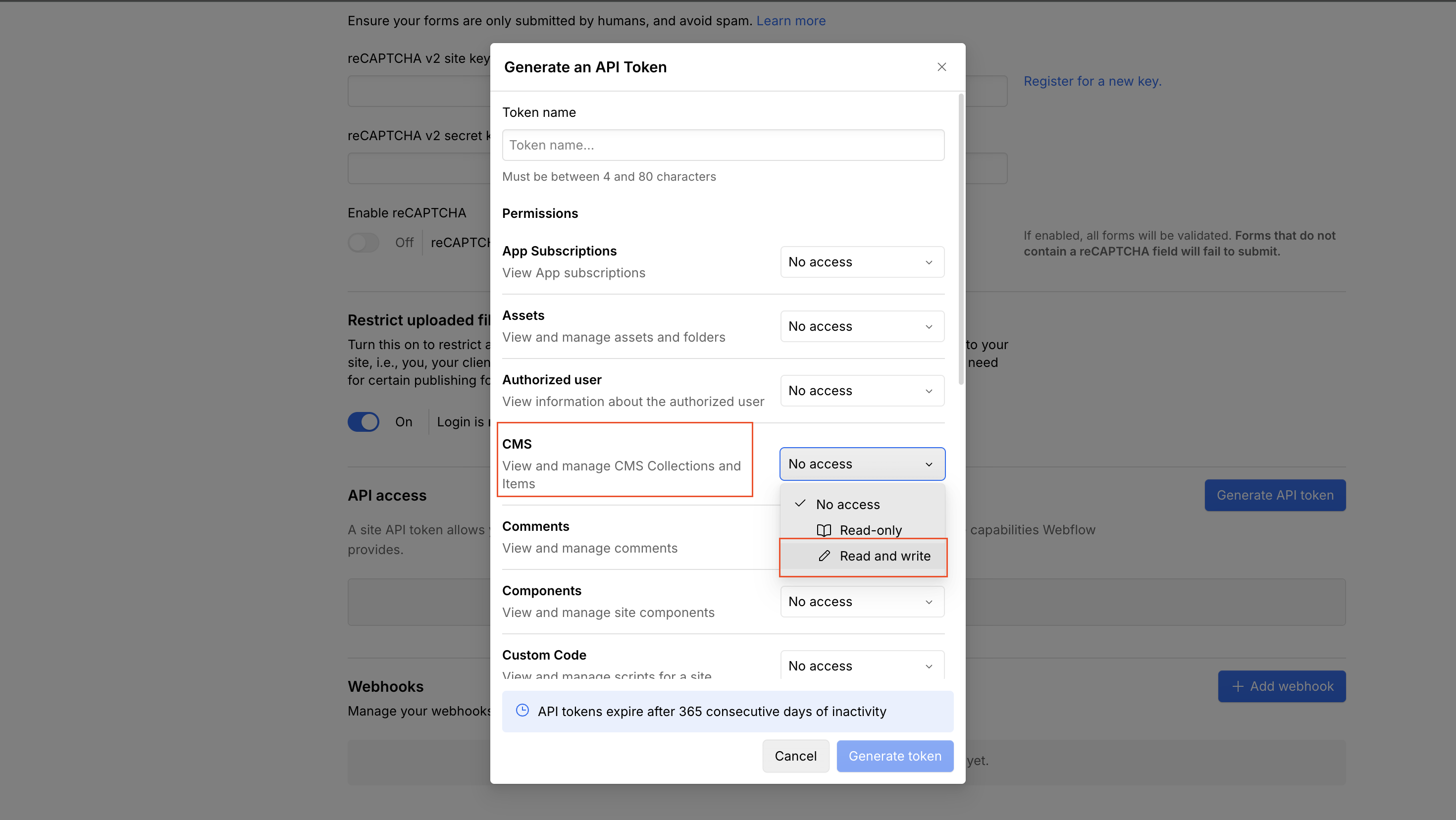
Indstil rettigheder: CMS → læs og skriv
Sæt også CMS til Læs og skriv. Dette giver os mulighed for at udgive artikler til dine samlinger.
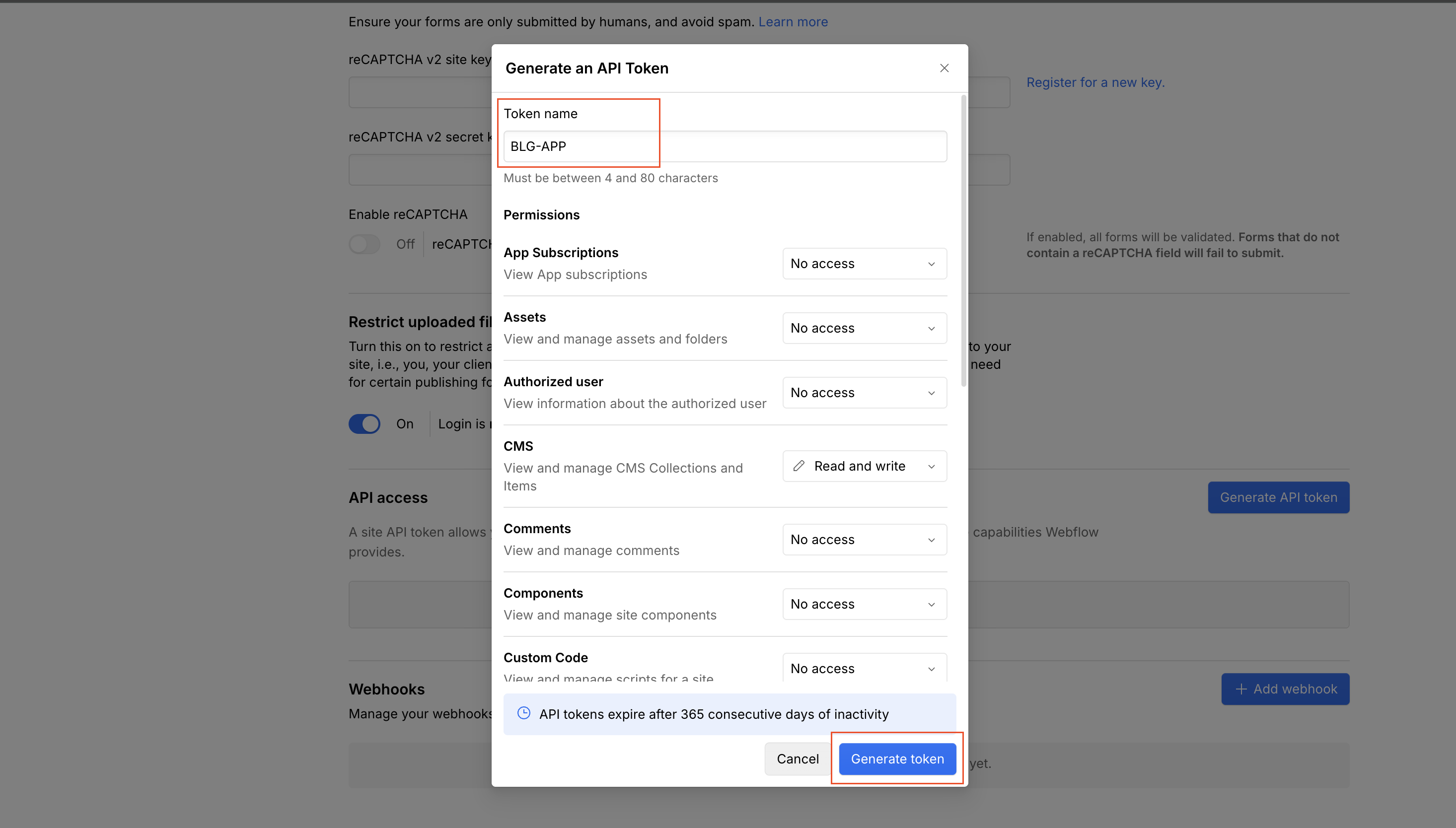
Navngiv din token og generer
Giv det et hvilket som helst navn (f.eks. "AutoSEO"), bekræft at CMS er indstillet til Læs og skriv, og klik derefter på Generer token.
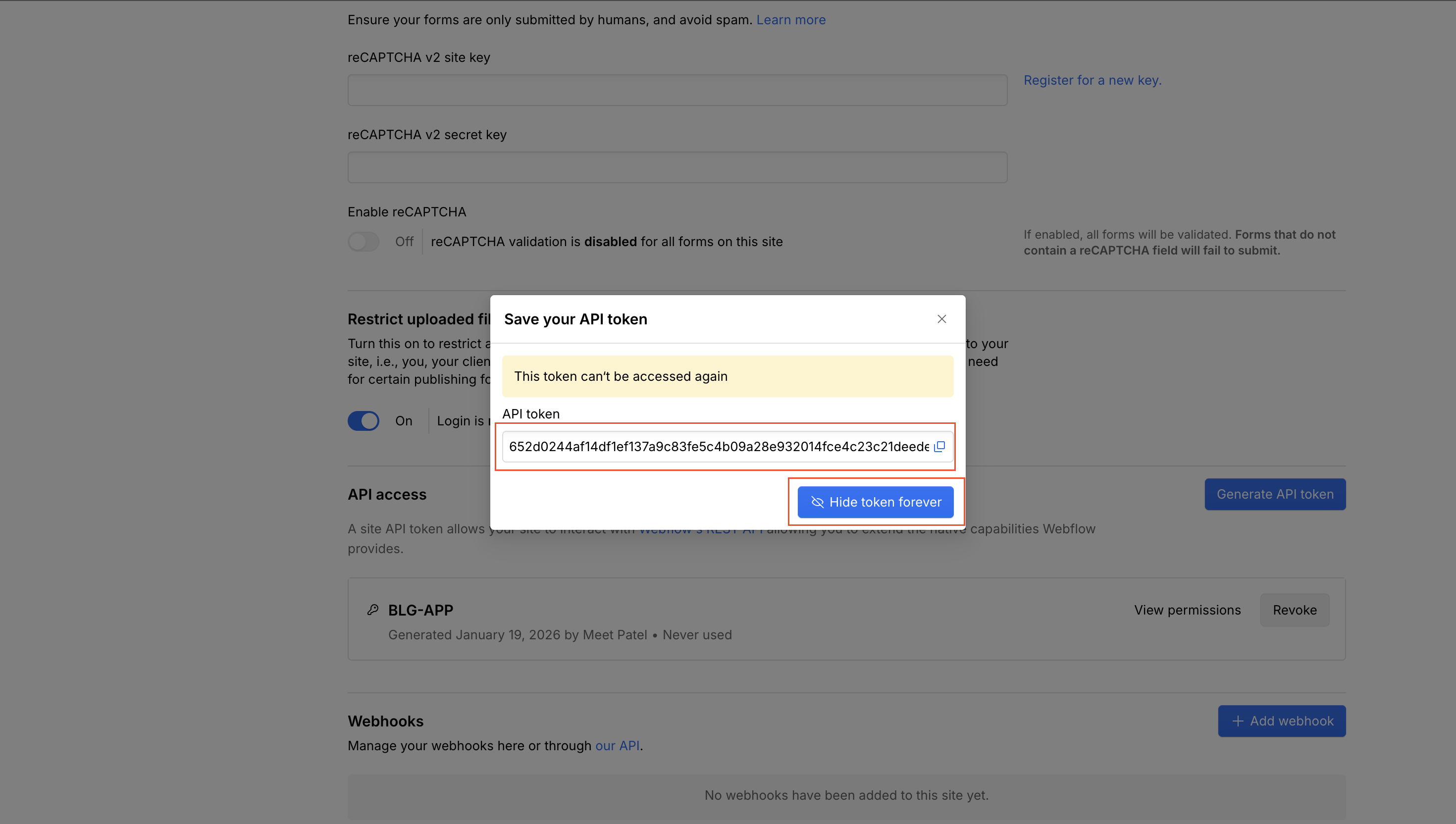
Kopier dit token
Kopier token og indsæt det i feltet ovenfor. Webflow viser det kun én gang — hvis du mister det, skal du generere en ny.
Fejlfinding & FAQ
Ser kun navn og slug i feltmapping?
Din CMS-samling har brug for tilpassede felter tilføjet i Webflows Designer. Som minimum skal du tilføje et Rich Text felt til artikelindhold. Du kan også tilføje et Billede felt (topbillede), Plain Text (resumé) og et Dato/Tid felt (udgivelsesdato). Efter at have tilføjet felter i Webflow, klik på "Opdater felter" i feltkortlægningstrinnet.
Vises blogindhold ikke i Webflow editor?
Dette er et kendt Webflow-problem. Indholdet vises muligvis ikke korrekt i Webflow Editor (synligt kode, brudt layout). Dit indhold udgives fint og vil være synligt på dit offentlige website.
Vises websitet eller samlingen ikke?
Sørg for, at din token har CMS: Læs og Skriv og Websites: Læs og Skriv tilladelser. Hvis du har ændret tilladelser, skal du generere en ny token.
Udgivning fejler?
Bekræft at token stadig er gyldig, og at samlingen eksisterer. Tjek at elementantal eller feltgrænser i Webflow ikke er overskredet.
Hvad hvis jeg regenererer min API-token?
Den gamle token stopper med det samme. Afbryd her, og tilslut derefter med den nye token.
Vil artikler gå live med det samme?
Kun hvis du aktiverer automatisk udgivelse i dine websiteindstillinger. Ellers oprettes artikler som kladder, så du kan gennemgå dem i Webflow først.
Har jeg brug for en specifik Webflow-plan?
Du har brug for en Webflow-plan, der inkluderer CMS-adgang og API-funktioner (CMS-plan eller højere).
Forkert arbejdsområde eller website?
Hvert website kræver sit eget API-token. Sørg for, at du har oprettet tokenet under indstillingerne for det rigtige website i Webflow.
Hvad du får
Direkte udgivelse
Skub artikler til CMS-samlinger automatisk
Feltkortlægning
Tilpas hvordan indhold kortlægges til dine felter
Auto udgiv
Valgfri automatisk udgivelse til dit live website
Slet website helt?
Denne handling kan ikke fortrydes. Alle følgende vil blive permanent slettet:
- Alle artikler og indhold
- Søgeord og indholdskalender
- Webflow-forbindelse og feltmapping
- Virksomhedsanalyse og indstillinger
- Google Search Console-data
Bemærk: Artikler, der allerede er udgivet på dit Webflow-website, forbliver der. Dette sletter kun data fra AutoSEO.
Vælg Webflow-website
Indlæser websites...
Vælg hvilken Webflow hjemmeside du vil udgive artikler til:
Vælg CMS-samling
Indlæser samlinger...
Vælg hvilken CMS-samling du vil udgive artikler til:
Sørg for, at din samling har et Rich Text-felt til artikelindhold. Hvis du kun har Navn og Slug, skal du først tilføje flere felter i Webflows Designer.
Kortlæg felter
Kortlæg dine artikel felter til Webflow CMS felter:
Synkroniserer dine artikler
Vent venligst, mens vi udgiver dine artikler til Webflow...
Forbereder artikler...
🎉 Alt færdigt!
Din Webflow-integration er fuldført!
Synkroniser fejl
Shopify butik blog
Udgiv dine ekspertartikler til din Shopify-blog på autopilot. Dit indhold tiltrækker kunder til din butik.
Installer AutoSEO på din Shopify-butik
Udgiv SEO-optimerede artikler direkte til din Shopify-blog på autopilot.
Hvad du får
Automatisk udgivelse
Artikler udgives automatisk til din Shopify-blog
SEO optimeret
Indhold optimeret til at bringe kunder til din butik
Flersproget support
Udgiv på flere sprog til internationale butikker
Vælg Shopify-blog
Indlæser blogs...
Vælg hvilken blog du vil udgive artikler til:
Kunne ikke indlæse blogs. Prøv venligst igen.
Wix-blogintegration
Udgiv dine SEO-optimerede artikler direkte til din Wix-blog. Forbind én gang og lad dit indhold arbejde for dig.
Forbind dit Wix-website
Indtast dit Wix-website-id og din API-nøgle for automatisk at udgive artikler på din Wix-blog.
Åbn dit Wix-kontrolpanel — website-id’et står i URL’en efter dashboard/
Opret en API-nøgle i Wix: Avatar → Account Settings → API Keys. Vælg All sites (begræns ikke nøglen til ét website). Aktivér Wix Contacts & Wix Blog. Det skal være kontoejeren af Wix, der opretter nøglen.
Find dit website-id
Åbn dit Wix-dashboard. Kopiér id'et efter dashboard/ i adresselinjen.

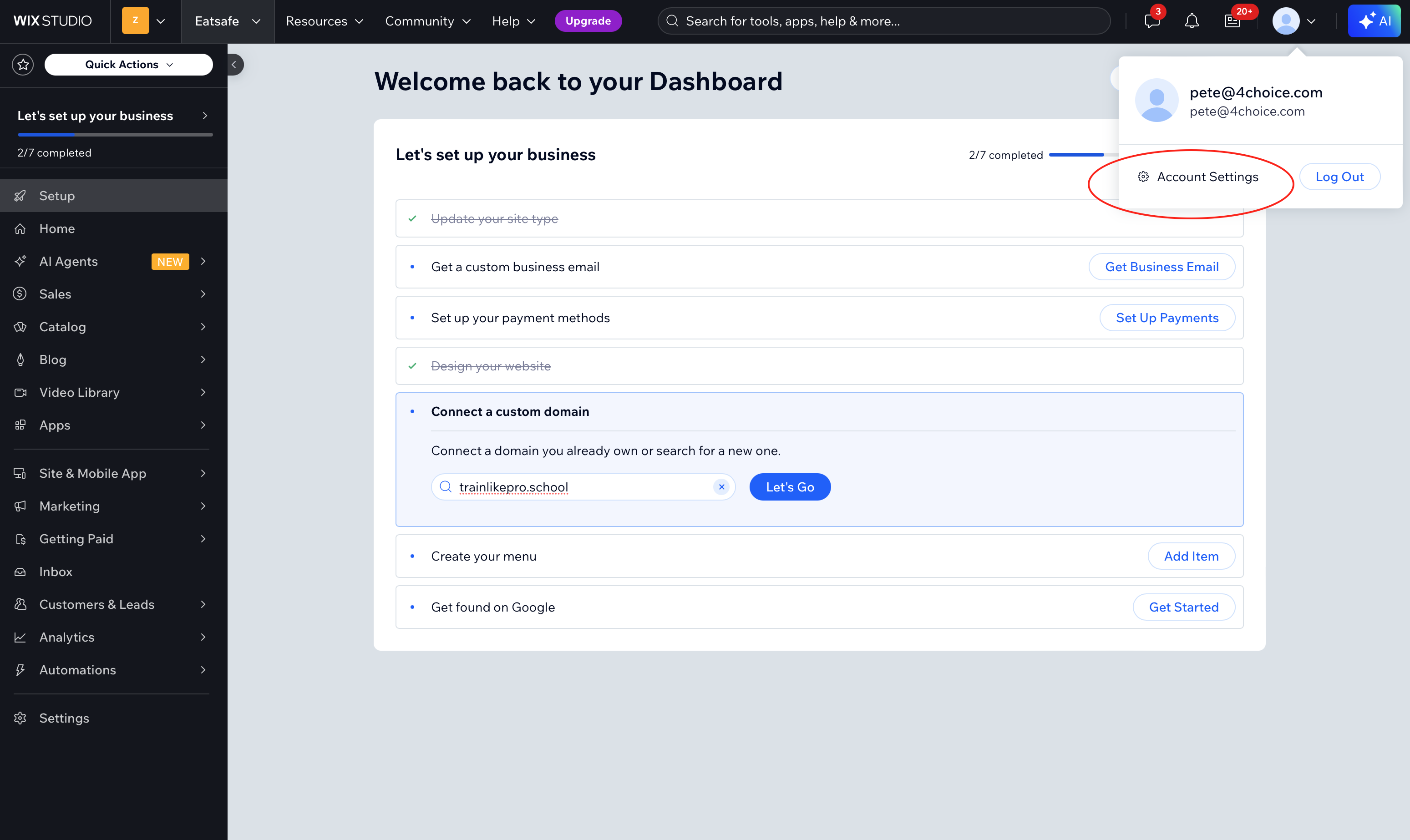
Åbn kontoinstillinger
Klik på dit avatar (øverst til højre) → kontoinstillinger.
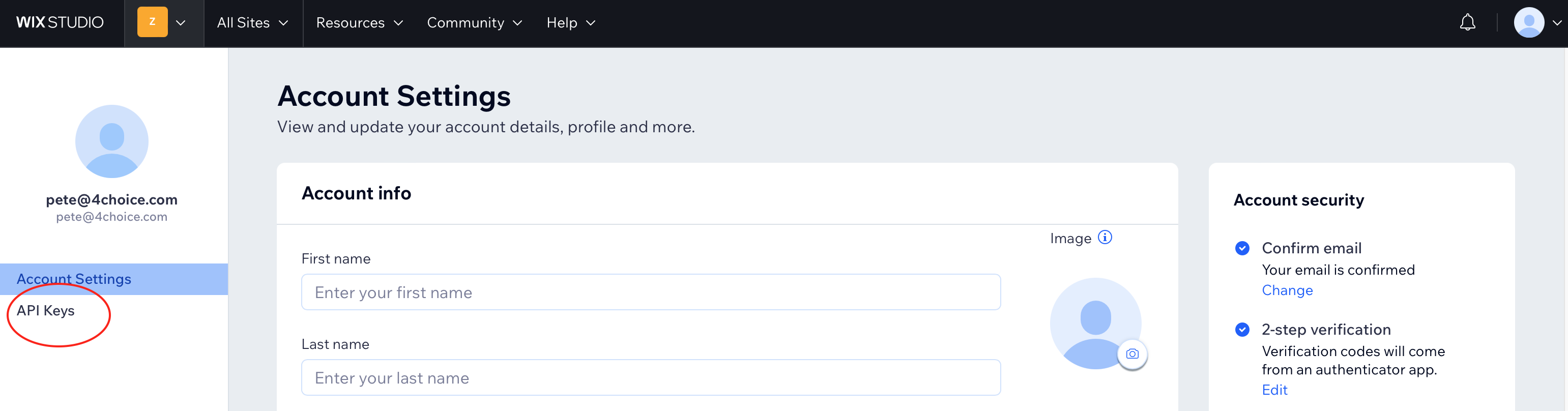
Gå til API-nøgler
I venstre sidepanel, klik på API-nøgler.
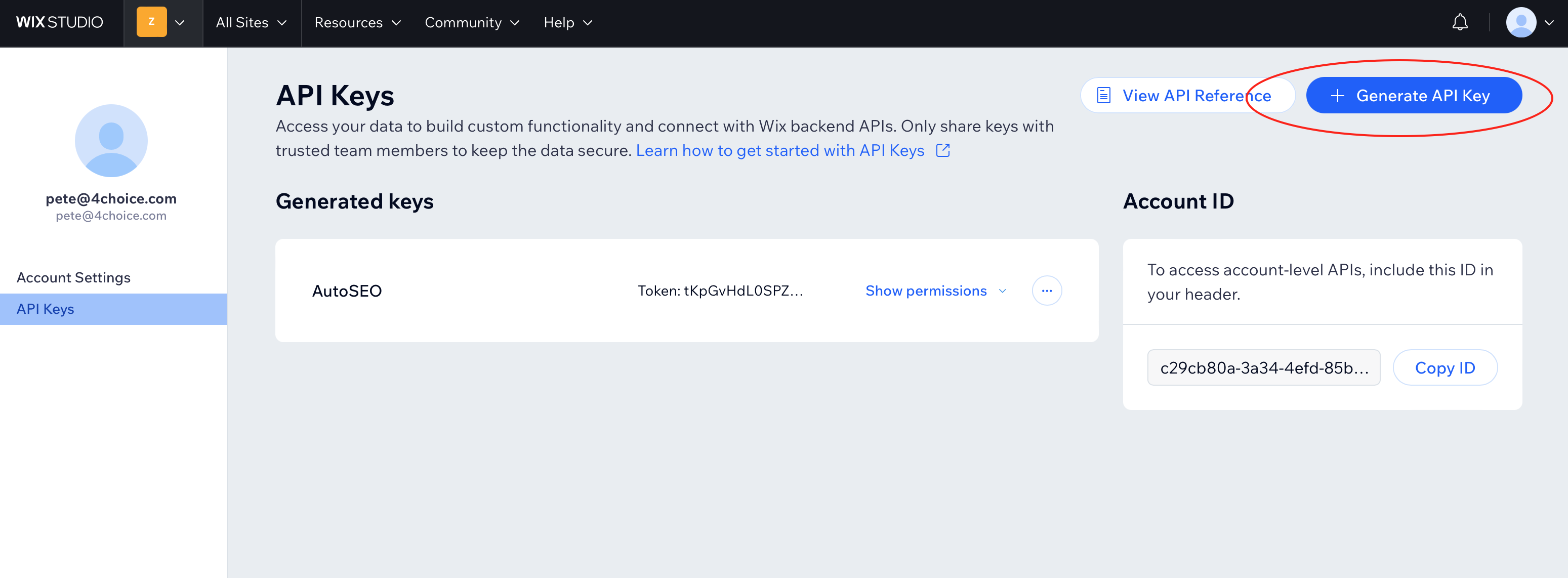
Klik generer API-nøgle
Klik på knappen + generer API-nøgle i øverste højre hjørne.
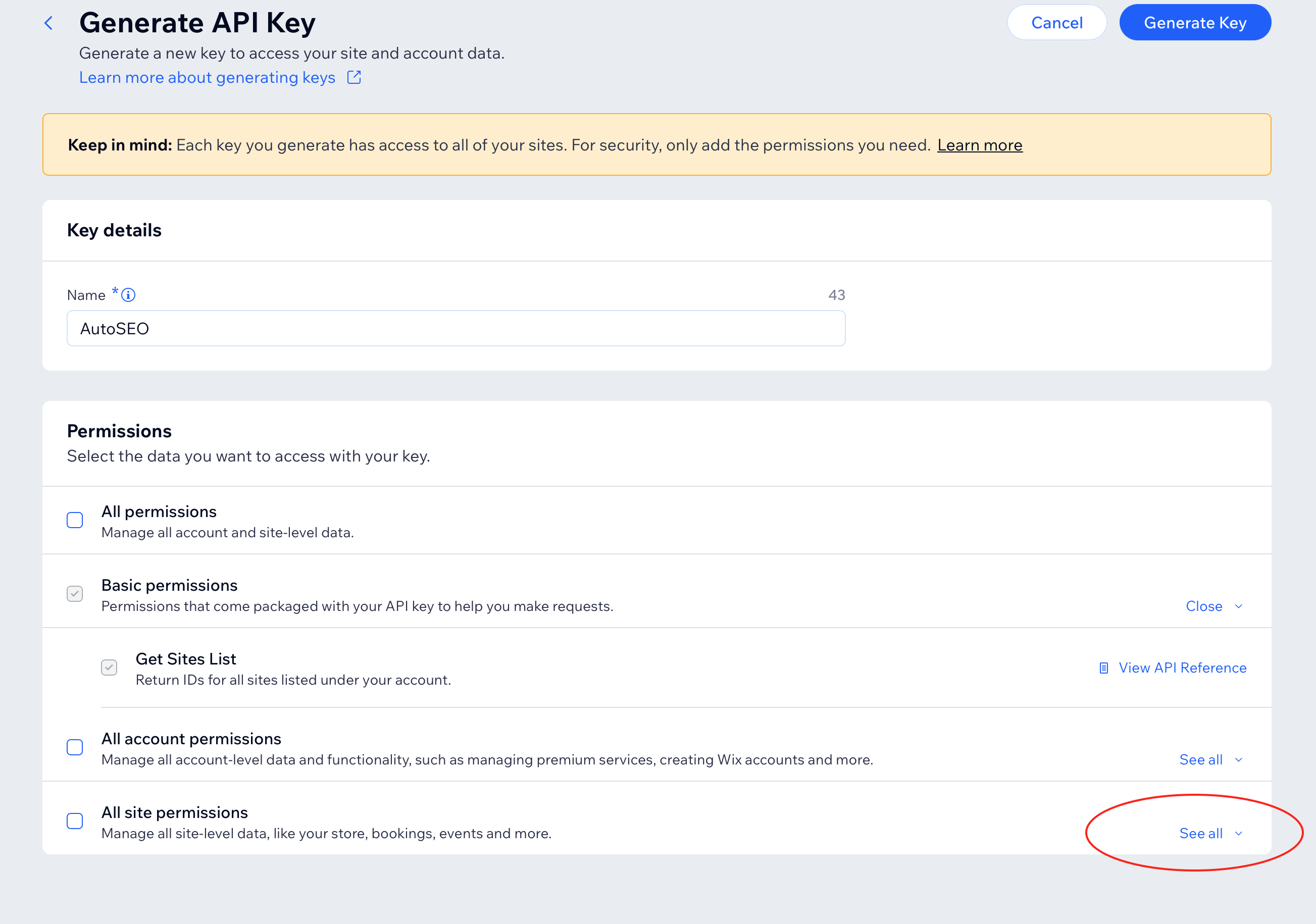
Navngiv den, vælg alle websites, og udvid tilladelser
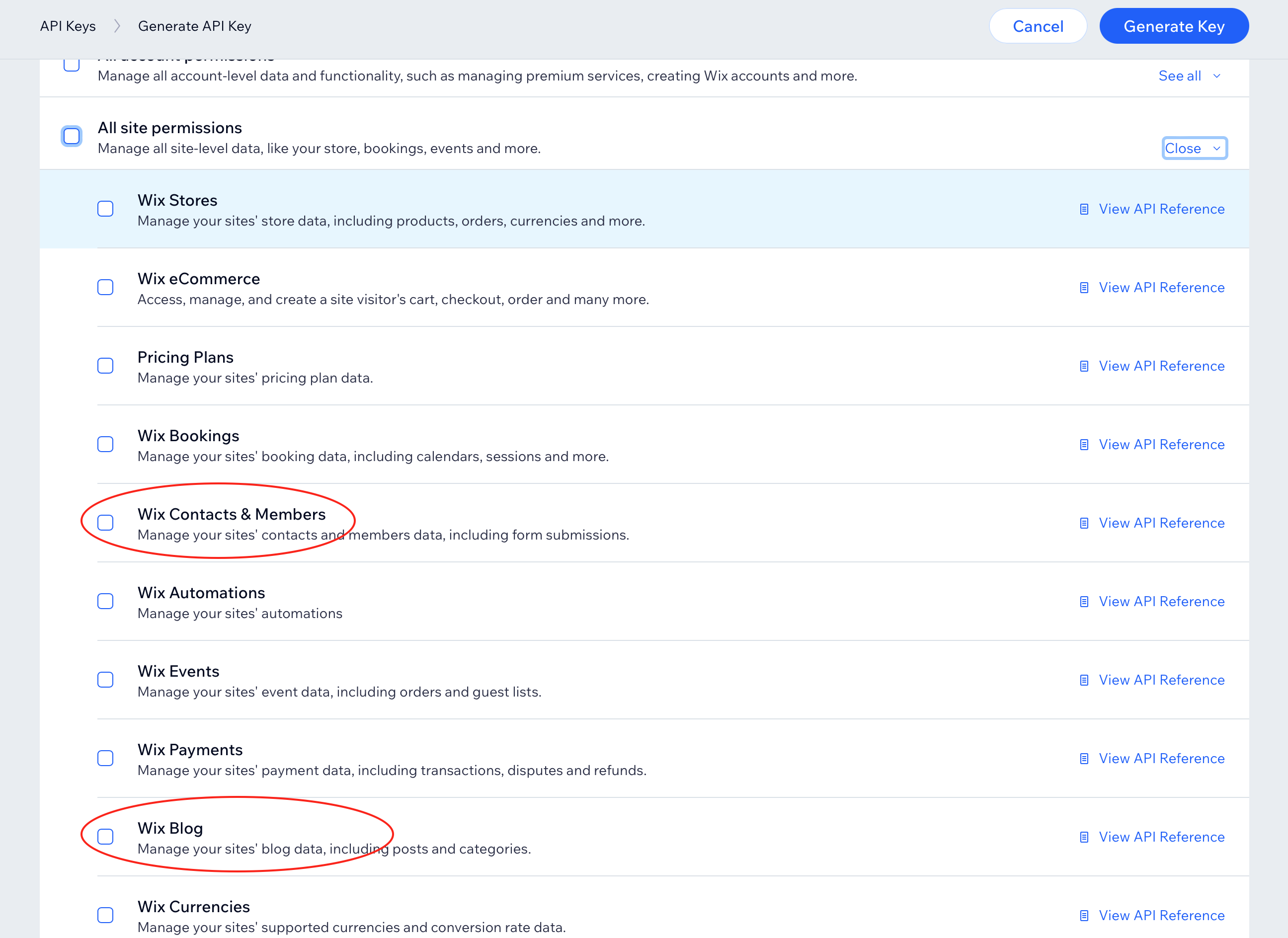
Navngiv nøglen "AutoSEO". Vælg All sites for websiteadgang — begræns ikke nøglen til ét website. Find All site permissions under Permissions, og klik på See all for at folde listen ud.
Aktivér Wix contacts og Wix-blog
Rul ned og tjek bokse for Wix kontakter & medlemmer og Wix-blog.
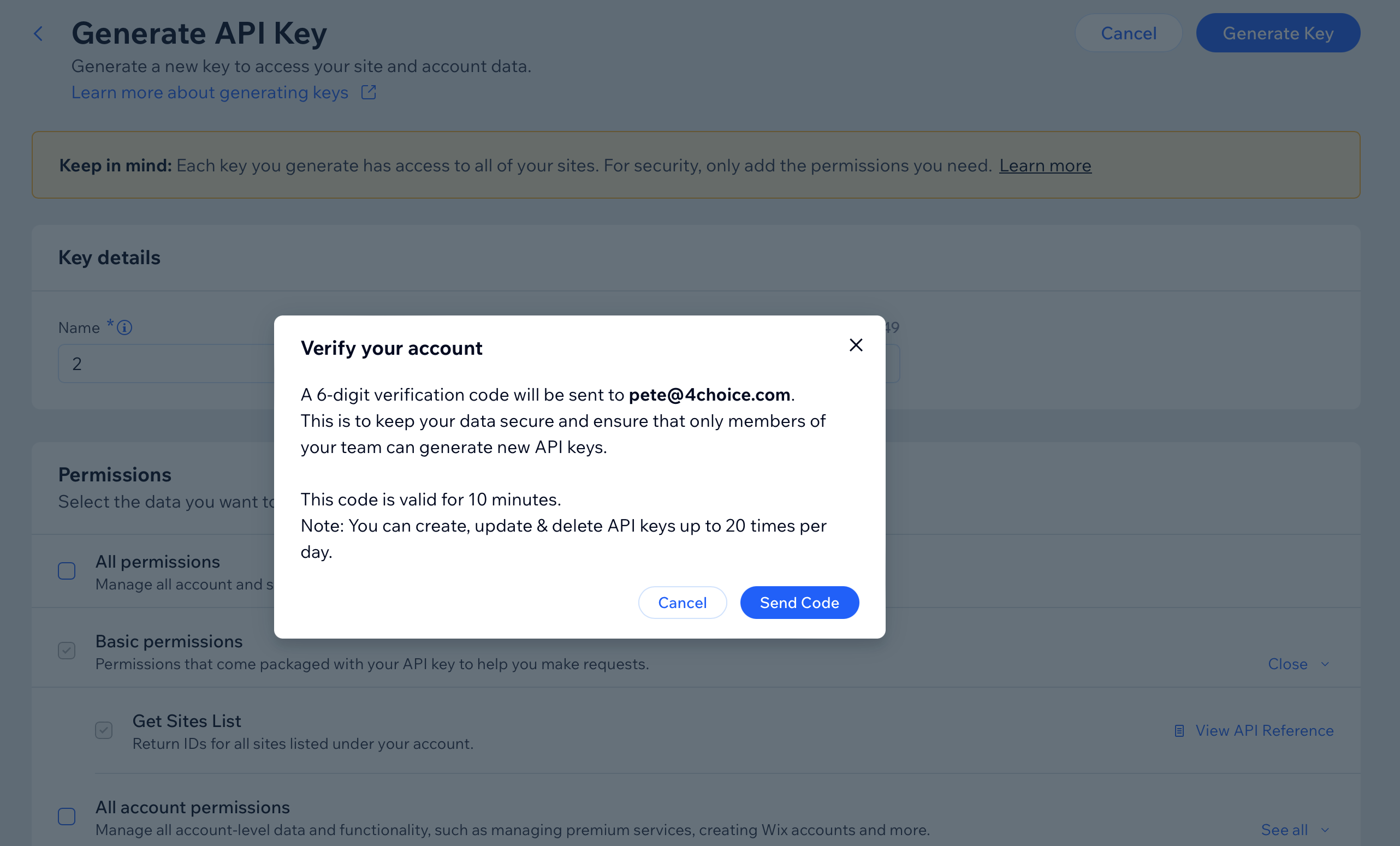
Generer & verificer
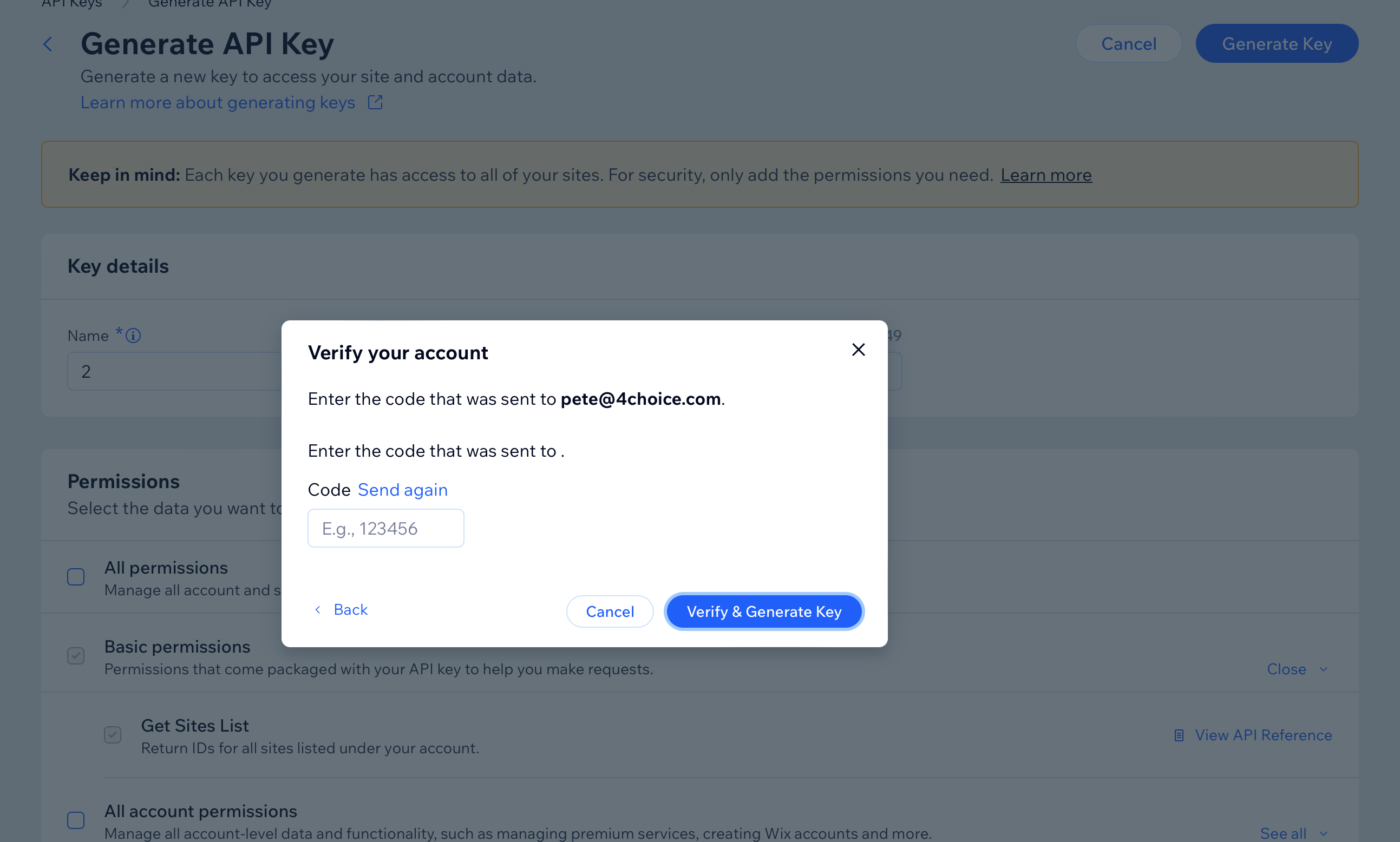
Klik Generer nøgle. Wix sender en bekræftelseskode til din e-mail. Indtast koden og klik Bekræft & Generer nøgle.
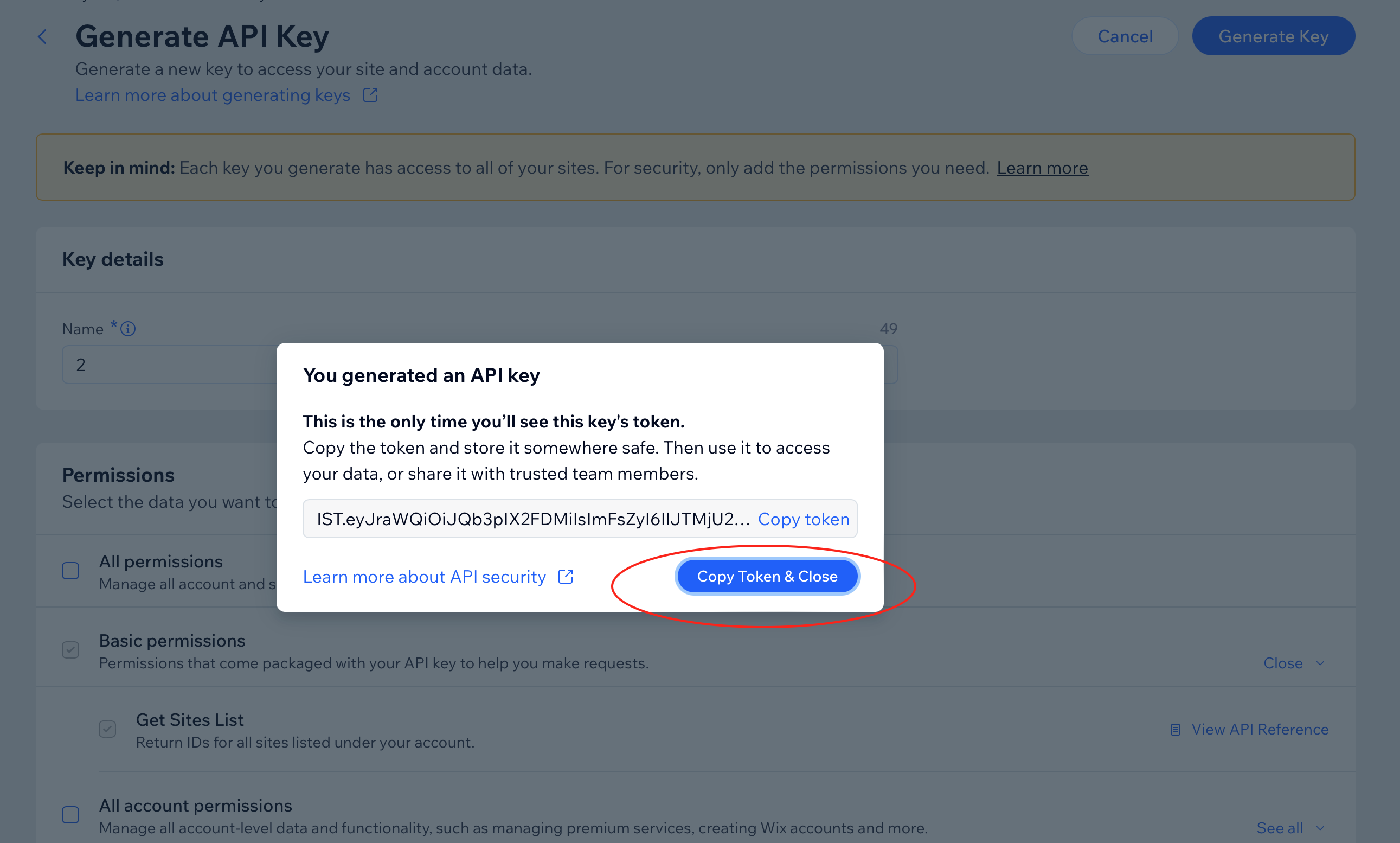
Kopier token
Klik på Kopiér token& Luk. Det er din API-nøgle — du kan ikke se den igen.
Indsæt & forbind
Indtast dit website-id og API-nøgle ovenfor, og klik derefter på Forbind. Vi vil verificere forbindelsen og begynde at udgive dine artikler automatisk.
Ofte stillede spørgsmål
Kan websitet ikke oprette forbindelse?
Tjek venligst dit website-id fra URL'en efter dashboard/ i dit Wix-dashboard.
API-nøgle problemer?
Opret en ny nøgle, når du har markeret felterne — genbrug ikke en gammel nøgle. Vælg All sites. Bekræft, at begge tilladelser (Wix Contacts & Members og Wix Blog) er slået til. Wix-kontoejeren skal oprette nøglen. En nøgle fra en samarbejdspartner virker ikke.
Udgivning fejler?
Sørg for, at din API-nøgle er gyldig og har de nødvendige tilladelser. Bekræft, at din blog eksisterer i Wix.
Kan jeg ændre udgivelsesstatus senere?
Ja. Skift mellem "Udgiv straks" og "Kladde" under integrationsindstillingerne i AutoSEO.
Hvad sker der, hvis jeg regenererer min API-nøgle?
Du skal opdatere den nye API-nøgle i AutoSEO. Den gamle nøgle vil stoppe med at fungere straks.
Har du brug for mere hjælp?
Kontakt support via chatikonet nederst til højre.
Hvad du får
Automatisk udgivelse
Artikler udgives automatisk til din Wix-blog
Rigt indhold
Fuldt formatering med overskrifter, billeder og links
Topbilleder
Coverbilleder synkroniseres automatisk med dine indlæg
Sådan tilføjer du appen Wix-blog
Dit Wix-website skal have den gratis app Wix Blog, før vi kan udgive artikler. Det tager kun et minut:
-
1
Åbn din Wix-editor
Log ind på Wix og åbn dit website i editor.
-
2
Klik på "Add Apps" i sidepanelet til venstre
Se efter appmarked ikonet (gitter af firkanter) på venstre side.
-
3
Søg efter "Wix-blog" og klik på tilføj
Det er gratis. Klik på "Tilføj til website" for at installere det.
-
4
Udgiv din Wix website
Klik på "Publish" øverst til højre for at udgive bloggen.
-
5
Kom tilbage her og forbind igen
Når Blog-appen er installeret, prøv at forbinde dit Wix-website igen. Det bør fungere med det samme.
Bruger du Wix Studio? Gå til Tilføj elementer → Blog, og træk derefter blog-widgeten ind på din side.
Vælg dit Wix-website
Vælg hvilken Wix hjemmeside du vil udgive dine artikler til.
Indlæser dine Wix-websites...
Kunne ikke indlæse websites.
Inget websites fundet i din Wix-konto.
Sørg for, at du har mindst én website med en blog i din Wix-konto.
BigCommerce-blogintegration
Udgiv artikler direkte til din BigCommerce butik blog
Den del efter store- i din BigCommerce URL.
Fra en butik-niveau API-konto med indhold ændre adgang.
WebDAV legitimationsoplysninger (valgfri - til billedeuploads)
Få din butikshash
Åbn din BigCommerce butik URL. I adressefeltet, kopier delen mellem store- og .mybigcommerce.com.
Eksempel: https://store-mh5fua96uw.mybigcommerce.com/... → Butik Hash: mh5fua96uw
Åbn API-konti
I BigCommerce, gå til indstillinger (venstre sidepanel) → scroll ned til API sektionen → klik på butik-niveau API-konti.
Opret API-konto
Klik Opret API-konto (øverst til højre). Vælg token type V2/V3 API-token. Navngiv den "AutoSEO".
Indstil indholdsrettigheder
Under Indhold vælg ændre adgang. Dette giver AutoSEO mulighed for at oprette og opdatere blogindlæg.
Gem & kopier adgangstoken
Klik Gem. Kopier Adgangstoken straks. BigCommerce viser det kun én gang.
Få WebDAV legitimationsoplysninger (valgfri)
I BigCommerce, gå til Indstillinger → scroll ned til Avanceret → klik på Filadgang (WebDAV). Kopier WebDAV-stien, Brugernavn og Adgangskode.
Disse legitimationsoplysninger giver AutoSEO mulighed for at uploade artikelminiaturebilleder til din butik.
Indsæt & forbind
Indtast din Store Hash og Access Token ovenfor, og klik derefter på Forbind. Vi vil verificere forbindelsen og begynde at udgive dine artikler automatisk.
Ofte stillede spørgsmål
Opbevaring ikke tilsluttet?
Tjek venligst din Store hash fra URL'en mellem store- og .mybigcommerce.com.
Adgangstoken problemer?
Opret en ny API-konto i BigCommerce og bekræft, at indhold er indstillet til ændre.
Billeder uploader ikke?
Sørg for, at dine WebDAV-legitimationsoplysninger er korrekte. Gå til Indstillinger → Avanceret → Filadgang (WebDAV) for at bekræfte.
Hvad sker der, hvis jeg regenererer min API-nøgle?
Du skal opdatere den nye adgangstoken i AutoSEO. Den gamle token vil stoppe med at fungere straks.
Har du brug for mere hjælp?
Kontakt support via chatikonet nederst til højre.
Hvad du får
Automatisk udgivelse
Artikler udgives automatisk til din BigCommerce blog
Rigt html-indhold
Fuldt formatering med overskrifter, billeder og links
Billedminiaturer
Topbilleder uploadet via WebDAV som indlæg thumbnails
Duda blogintegration
Udgiv artikler direkte til din Duda hjemmeside blog
Fundet i adresselinjen, når du redigerer dit website i Duda-editoren.
Find websitenavnet
Åbn Duda-editoren for dit website. site_name står i adresselinjen — det er den unikke identifikator for dit website (en lang alfanumerisk streng).
Eksempel: https://my.duda.co/home/site/1501ccca016a4220861ef07fe2c8eb0d
Åbn API-adgangsindstillinger
I dit Duda-dashboard, gå til White Label (venstre sidepanel) → API-adgang. Her er dine API-legitimationsoplysninger.
Bemærk: Duda giver kun API-adgang på deres Custom plan. Agentur- og White Label-planer inkluderer det ikke.
Kopier dit API-brugernavn & adgangskode
Dit API-brugernavn og API-adgangskode vises på API-adgangssiden. Hvis du ikke har indstillet en adgangskode endnu, kan du nulstille den for at generere en.
Hvis du nulstiller din adgangskode, vil eksisterende integrationer, der bruger den gamle adgangskode, stoppe med at fungere.
Sørg for, at dit website har en blog
Åbn Duda-editoren for dit website. Hvis du ikke allerede har gjort det, tilføj Blog funktionen fra editoren. Dit website skal have en blog aktiveret for AutoSEO til at udgive artikler.
Indsæt & forbind
Indtast dit Websitenavn, API Brugernavn og API Adgangskode ovenfor, og klik derefter på Forbind. Vi vil verificere forbindelsen og begynde at udgive dine artikler automatisk.
Ofte stillede spørgsmål
Hvor finder jeg API-adgang?
Log ind på Duda → White Label (venstre sidepanel) → API Adgang. Hvis du ikke ser denne mulighed, har du brug for Dudas Custom plan.
Hvilken plan har jeg brug for?
Duda giver kun API-adgang på deres Custom plan. Agency og White Label inkluderer ikke dette. Spørg Duda, hvis du har brug for en opgradering.
Kan websitet ikke oprette forbindelse?
Tjek venligst websitenavnet fra din Duda-URL. Sørg for, at blogfunktionen er aktiveret på dit website.
Hvad sker der, hvis jeg nulstiller min API-adgangskode?
Du skal opdatere den nye adgangskode i AutoSEO. Den gamle adgangskode vil stoppe med at fungere straks.
Har du brug for mere hjælp?
Kontakt support via chatikonet nederst til højre.
Hvad du får
Automatisk udgivelse
Artikler udgives automatisk til din Duda blog
Rigt html-indhold
Fuldt formatering med overskrifter, billeder og links
Topbilleder
Coverbilleder synkroniseres automatisk med dine indlæg
RSS & JSON feeds
Programmatisk adgang til dine udgivne artikler for statiske website-generatorer og andre integrationer
Feed ikke aktiveret
Aktiver RSS & JSON feeds for at integrere dine udgivne artikler med Hugo, Jekyll, Gatsby, Next.js, Eleventy og andre statiske website-generatorer eller RSS-læsere.
Funktioner
RSS 2.0 & JSON Feed v1
Standardkompatible feeds med fuld indholdsstøtte
Sikker token-baseret adgang
Rotér tokens uden nedetid, tilbagetræk når som helst
Kun udgivne artikler
Kun udgivne & ikke-fremtidige artikler inkluderet
Hurtig & cachet
60-sekunders caching med ETag support for effektivitet
Opsæt dit sitemap
Nødvendig for deltagelse i backlinkudveksling
Hvorfor har vi brug for dit sitemap?
Dit sitemap hjælper os med at verificere, at backlinks, vi indsætter i dine artikler, er udgivet på dit website. Dette giver dig mulighed for at deltage i vores backlink-udveksling og modtage links fra andre websites i vores netværk.
HubSpot blogintegration
Udgiv artikler direkte til din HubSpot CMS blog

Fundet i dine HubSpot ældre app indstillinger. Vi vil auto-detektere din blog.
Hvilken blog skal vi udgive på?
Denne HubSpot-portal har mere end én blog. Vælg den, der matcher dette website.
Gå til ældre apps
Log ind på app.HubSpot.com. I den øverste navigationslinje, klik på Udvikling, og klik derefter på ældre apps i venstre sidepanel.
Opret en legacy privat app
Klik "opret ældre app" i øverste højre hjørne, og vælg privat i dialogboksen.
Giv det et navn som AutoSEO Blog Publisher.
Angiv de nødvendige scopes
Klik på fanen "Scopes", og klik derefter på "Add new scope". Tilføj begge:
content— opret, opdatér og udgiv blogindlægfiles— upload artikelbilleder til din HubSpot filhåndtering
Klik derefter på "Opdater". Uden adgang til filer bliver billeder liggende på AutoSEO-hosting.
Opret appen & kopier token
Klik "Opret app" i øverste højre hjørne, og klik derefter "Fortsæt med at oprette" for at bekræfte. HubSpot vil vise din adgangstoken. Klik "Vis token" og kopier den.
Tokenet starter med pat-na1- eller lignende. Gem det et sikkert sted — du kan ikke se det igen.
Indsæt token ovenfor & forbind
Indsæt din adgangstoken i feltet ovenfor og klik Forbind. Vi opdager automatisk din blog og begynder at udgive artikler der.
Ofte stillede spørgsmål
Hvilken HubSpot-plan har jeg brug for?
Blog API'en kræver Content Hub Professional eller højere. Starter- og gratis planer inkluderer ikke adgang til blog API.
Skal jeg være superadmin?
Ja. Kun superadministratorer kan oprette legacy private apps i HubSpot.
Hvad hvis jeg har flere blogs?
Vi beder dig vælge, hvilken blog vi skal udgive på. Du kan også ændre det når som helst efter, du har forbundet, med knappen "Skift blog".
Hvor hostes artikelbilleder?
Vi uploader hero- og infografikbilleder til din HubSpot File Manager (mappe: /autoseo), så de indlæses fra HubSpot — ikke fra AutoSEO.
Auto-udgive
Artikler går automatisk live på din HubSpot-blog
Fuldt SEO
Meta titler, beskrivelser og udvalgte billeder inkluderet
Holder synkroniseret
Indholdsopdateringer og sletninger synkroniseres automatisk
GoHighLevel blogintegration
Udgiv artikler direkte til din GoHighLevel blog

Fundet i dine GoHighLevel private integration indstillinger.
Dit underkonto-id. Findes i Indstillinger → Virksomhedsprofil, eller i URL'en når du er logget ind.
Vælg, hvilken blog der skal udgives på
Denne GoHighLevel-placering har mere end én blog. Vælg den, der matcher dette website.
Åbn dine GoHighLevel-indstillinger
Log ind på app.GoHighLevel.com og klik på indstillinger i venstre sidepanel.
Opret en privat integration
Naviger til Indstillinger → Integrationer → Private integrationer. Klik "Opret ny integration".
Giv det et navn som AutoSEO Blog Publisher.
Indstil de nødvendige rettigheder
På scopes trin, aktiver disse blog-relaterede tilladelser:
- blogs/post.write – Opret blogindlæg
- blogs/post-update.write – Opdater blogindlæg
- blogs/list.readonly – Liste over tilgængelige blogs
- blogs/author.readonly – Få blogforfattere
- medias.write – Tilføj dine artikelbilleder til GoHighLevel
Kopier token
Efter at have oprettet integrationen, kopier den genererede token. Du vil ikke kunne se den igen senere.
Indsæt det i feltet "privat integrations-token" ovenfor.
Find din placering ID
Gå til Indstillinger → Virksomhedsprofil. Din Lokations-ID (også kaldet Sub-Account ID) vises der, eller du kan finde den i adresselinjen, når du er logget ind på en sub-konto.
Det ser ud som en lang alfanumerisk streng, f.eks. ve9EPM428h8vShlRW1KT
Klik forbind
Indsæt begge værdier ovenfor og klik "Forbind". Vi finder automatisk din blog og begynder at udgive artikler.
Almindelige spørgsmål
Har jeg brug for en specifik GoHighLevel-plan?
Du har brug for en GoHighLevel-plan, der inkluderer Blog/Website Builder-funktionen. De fleste agenturplaner inkluderer dette.
Hvor finder jeg min placering ID?
Log ind på din underkonto. Gå til Indstillinger → Virksomhedsprofil. Placering ID vises på den side. Du kan også finde det i URL-linjen.
Er min token gemt sikkert?
Ja, din private integration token er krypteret før opbevaring og vises aldrig i klar tekst.
Kan jeg fjerne artikler fra GoHighLevel?
Når du sletter en artikel her, bliver den automatisk arkiveret på GoHighLevel. Du kan helt slette den fra GoHighLevel's blogmanager, hvis det er nødvendigt.
Squarespace-blogintegration
Udgiv artikler direkte til din Squarespace hjemmeside blog
Vigtige sikkerhedstrin før tilslutning
- Opret en unik adgangskode i din Squarespace-konto kun til denne forbindelse. Genbrug IKKE en adgangskode fra en anden konto.
- Hvis Squarespace sender en login-kode på mail, så indsæt den, når vi beder om den. Det er en engangskontrol, så vi kan huske forbindelsen.
Dit kodeord er krypteret med AES-256 og aldrig opbevaret i klar tekst.
Den adresse, folk besøger dit website på — fx yourbusiness.com. Resten finder vi ud af.
Opretter Squarespace stadig ikke forbindelse?
Du kan prøve Squarespace igen eller bruge Hosted Blog i stedet. Vi hoster artiklerne for dig, så udgivelse virker uden et Squarespace-login.
Skift dit Squarespace adgangskode
Gå til dine Squarespace konto sikkerhedsindstillinger og ændr din adgangskode til en ny, unik adgangskode, som du ikke bruger andre steder.
Hvorfor? Dette beskytter dine andre konti. Hvis du nogensinde afbryder AutoSEO, skal du bare ændre din Squarespace-adgangskode tilbage.
Hav din e-mail klar
Squarespace kan sende dig en login-kode via e-mail, første gang vi forbinder. Indsæt koden her. Derefter husker vi forbindelsen og udgiver artikler for dig.
Sørg for, at dit website har en blog
I Squarespace-editoren, sørg for at du har en Blog side tilføjet. Hvis du ikke har en endnu, tilføj den fra Sider → + → Blog.
Indtast dine legitimationsoplysninger og forbind
Udfyld formularen ovenfor med din hjemmesideadresse (f.eks. yourbusiness.com), din Squarespace e-mail, og dit nye unikke kodeord. Klik derefter på Forbind.
Du skal ikke bekymre dig om at ramme domæneformatet helt præcist – vi finder automatisk det rigtige via din Squarespace-konto.
Ofte stillede spørgsmål
Hvorfor har jeg brug for en unik adgangskode?
Dit kodeord er krypteret og opbevaret sikkert, men ved at bruge et unikt kodeord sikrer du, at dine andre konti forbliver sikre uanset hvad. Du kan altid ændre det tilbage senere.
Hvorfor sender Squarespace en login-kode på e-mail?
Squarespace behandler et nyt login som en ny enhed og sender en kode via e-mail. Indsæt den én gang. Derefter husker vi forbindelsen, så senere artikler kan udgives uden en ny kode.
Er min adgangskode gemt sikkert?
Ja. Din adgangskode er krypteret med AES-256 — den samme krypteringsstandard, som bruges af banker og regeringer. Den bliver aldrig gemt i klartekst.
Hvad skal jeg indtaste for webadresse?
Indtast den adresse, dine besøgende bruger – som yourbusiness.com. Vi finder automatisk det rigtige Squarespace-website via din konto, så du behøver ikke bekymre dig om det præcise format.
Hvad hvis jeg ændrer min Squarespace-adgangskode senere?
Du skal også opdatere den her — kom tilbage til denne side og indtast din nye adgangskode. Vi siger til, hvis din adgangskode stopper med at virke.
Hvad sker der, hvis jeg afbryder?
Dine udgivne artikler forbliver på dit Squarespace-website. Vi sletter straks dine gemte legitimationsoplysninger. Du kan derefter ændre dit Squarespace-kodeord tilbage til dit normale.
Har du brug for mere hjælp?
Kontakt support via chatikonet nederst til højre.
Hvad du får
Automatisk udgivelse
Artikler udgives automatisk til din Squarespace blog
Rigt html-indhold
Fuldt formatering med overskrifter, billeder og links
SEO-metadata
Meta titler, beskrivelser og topbilleder inkluderet
Bekræft unik adgangskode
Før du opretter forbindelse, skal du bekræfte, at den adgangskode, du indtastede, er unik for Squarespace og IKKE bruges til nogen anden konto (e-mail, bank, sociale medier osv.).
Forbinder til Squarespace
Squarespace har stærke sikkerhedsforanstaltninger, så det kan kræve et par forsøg at forbinde. Vi prøver op til 3 gange — hæng på.
Brug den nyeste kode. Hver ny e-mail erstatter den sidste.
Vil du have den nemmere løsning?
Hosted Blog udgiver dine artikler uden at du skal logge ind på Squarespace. Du kan stadig lukke dette og fortsætte med at prøve via Squarespace.
Hostet blog
Vi hoster din blog for dig. Peg bare en subdomæne, og dine artikler er live.
Sæt dit blog-underdomæne op
Brug et dedikeret blog-underdomæne som blog.yoursite.com eller articles.yoursite.com. Indtast ikke dit primære website-domæne.
DNS verificeret — peger på det rigtige sted.
Tilføj denne CNAME-post i dine DNS-indstillinger:
Cloudflare proxy registreret
Din CNAME-post er indstillet til "Proxied" (orange sky) i Cloudflare. Dette skjuler CNAME'en og blokerer forbindelsen til din blog. Her er hvordan du løser det:
- Log ind på dit Cloudflare dashboard
- Gå til DNS > records
- Find din CNAME-record for
- Klik på den orange sky-ikon for at skifte det til en grå sky (kun DNS)
- Gem, vent et minut, og klik derefter "tjek DNS" ovenfor
Det påvirker kun bloggens underdomæne – dit primære website forbliver fuldt beskyttet af Cloudflare.
Sådan tilføjer du en CNAME-record – trin for trin
En CNAME-record fortæller browsere, hvor de kan finde din blog, når nogen besøger dit eget domæne. Du tilføjer den hos den virksomhed, der administrerer dit domænes DNS — det er typisk der, hvor du købte dit domæne (som GoDaddy, Namecheap, Cloudflare, Google Domains osv.).
Log ind på din domæneudbyder
Gå til den hjemmeside, hvor du købte eller administrerer dit domæne (godaddy, namecheap, Cloudflare, Squarespace, Wix osv.) og log ind.
Find DNS-indstillinger
Se efter "DNS", "DNS Administration", "DNS Poster" eller "Avanceret DNS". Det er normalt under domæneindstillinger eller en "Administrer" knap ved siden af dit domænenavn.
Tilføj en ny CNAME-post
Klik på "Add Record" eller "Add New", og vælg derefter CNAME som posttype. Udfyld felterne med værdierne ovenfor:
- • Navn / vært:
- • Værdi / mål / peger på: blogs.getautoseo.com
- • TTL: lad stå som standard (ofte "auto" eller "3600")
Gem og vent
Tryk på Gem. Vi tjekker automatisk hvert par minutter. Hvis posten er offentlig, forbinder din blog af sig selv. Hvis vi stadig ikke kan se den, er posten endnu ikke en offentlig DNS CNAME.
Bruger du Cloudflare? Sørg for, at proxy'en er slået fra for denne post. Når du tilføjer eller redigerer CNAME, skal du klikke på det orange sky-ikon, så det bliver gråt (kun DNS). Hvis proxy'en er tændt, kan vi ikke opdage dit CNAME, og din blog vil ikke kunne forbindes.
Er du i tvivl om, hvem der administrerer din DNS? Tjek, hvor du købte dit domæne — det er som regel der, din DNS ligger. Hvis du bruger Cloudflare eller en anden tjeneste til at administrere dit website, kan din DNS i stedet ligge der. Hvis du er i tvivl, så søg efter "[din domæneudbyder] add CNAME record" for en konkret guide.
Bruger du Hostinger? Tilføj CNAME i hPanel → Domains → DNS / DNS Zone. Tilføj ikke et nyt website eller et domæne-alias — det forbinder ikke din blog.
Når DNS er bekræftet, går din blog automatisk live — uden ekstra trin.
Webhook-integration
Send artikler til enhver endpoint automatisk. Fungerer med tilpassede CMS-platforme, Zapier, Make, n8n og mere.
Spring den manuelle opsætning over — brug i stedet vores AI vibe-coding-prompt
Vi har skrevet en klar prompt, som du kan indsætte i Cursor, Claude Code eller enhver AI-kodeassistent for at opbygge din webhook-endpoint på sekunder.
Skal være en offentlig URL, der accepterer post-anmodninger med JSON-krop.
Sendes som Authorization: Bearer <your-token> ved hver webhook-levering. Vi har genereret denne token til dig — du skal ikke ændre den, medmindre du også har ændret den i din endpoint-kode eller i din Lovable-prompt.
Hvad vi sender
POST
Content-Type: application/jsonAuthorization: Bearer aseo_wh_f078efd74aa296720f0fefad83bae8feX-AutoSEO-Event: article.published eller article.updatedX-AutoSEO-Signature: <HMAC-SHA256 hash>X-AutoSEO-Delivery: <unique delivery UUID>Eksempel payload
{
  "event": "article.published",
  "id": 42,
  "title": "How to Grow Your Business with SEO",
  "slug": "how-to-grow-your-business-with-seo",
  "published_url": "https://example.com/blog/how-to-grow-your-business-with-seo",
  "metaDescription": "Learn practical SEO strategies to attract more customers...",
  "content_html": "<h1>How to Grow Your Business...</h1><p>Full HTML content...</p>",
  "content_markdown": "# How to Grow Your Business...\n\nFull markdown content...",
  "heroImageUrl": "https://cdn.example.com/hero-image.jpg",
  "heroImageAlt": "Alt text for the hero image",
  "infographicImageUrl": "https://cdn.example.com/infographic.png",
  "keywords": ["seo strategies"],
  "metaKeywords": "seo, business growth, marketing",
  "wordpressTags": "seo, marketing, growth",
  "faqSchema": [{"question": "What is SEO?", "answer": "SEO stands for..."}],
  "languageCode": "en",
  "sourceArticleId": null,
  "status": "published",
  "publishedAt": "2026-03-04T10:30:00.000Z",
  "updatedAt": "2026-03-04T10:30:00.000Z",
  "createdAt": "2026-03-04T09:00:00.000Z"
}
Payload felter
| Felt | Skriv | Beskrivelse |
|---|---|---|
| event | string | article.published, article.updated, eller test. Brug dette til at beslutte, om du vil indsætte eller opdatere. |
| id | integer | Unikt artikel-id — brug det til at matche opdateringer med eksisterende indlæg |
| title | string | Artikel titel |
| slug | string | URL-venlig slug |
| published_url | string|null | Den live URL for indlægget (indstillet efter første udgivelse) |
| metaDescription | string | SEO meta beskrivelse (150-160 tegn) |
| content_html | string | Fuldt artikel i HTML |
| content_markdown | string | Fuldt artikel i markdown |
| heroImageUrl | string|null | URL til fremhævet topbillede |
| heroImageAlt | string|null | Alt tekst for topbilledet |
| infographicImageUrl | string|null | Infografik billede URL (hvis aktiveret) |
| keywords | array | Mål nøgleord |
| metaKeywords | string|null | Kommaseparerede SEO-nøgleord |
| wordpressTags | string|null | Kommaseparerede tags |
| faqSchema | array|null | FAQ strukturerede data (spørgsmål/svar par) |
| languageCode | string | ISO-sprogkode for denne artikel (fx en, es, de) |
| sourceArticleId | integer|null | For oversatte artikler: ID’et for den oprindelige kildeartikel. Null for artikler på primærsproget. |
| status | string | Altid published for webhook-leverancer |
| publishedAt | string | ISO 8601 udgivelsestidspunkt |
| updatedAt | string | ISO 8601 sidst opdateret tidspunkt |
| createdAt | string | ISO 8601 oprettelsestidspunkt |
Svarformat (anbefalet)
Returner et JSON-svar med den udgivede URL, så vi kan linke direkte til den udgivne artikel i dit dashboard. Vi tjekker for url, published_url, eller permalink felter.
// Your endpoint should return:
HTTP 200
Content-Type: application/json

{
  "url": "https://yoursite.com/blog/how-to-grow-your-business-with-seo"
}
Hvis du ikke kan returnere en URL, skal du blot returnere en HTTP 200. Du vil kunne tilføje URL'en manuelt fra din indholdskalender.
Bekræfter webhook-signaturer
Hver webhook inkluderer en X-AutoSEO-Signature header — en HMAC-SHA256 hash af JSON-kroppen ved hjælp af din bearer token. Bekræft det for at bekræfte, at anmodningen kom fra AutoSEO.
// Node.js / Express example
const crypto = require('crypto');
const SECRET = 'aseo_wh_f078efd74aa296720f0fefad83bae8fe';

// IMPORTANT: Use the raw request body string, not JSON.stringify(parsed).
// With Express, add: app.use(express.raw({ type: 'application/json' }))
// or use express.json() with { verify: (req, res, buf) => { req.rawBody = buf; } }

function verifySignature(rawBody, signature) {
  const expected = crypto
    .createHmac('sha256', SECRET)
    .update(rawBody)
    .digest('hex');
  return crypto.timingSafeEqual(
    Buffer.from(signature),
    Buffer.from(expected)
  );
}

// In your endpoint handler:
const sig = req.headers['x-autoseo-signature'];
if (!verifySignature(req.rawBody, sig)) {
  return res.status(401).send('Invalid signature');
}
Hurtig opsætning med AI
Kopier denne prompt ind i cursor, Claude code eller enhver AI-kodningsassistent for at generere et klar-til-brug webhook-endpoint til dit projekt.
Create a webhook endpoint in my project that receives article data from AutoSEO (https://getautoseo.com).

CRITICAL: Do NOT drop, delete, alter, or modify any existing database tables, columns, data, or RLS policies. Only CREATE new tables and functions. Never use DROP TABLE, TRUNCATE, or DELETE on existing tables. This project has existing data that must be preserved. Use CREATE TABLE IF NOT EXISTS for any new tables.

## What the endpoint must do:

1. Accept POST requests with a JSON body
2. Verify the Authorization header contains this exact Bearer token: `aseo_wh_f078efd74aa296720f0fefad83bae8fe` — reject with HTTP 401 if missing or wrong
3. Optionally also verify the HMAC-SHA256 signature (sent in `X-AutoSEO-Signature` header, computed from the raw JSON request body string using the same token as the HMAC secret — use the raw body bytes, not a re-serialized version)
4. Check the `event` field and `id` to decide whether to insert or update:
   - `article.published`: Insert a new blog post (store the `id` so you can match updates later)
   - `article.updated`: Update the existing post matching this `id` with the new content
   - Recommended: use an UPSERT on the `id` field so both events work reliably
5. Return HTTP 200 with a JSON response containing the published URL: `{"url": "https://mysite.com/blog/the-slug"}`

## Incoming request format:

Headers:
- Content-Type: application/json
- Authorization: Bearer aseo_wh_f078efd74aa296720f0fefad83bae8fe
- X-AutoSEO-Signature: <hmac-sha256-hex-digest>
- X-AutoSEO-Event: article.published or article.updated
- X-AutoSEO-Delivery: <uuid>

JSON body fields:
- event (string): "article.published", "article.updated", or "test"
- id (integer): Unique article ID from AutoSEO — use this to match updates to existing posts
- title (string): Article title
- slug (string): URL-friendly slug
- published_url (string|null): The live URL of the post (set after first publish)
- metaDescription (string): SEO meta description
- content_html (string): Full article as HTML — use this for rendering
- content_markdown (string): Full article as Markdown — use this for storage if your CMS prefers markdown
- heroImageUrl (string|null): Featured hero image URL (fully qualified)
- heroImageAlt (string|null): Alt text for the hero image (use for img alt attribute)
- infographicImageUrl (string|null): Infographic image URL (fully qualified)
- keywords (array): Target keywords, e.g. ["seo strategies"]
- metaKeywords (string|null): Comma-separated SEO keywords
- faqSchema (array|null): FAQ structured data as [{question, answer}] pairs
- languageCode (string): ISO language code for this article, e.g. "en", "es", "de"
- sourceArticleId (integer|null): for translated articles, the ID of the original source article
- status (string): Always "published"
- publishedAt (string): ISO 8601 timestamp
- updatedAt (string): ISO 8601 timestamp
- createdAt (string): ISO 8601 timestamp

## Requirements:

- If event is "test", just return 200 with `{"url": "https://mysite.com/test"}` — don't create a post
- Download the heroImageUrl and infographicImageUrl and store them locally (don't hotlink)
- Store the AutoSEO article `id` so duplicate deliveries update instead of creating duplicates
- The response MUST include `{"url": "https://..."}` with the full public URL of the published post
- Handle errors gracefully — return 500 if something goes wrong so AutoSEO retries the delivery
Almindelige spørgsmål
Hvornår sendes webhooks?
Når en artikel bliver udgivet, opdateret, eller dens hovedbillede er færdig med at generere. Din endpoint modtager den komplette, klar-til-udgivelse artikel.
Hvad skal mit endpoint returnere?
Returner HTTP 200 for at bekræfte modtagelse. Hvis muligt, inkluder {"url": "https://..."} i dit JSON-svar, så vi kan linke til den udgivne artikel. Enhver ikke-2xx respons udløser op til 3 automatiske forsøg (1 min, 5 min, 15 min).
Kan jeg bruge dette med Zapier, Make eller n8n?
Ja. Opret en "Webhook" trigger i et af de værktøjer, kopier den URL, de giver dig, og indsæt den her. Du vil modtage de fulde artikeldata i din automatiseringsflow.
Er min bærer-token gemt sikkert?
Ja. Vi auto-genererer en unik token til dit website og opbevarer den sikkert. Den samme token er indlejret i dit Lovable prompt og AI opsætningsprompts, så alt matcher uden manuel kopiering.
Hvad sker der, hvis min endpoint er midlertidigt nede?
Vi forsøger at levere mislykkede leveringer op til 3 gange med stigende forsinkelser. Hvis alle forsøg mislykkes, springes webhooken over for den artikel. Din endpoint skal være pålidelig eller have kø-backup.
Kan jeg bruge dette med serverless funktioner?
Absolut. Webhooks fungerer med AWS Lambda, Vercel Functions, Cloudflare Workers, Netlify Functions og enhver platform, der kan modtage POST-anmodninger.
Lovable-blogintegration
Tilføj en fuld blog til dit Lovable-website med et enkelt prompt. Artikler udgives automatisk.
Sådan fungerer det
Indsæt prompten nedenfor i Lovable. Den opretter din blog, et Supabase Edge Function-endpoint og et sitemap — med indbygget godkendelse. Indsæt derefter Edge Function-URL'en nedenfor, og klik på Forbind. Artikler udgives på dit website med det samme — ingen synkronisering, ingen polling.
Add a blog to my website. Articles are delivered via webhook from AutoSEO (https://getautoseo.com) and stored in Supabase.

CRITICAL: Do NOT drop, delete, alter, or modify any existing database tables, columns, data, or RLS policies. Only CREATE new tables and functions. Never use DROP TABLE, TRUNCATE, or DELETE on existing tables. This project has existing data that must be preserved.

REQUIREMENTS:

1. SUPABASE DATABASE TABLE
   - Create a "blog_posts" table ONLY IF IT DOES NOT ALREADY EXIST (use CREATE TABLE IF NOT EXISTS)
   - Table columns:
     * id (integer, primary key) — the article id from AutoSEO
     * title (text, not null)
     * slug (text, not null, unique)
     * content_html (text) — the full article HTML, ready to render
     * content_markdown (text) — the article in Markdown format
     * hero_image_url (text) — hero/featured image URL
     * hero_image_alt (text) — alt text for hero image (for accessibility and SEO)
     * infographic_url (text) — infographic image URL (may be null)
     * meta_description (text) — SEO meta description
     * meta_keywords (text) — comma-separated SEO keywords
     * tags (text) — comma-separated tags
     * faq_schema (jsonb) — array of {question, answer} objects for FAQ section
     * language (text, default 'en')
     * reading_time (integer) — estimated minutes to read
     * published_at (timestamptz)
     * updated_at (timestamptz)
     * created_at (timestamptz)
     * received_at (timestamptz, default now()) — when the webhook was received
   - Enable Row Level Security (RLS) on the table
   - Add an RLS policy allowing anonymous SELECT access — the blog is public
   - Add an RLS policy allowing the service_role to INSERT, UPDATE, and DELETE
   - Create an index on slug for fast lookups
   - Create an index on published_at for sorting

2. WEBHOOK RECEIVER EDGE FUNCTION
   - Create a Supabase Edge Function named "receive-article" that:
     a. Accepts POST requests with JSON body
     b. Verifies the Authorization header: extract the Bearer token and compare it to this exact value: "aseo_wh_f078efd74aa296720f0fefad83bae8fe". If the token doesn't match or is missing, return HTTP 401 with { "error": "Unauthorized" }
     c. Reads the JSON body with these fields:
        - event (string): "article.published" or "test"
        - id (integer): unique article ID
        - title (string): article title
        - slug (string): URL-friendly slug
        - metaDescription (string): SEO meta description
        - content_html (string): full article as HTML
        - content_markdown (string): full article as Markdown
        - heroImageUrl (string|null): featured hero image URL
        - heroImageAlt (string|null): alt text for the hero image (use for img alt attribute)
        - infographicImageUrl (string|null): infographic image URL
        - keywords (array): target keywords
        - metaKeywords (string|null): comma-separated SEO keywords
        - wordpressTags (string|null): comma-separated tags
        - faqSchema (array|null): array of {question, answer} objects
        - languageCode (string): ISO language code for this article (e.g. "en", "de")
        - sourceArticleId (integer|null): for translated articles, the ID of the original source article
        - status (string): "published"
        - publishedAt (string): ISO 8601 timestamp
        - updatedAt (string): ISO 8601 timestamp
        - createdAt (string): ISO 8601 timestamp
     d. If event is "test": return HTTP 200 with { "url": "https://YOUR_DOMAIN/blog/test", "status": "ok" }
     e. Calculate reading_time: strip HTML tags from content_html, count words, divide by 200, round up
     f. UPSERT the article into blog_posts (on conflict on id, update all fields + set received_at = now())
     g. Return HTTP 200 with JSON: { "url": "https://YOUR_DOMAIN/blog/SLUG" }
        IMPORTANT: Replace YOUR_DOMAIN with your actual deployed site domain. AutoSEO reads the "url" field from the response to track where the article was published. This enables the "View Live" link in your AutoSEO dashboard.
     h. On error, return HTTP 500 with { "error": "message" } — AutoSEO will retry up to 3 times
   - The function must use the Supabase service_role key to bypass RLS for writes
   - Set CORS headers to allow POST from any origin (AutoSEO's server sends webhooks)

3. BLOG LISTING PAGE at /blog
   - Query blog_posts from Supabase, ordered by published_at DESC
   - Display each article as a card: hero image (with fallback — hide container if no image or image fails to load), title, meta_description (truncated to ~160 chars), published date (formatted as "Month Day, Year"), reading time
   - Link each card to /blog/[slug]
   - Paginate: show 12 articles initially with a "Load More" button (use Supabase range queries)
   - LOADING STATE: show skeleton card placeholders (3-6 cards) with pulsing animation
   - EMPTY STATE: show "Articles are on the way! Check back soon." with a friendly illustration
   - ERROR STATE: if Supabase query fails, show "Couldn't load articles. Please try again." with a Retry button

4. INDIVIDUAL BLOG POST PAGE at /blog/[slug]
   - Query blog_posts WHERE slug = [slug], single row
   - ARTICLE NOT FOUND: styled 404 with link back to /blog
   - Hero image: responsive container (max-height: 400px, object-fit: cover, full width). Use hero_image_alt as the img alt attribute. On load error, hide the image container — no broken image icons
   - Infographic: if infographic_url is set, display below the article content as a full-width image with a subtle border and rounded corners. On load error, hide it
   - Title: render as h1
   - Meta info row: formatted published date, reading time (e.g. "5 min read")
   - Content: render content_html using dangerouslySetInnerHTML inside a "prose" styled container with these typography rules:
     * h2: 1.5rem, bold, margin-top 1.75rem
     * h3: 1.25rem, bold, margin-top 1.5rem
     * p: 1.1rem line-height, margin-bottom 1rem, color slightly muted (gray-800)
     * ul/ol: proper indentation, visible bullets/numbers, margin-bottom 1rem, li margin-bottom 0.5rem
     * blockquote: left border (4px, primary color), italic, padding-left 1rem, muted text
     * code (inline): background gray-100, padding 2px 6px, rounded, monospace font
     * pre > code: background gray-900, text gray-100, padding 1rem, rounded-lg, overflow-x auto
     * table: full width, bordered cells, alternating row backgrounds, horizontal scroll wrapper on mobile
     * img inside content: max-width 100%, height auto, rounded-lg, centered. Add onerror handler to hide broken images
     * a: colored link (primary color or blue-600), underline on hover; preserve each link's target and rel attributes from content_html (do not override them)
   - FAQ SECTION: if faq_schema exists and is not empty, render below the article content:
     * Heading: "Frequently Asked Questions"
     * Each Q&A as a collapsible accordion (question = clickable header, answer = expandable body)
     * First item expanded by default, rest collapsed
     * Smooth expand/collapse animation
     * Inject FAQPage JSON-LD structured data (schema.org)
   - RELATED ARTICLES: below FAQ (or below content if no FAQs), show up to 3 other recent articles excluding the current one. Display as small horizontal cards (image, title, date)
   - "← Back to all articles" link at the top

5. SEO & META TAGS
   - Blog listing: title "Blog | [Site Name]", meta description "Read our latest articles and insights"
   - Article page: title "[Article Title] | [Site Name]"
   - Per-article meta tags (react-helmet-async or equivalent):
     * meta description from meta_description column (fall back to first 160 chars of content)
     * meta keywords from meta_keywords column
     * og:title, og:description, og:image (hero_image_url), og:type="article"
     * og:url = https://[your-domain]/blog/[slug]
     * twitter:card="summary_large_image", twitter:title, twitter:description, twitter:image
     * canonical link: https://[your-domain]/blog/[slug]
   - Article JSON-LD (schema.org Article): headline, image, datePublished, dateModified, description, publisher
   - FAQPage JSON-LD if faq_schema exists

6. SITEMAP at /sitemap.xml
   - Create a Supabase Edge Function that reads from blog_posts and returns valid XML sitemap
   - Configure a rewrite so /sitemap.xml hits this Edge Function
   - List every blog post as https://[your-domain]/blog/[slug]
   - Include lastmod from updated_at, changefreq "weekly", priority "0.7"
   - Include /blog listing with priority "0.8"
   - Include homepage with priority "1.0"

7. SPA ROUTING & DEPLOYMENT
   - Ensure /blog and /blog/[slug] routes work with direct navigation
   - Add redirect/rewrite config: public/_redirects for Netlify or vercel.json for Vercel

8. NAVIGATION
   - Add a "Blog" link to the main navigation linking to /blog
   - Highlight the Blog nav item when on /blog/*

9. DESIGN & RESPONSIVENESS
   - Clean, modern layout matching my existing site style
   - Blog listing: responsive grid — 1 col mobile, 2 tablet, 3 desktop
   - Article cards: subtle hover effect (lift + shadow), smooth transitions, rounded image corners
   - Article page: max-width 720px centered for comfortable reading
   - Fully responsive, mobile-first
   - All images responsive with max-width: 100%
   - All interactive elements have cursor: pointer
Opsætningstrin
Klik kopier prompt ovenfor og indsæt det i Lovable
Lovable bygger dine blogsider, Supabase-tabel, webhook-endpoint og sitemap
Kopier Edge Function-URL fra Supabase (det ser ud som https://xxx.supabase.co/functions/v1/receive-article)
Indsæt URL'en nedenfor, tryk send test for at verificere, og klik derefter forbind
Supabase Edge Function-URL, som Lovable har oprettet til dig.
Er allerede indsat i Lovable-prompten ovenfor — du behøver ikke ændre det.
Udgivet URL sporing: Edge-funktionen returnerer den live URL for hver artikel. AutoSEO bruger dette til at vise "Se live" links i dit dashboard og muliggøre backlinkudveksling. Prompten opretter også /sitemap.xml til søgemaskineopdagelse.
Aktiver dit feed først
Lovable prompt har brug for din JSON feed URL. Aktiver dit feed for at komme i gang.
Hvad du får
AI-genereret blog
Lovable bygger dine blogsider, routing og design ud fra én prompt
Automatisk sitemap
Dynamisk /sitemap.xml så søgemaskiner finder hver artikel
Backlink klar
Standard /blog/slug URL'er lader os bekræfte indlæg og muliggøre backlink-udveksling